Exposed를 이용한 데이터베이스 영속성
코드 예제: tutorial-website-interactive-persistence
사용된 라이브러리: Exposed, h2database
이 튜토리얼 시리즈에서는 Ktor로 간단한 블로그 애플리케이션을 만드는 방법을 보여줍니다:
- 첫 번째 튜토리얼에서는 이미지 및 HTML 페이지와 같은 정적 콘텐츠를 호스팅하는 방법을 설명했습니다.
- 두 번째 튜토리얼에서는 FreeMarker 템플릿 엔진을 사용하여 애플리케이션에 상호작용성을 추가했습니다.
- 이 튜토리얼에서는 Exposed 프레임워크를 사용하여 웹사이트에 영속성(persistence)을 추가합니다. H2 로컬 데이터베이스를 사용하여 게시글을 저장할 것입니다.
- 다음 튜토리얼에서는 HikariCP와 Ehcache 라이브러리를 각각 사용하여 데이터베이스 커넥션 풀링과 캐싱을 구현하는 방법을 살펴봅니다.
의존성 추가
먼저 Exposed 및 H2 라이브러리에 대한 의존성을 추가해야 합니다. gradle.properties 파일을 열고 라이브러리 버전을 지정하세요:
kotlinx_serialization_version = 1.8.0
kotlin_css_version = 1.0.0-pre.721
그런 다음 build.gradle.kts를 열고 다음 의존성을 추가합니다:
build.gradle.kts 파일 오른쪽 상단에 있는 Load Gradle Changes 아이콘을 클릭하여 새로 추가된 의존성을 설치합니다.
모델 업데이트
Exposed는 org.jetbrains.exposed.sql.Table 클래스를 데이터베이스 테이블로 사용합니다. Article 모델을 업데이트하려면 models/Article.kt 파일을 열고 기존 코드를 다음으로 교체하세요:
id, title, body 컬럼은 게시글에 대한 정보를 저장합니다. id 컬럼은 기본 키(primary key) 역할을 합니다.
Articles객체에 있는 프로퍼티의 타입을 조사해 보면, 필요한 타입 인자가 포함된Column타입임을 알 수 있습니다:id는Column<Int>타입이고,title과body는 모두Column<String>타입입니다.
데이터베이스 연결
데이터 액세스 객체(Data Access Object, DAO)는 특정 데이터베이스의 세부 사항을 노출하지 않고 데이터베이스에 대한 인터페이스를 제공하는 패턴입니다. 나중에 데이터베이스에 대한 특정 요청을 추상화하기 위해 DAOFacade 인터페이스를 정의할 것입니다.
Exposed를 사용한 모든 데이터베이스 액세스는 데이터베이스 연결을 얻는 것부터 시작됩니다. 이를 위해 JDBC URL과 드라이버 클래스 이름을 Database.connect 함수에 전달합니다. com.example 내부에 dao 패키지를 생성하고 새로운 DatabaseSingleton.kt 파일을 추가하세요. 그런 다음 이 코드를 삽입하세요:
여기서
driverClassName과jdbcURL은 하드코딩되어 있습니다. Ktor를 사용하면 이러한 설정을 사용자 정의 구성 그룹으로 추출할 수 있습니다.
테이블 생성
연결을 얻은 후에는 모든 SQL 문을 트랜잭션 내에 배치해야 합니다:
fun init() {
    // ...
    val database = Database.connect(jdbcURL, driverClassName)
    transaction(database) {
        // 여기에 구문 작성
    }
}
이 코드 샘플에서는 기본 데이터베이스가 transaction 함수에 명시적으로 전달됩니다. 데이터베이스가 하나만 있는 경우 생략할 수 있습니다. 이 경우 Exposed는 마지막으로 연결된 데이터베이스를 트랜잭션에 자동으로 사용합니다.
Database.connect함수는 트랜잭션을 호출하기 전까지는 실제 데이터베이스 연결을 설정하지 않으며, 향후 연결을 위한 설명자(descriptor)만 생성합니다.
Articles 테이블이 이미 선언되어 있으므로, init 함수 하단에서 transaction 호출로 감싸진 SchemaUtils.create(Articles)를 호출하여 데이터베이스에 이 테이블이 아직 존재하지 않는 경우 생성하도록 지시할 수 있습니다:
fun init() {
    // ...
    val database = Database.connect(jdbcURL, driverClassName)
    transaction(database) {
        SchemaUtils.create(Articles)
    }
}
쿼리 실행
편의를 위해 DatabaseSingleton 객체 내부에 유틸리티 함수 dbQuery를 만들어 봅시다. 이 함수는 향후 모든 데이터베이스 요청에 사용될 것입니다. 차단(blocking) 방식으로 데이터베이스에 액세스하기 위해 트랜잭션을 사용하는 대신, 코루틴을 활용하여 각 쿼리를 자체 코루틴에서 시작하도록 하겠습니다:
최종적인 DatabaseSingleton.kt 파일은 다음과 같습니다:
시작 시 데이터베이스 설정 로드
마지막으로, 애플리케이션 시작 시 생성된 구성을 로드해야 합니다. Application.kt를 열고 Application.module 본문에서 DatabaseSingleton.init을 호출하세요:
영속성 로직 구현
이제 게시글 업데이트에 필요한 작업을 추상화할 인터페이스를 만들어 봅시다. dao 패키지 내에 DAOFacade.kt 파일을 생성하고 다음 코드를 채워 넣으세요:
모든 게시글 목록 가져오기, ID로 게시글 보기, 새 게시글 추가, 수정 또는 삭제 기능이 필요합니다. 이러한 모든 함수는 내부적으로 데이터베이스 쿼리를 수행하므로 중단 함수(suspending functions)로 정의됩니다.
DAOFacade 인터페이스를 구현하려면, 인터페이스 이름에 커서를 두고 인터페이스 옆의 노란색 전구 아이콘을 클릭한 다음 Implement interface를 선택하세요. 호출된 대화 상자에서 기본 설정을 그대로 두고 OK를 클릭합니다.
Implement Members 대화 상자에서 모든 함수를 선택하고 OK를 클릭합니다.
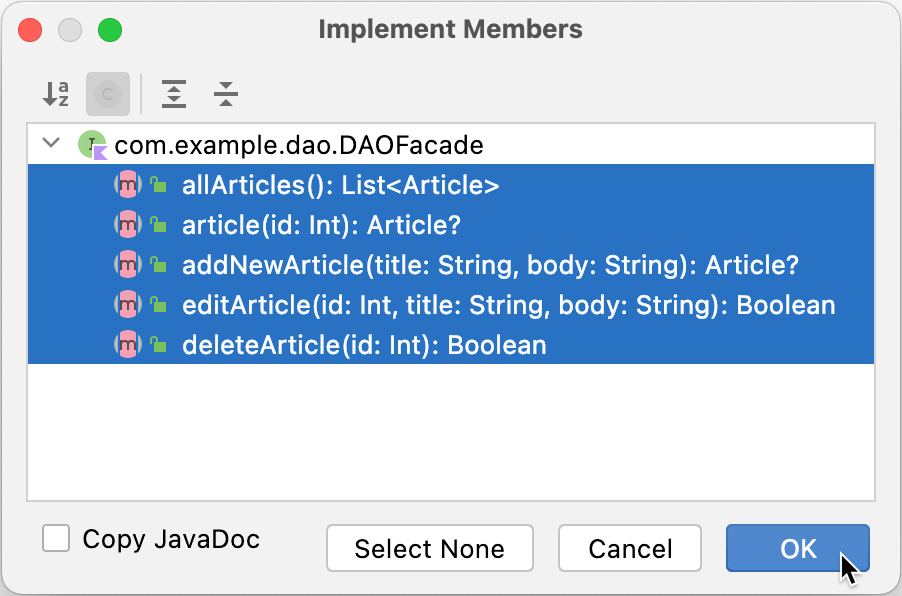
IntelliJ IDEA가 dao 패키지 내에 DAOFacadeImpl.kt 파일을 생성합니다. Exposed DSL을 사용하여 모든 함수를 구현해 봅시다.
모든 게시글 가져오기
먼저 모든 항목을 반환하는 함수부터 시작해 보겠습니다. 요청은 dbQuery 호출로 감싸집니다. Table.selectAll 확장 함수를 호출하여 데이터베이스에서 모든 데이터를 가져옵니다. Articles 객체는 Table의 서브클래스이므로 Exposed DSL 메서드를 사용하여 작업합니다.
Table.selectAll은 Query 인스턴스를 반환하므로, Article 인스턴스 리스트를 얻으려면 각 행(row)의 데이터를 수동으로 추출하여 데이터 클래스로 변환해야 합니다. 이는 ResultRow에서 Article을 빌드하는 헬퍼 함수 resultRowToArticle을 사용하여 수행합니다.
ResultRow는 간결한 get 연산자를 사용하여 지정된 Column에 저장된 데이터를 가져오는 방법을 제공하며, 배열이나 맵과 유사한 대괄호 구문을 사용할 수 있게 해줍니다.
Articles.id의 타입은Expression인터페이스를 구현하는Column<Int>입니다. 그렇기 때문에 모든 컬럼을 표현식으로 전달할 수 있습니다.
게시글 가져오기
이제 게시글 하나를 반환하는 함수를 구현해 보겠습니다:
select 함수는 확장 람다를 인자로 받습니다. 이 람다 내부의 암시적 수신 객체는 SqlExpressionBuilder 타입입니다. 이 타입을 명시적으로 사용하지는 않지만, 쿼리를 빌드하는 데 사용하는 컬럼에 대한 여러 유용한 연산들을 정의합니다. 비교(eq, less, greater), 산술 연산(plus, times), 값이 제공된 리스트에 포함되는지 여부 확인(inList, notInList), 값이 null인지 여부 확인 등을 사용할 수 있습니다.
select는 Query 값의 리스트를 반환합니다. 이전과 마찬가지로 이를 게시글로 변환합니다. 우리의 경우 하나의 게시글이어야 하므로 이를 결과로 반환합니다.
새 게시글 추가
테이블에 새 게시글을 삽입하려면 람다 인자를 받는 Table.insert 함수를 사용합니다:
이 람다 내부에서 어떤 컬럼에 어떤 값을 설정할지 지정합니다. it 인자는 InsertStatement 타입을 가지며, 여기서 컬럼과 값을 인자로 받는 set 연산자를 호출할 수 있습니다.
게시글 수정
기존 게시글을 업데이트하려면 Table.update를 사용합니다:
게시글 삭제
마지막으로, 데이터베이스에서 게시글을 제거하려면 Table.deleteWhere를 사용합니다:
DAOFacade 초기화
DAOFacade 인스턴스를 생성하고 애플리케이션이 시작되기 전에 데이터베이스에 삽입될 샘플 게시글을 추가해 보겠습니다. DAOFacadeImpl.kt 하단에 다음 코드를 추가하세요:
라우트 업데이트
이제 라우트 핸들러 내부에서 구현된 데이터베이스 작업을 사용할 준비가 되었습니다. plugins/Routing.kt 파일을 엽니다. 모든 게시글을 표시하려면 get 핸들러 내부에서 dao.allArticles를 호출합니다:
새 게시글을 게시하려면 post 내부에서 dao.addNewArticle 함수를 호출합니다:
표시 및 편집을 위한 게시글을 가져오려면 get("{id}") 및 get("{id}/edit") 내부에서 각각 dao.article을 사용합니다:
마지막으로 post("{id}") 핸들러로 이동하여 dao.editArticle을 사용하여 게시글을 업데이트하고 dao.deleteArticle을 사용하여 삭제합니다:
이 튜토리얼의 결과 프로젝트는 여기에서 확인할 수 있습니다: tutorial-website-interactive-persistence.
애플리케이션 실행
저널 애플리케이션이 예상대로 작동하는지 확인해 봅시다. Application.kt의 fun main(...) 옆에 있는 Run 버튼을 눌러 애플리케이션을 실행할 수 있습니다:
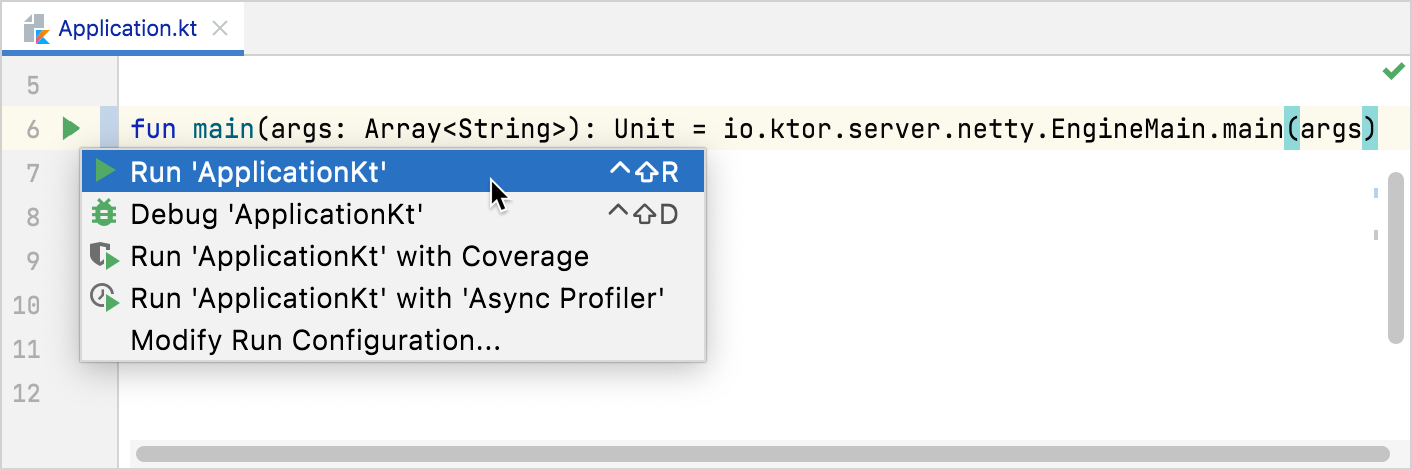
IntelliJ IDEA가 애플리케이션을 시작하고 몇 초 후에 앱이 실행 중이라는 확인 메시지가 표시됩니다:
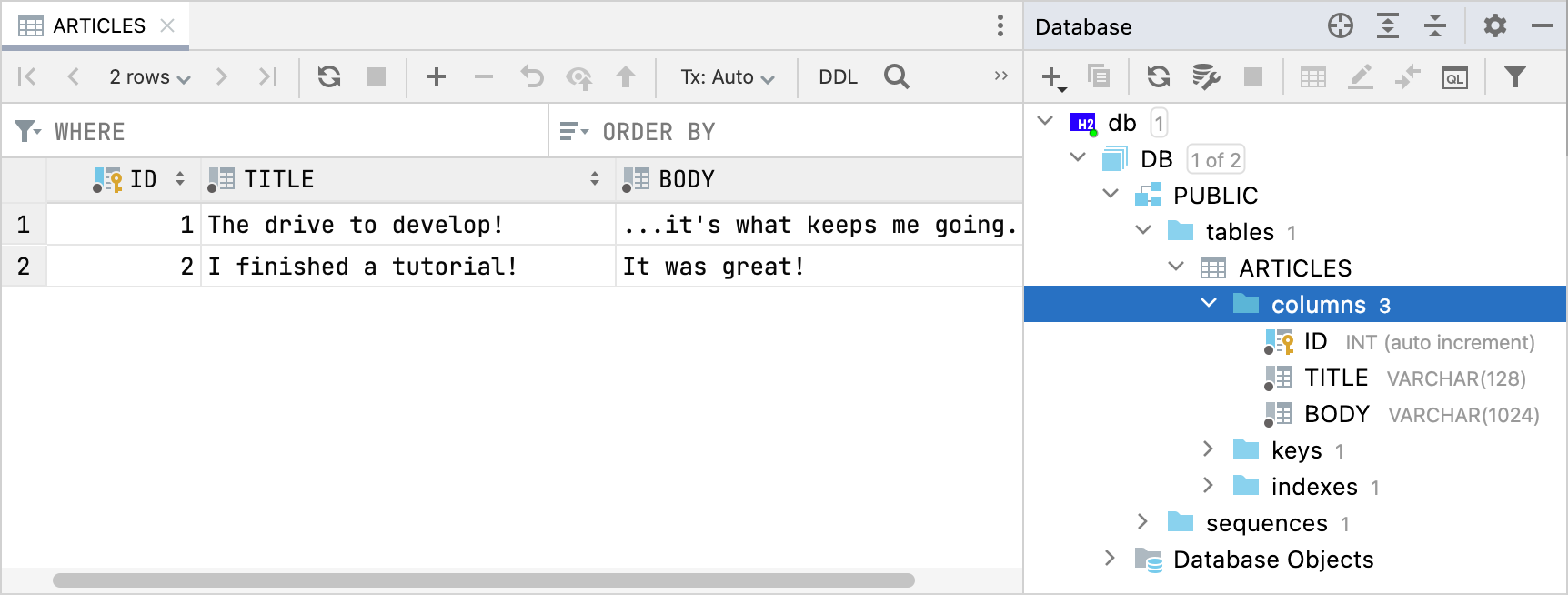
[main] INFO Application - Responding at http://0.0.0.0:8080브라우저에서 http://localhost:8080/를 열고 게시글을 생성, 수정, 삭제해 보세요. 게시글은 build/db.mv.db 파일에 저장됩니다. IntelliJ IDEA에서는 Database 도구 창에서 이 파일의 내용을 볼 수 있습니다.