使用 Exposed 進行資料庫持續性
程式碼範例: tutorial-website-interactive-persistence
使用的程式庫:Exposed, h2database
在此系列教學中,我們將向您展示如何使用 Ktor 建立一個簡單的部落格應用程式:
- 在第一個教學中,我們展示了如何託管圖片和 HTML 頁面等靜態內容。
- 在第二個教學中,我們使用 FreeMarker 範本引擎為應用程式新增了互動性。
- 在本教學中,我們將使用 Exposed 架構為網站新增持續性。我們將使用 H2 本機資料庫來儲存文章。
- 在下一個教學中,我們將分別探討如何使用 HikariCP 和 Ehcache 程式庫來實作資料庫連線池和快取。
新增相依性
首先,您需要新增 Exposed 和 H2 程式庫的相依性。開啟 gradle.properties 檔案並指定程式庫版本:
kotlinx_serialization_version = 1.8.0
kotlin_css_version = 1.0.0-pre.721
然後,開啟 build.gradle.kts 並新增以下相依性:
按一下 build.gradle.kts 檔案右上角的 Load Gradle Changes 圖示以安裝新新增的相依性。
更新模型
Exposed 使用 org.jetbrains.exposed.sql.Table 類別作為資料庫資料表。若要更新 Article 模型,請開啟 models/Article.kt 檔案,並將現有程式碼替換為以下內容:
id、title 和 body 欄位將儲存有關文章的資訊。id 欄位將作為主鍵。
如果您檢查屬性的型別,您會看到它們具有帶有必要型別引數的
Column型別:id的型別為Column<Int>,而title和body的型別均為Column<String>。
連接到資料庫
資料存取物件 (DAO) 是一種模式,它提供資料庫介面,而無需公開特定資料庫的詳細資訊。稍後我們將定義一個 DAOFacade 介面,以抽象化我們對資料庫的特定請求。
每次使用 Exposed 進行資料庫存取,都是從取得資料庫連線開始的。為此,您需要將 JDBC URL 和驅動程式類別名稱傳遞給 Database.connect 函式。在 com.example 內建立 dao 套件並新增一個新的 DatabaseSingleton.kt 檔案。然後,插入此程式碼:
請注意,這裡的
driverClassName和jdbcURL是硬編碼的。Ktor 允許您將此類設定解壓到自訂配置群組。
建立資料表
取得連線後,所有 SQL 陳述式都應放在交易中:
fun init() {
    // ...
    val database = Database.connect(jdbcURL, driverClassName)
    transaction(database) {
        // 在此處編寫陳述式
    }
}
在此程式碼範例中,預設資料庫會明確傳遞給 transaction 函式。如果您只有一個資料庫,則可以將其省略。在這種情況下,Exposed 會自動將最後連接的資料庫用於交易。
請注意,
Database.connect函式在您呼叫交易之前不會建立真實的資料庫連線——它僅建立未來連線的描述符。
鑑於 Articles 資料表已經宣告,我們可以在 init 函式底部呼叫包裹在 transaction 中的 SchemaUtils.create(Articles),以指示資料庫建立此資料表(如果尚不存在):
fun init() {
    // ...
    val database = Database.connect(jdbcURL, driverClassName)
    transaction(database) {
        SchemaUtils.create(Articles)
    }
}
執行查詢
為了方便起見,讓我們在 DatabaseSingleton 物件中建立一個公用函式 dbQuery,我們將在未來所有對資料庫的請求中使用它。與其使用交易以阻塞方式存取,不如利用協同程式,並在各自的協同程式中啟動每個查詢:
產生的 DatabaseSingleton.kt 檔案應如下所示:
在啟動時載入資料庫配置
最後,我們需要在應用程式啟動時載入建立的配置。開啟 Application.kt 並從 Application.module 主體呼叫 DatabaseSingleton.init:
實作持續性邏輯
現在讓我們建立一個介面來抽象化更新文章所需的作業。在 dao 套件內建立 DAOFacade.kt 檔案並填入以下程式碼:
我們需要列出所有文章、按 ID 查看文章、新增新文章、編輯或刪除文章。由於所有這些函式在底層都會執行資料庫查詢,因此它們被定義為掛起函式。
若要實作 DAOFacade 介面,請將插入符號放在其名稱上,按一下該介面旁邊的黃色燈泡圖示,然後選取 Implement interface。在調用的對話方塊中,保留預設設定並按一下 OK。
在 Implement Members 對話方塊中,選取所有函式並按一下 OK。
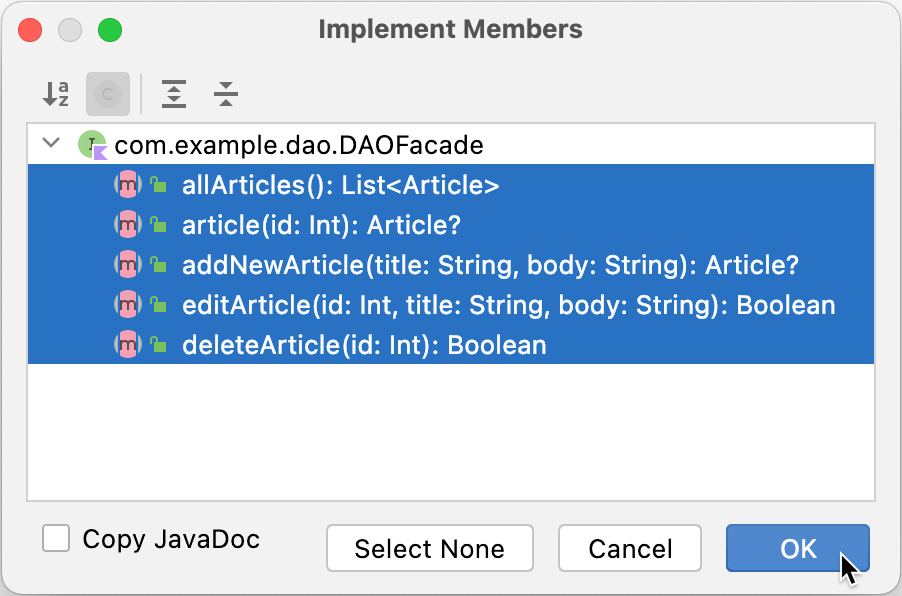
IntelliJ IDEA 在 dao 套件中建立了 DAOFacadeImpl.kt 檔案。讓我們使用 Exposed DSL 實作所有函式。
取得所有文章
讓我們從回傳所有項目的函式開始。我們的請求被包裹在 dbQuery 呼叫中。我們呼叫 Table.selectAll 擴充函式來從資料庫中取得所有資料。Articles 物件是 Table 的子類別,因此我們使用 Exposed DSL 方法來處理它。
Table.selectAll 回傳一個 Query 執行個體,因此要取得 Article 執行個體列表,我們需要手動提取每一行的資料並將其轉換為我們的資料類別。我們使用輔助函式 resultRowToArticle 來完成此操作,該函式從 ResultRow 建置一個 Article。
ResultRow 提供了一種使用簡潔的 get 運算子來取得存儲在指定 Column 中資料的方法,允許我們使用類似陣列或 Map 的方括號語法。
Articles.id的型別是Column<Int>,它實作了Expression介面。這就是為什麼我們可以將任何欄位作為運算式傳遞。
取得單篇文章
現在讓我們實作一個回傳一篇文章的函式:
select 函式接受一個擴充 Lambda 作為引數。此 Lambda 內部的隱含接收者型別為 SqlExpressionBuilder。您不會明確使用此型別,但它定義了一系列用於欄位的實用作業,您可以使用這些作業來建置查詢。您可以使用比較 (eq、less、greater)、算術運算 (plus、times)、檢查值是否屬於提供的值清單 (inList、notInList)、檢查值是否為 null 或非 null 等等。
select 回傳 Query 值的列表。和之前一樣,我們將它們轉換為文章。在我們的案例中,它應該是一篇文章,所以我們將其作為結果回傳。
新增新文章
若要在資料表中插入新文章,請使用 Table.insert 函式,該函式接受一個 Lambda 引數:
在此 Lambda 內部,我們指定應為哪個欄位設定哪個值。it 引數具有 InsertStatement 型別,我們可以在其上呼叫接受欄位和值作為引數的 set 運算子。
編輯文章
若要更新現有文章,請使用 Table.update:
刪除文章
最後,使用 Table.deleteWhere 從資料庫中移除文章:
初始化 DAOFacade
讓我們建立一個 DAOFacade 執行個體,並在應用程式啟動前新增一個要插入資料庫的範例文章。 在 DAOFacadeImpl.kt 底部新增以下程式碼:
更新路由
現在我們準備好在路由處理常式中使用實作好的資料庫作業。 開啟 plugins/Routing.kt 檔案。 若要顯示所有文章,請在 get 處理常式中呼叫 dao.allArticles:
若要發佈新文章,請在 post 中呼叫 dao.addNewArticle 函式:
若要取得文章以進行顯示和編輯,請分別在 get("{id}") 和 get("{id}/edit") 中使用 dao.article:
最後,前往 post("{id}") 處理常式並使用 dao.editArticle 更新文章,使用 dao.deleteArticle 刪除文章:
您可以在此處找到本教學的最終專案:tutorial-website-interactive-persistence。
執行應用程式
讓我們看看我們的日誌應用程式是否如預期運作。我們可以透過按一下 Application.kt 中 fun main(...) 旁邊的 Run 按鈕來執行應用程式:
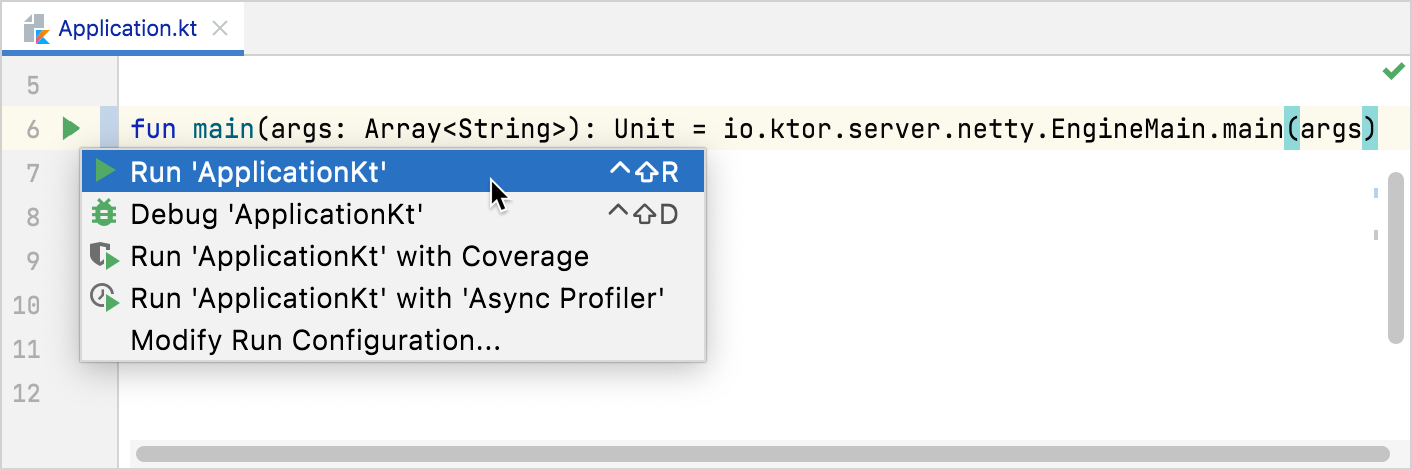
IntelliJ IDEA 將啟動應用程式,幾秒鐘後,我們應該會看到應用程式正在執行的確認:
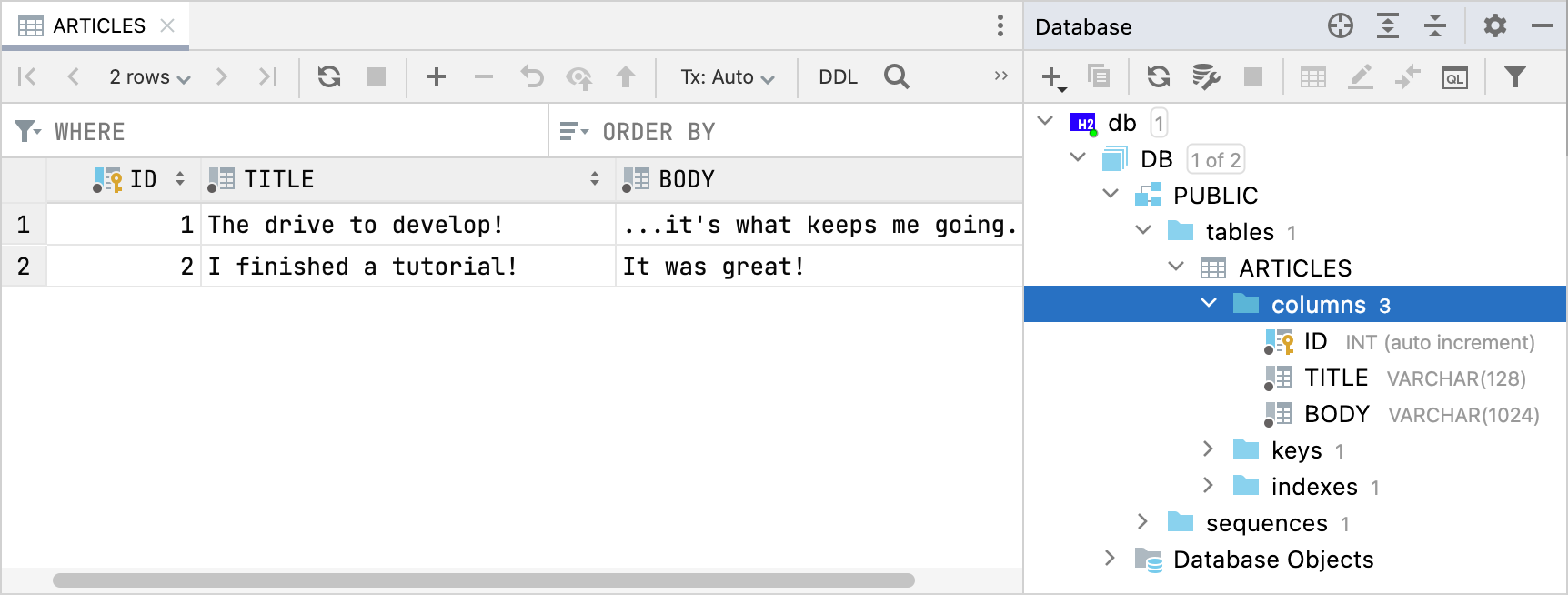
[main] INFO Application - Responding at http://0.0.0.0:8080在瀏覽器中開啟 http://localhost:8080/ 並嘗試建立、編輯和刪除文章。文章將儲存在 build/db.mv.db 檔案中。在 IntelliJ IDEA 中,您可以在 Database 工具視窗中查看此檔案的內容。