
アプリケーションの公開
アプリをリリースの準備ができたら、公開してユーザーに届ける時です。
モバイルアプリの場合、プラットフォームごとに複数のストアが利用可能です。しかし、この記事では公式のストアである Google Play Store と Apple App Store に焦点を当てます。Web アプリについては、GitHub Pages を使用します。
Kotlin Multiplatform アプリケーションを公開用に準備する方法を学び、このプロセスのうち特に注意が必要な部分を強調します。
Android アプリ
Kotlin は Android 開発の主要言語であるため、Kotlin Multiplatform がプロジェクトのコンパイルや Android アプリのビルドに与える影響はほとんどありません。共有モジュールから生成された Android ライブラリと Android アプリ自体の両方は、典型的な Android Gradle モジュールであり、他の Android ライブラリやアプリと何ら変わりありません。したがって、Kotlin Multiplatform プロジェクトから Android アプリを公開する方法は、Android 開発者ドキュメントで説明されている通常のプロセスと同じです。
iOS アプリ
Kotlin Multiplatform プロジェクトの iOS アプリは一般的な Xcode プロジェクトからビルドされるため、公開に関わる主な段階は iOS 開発者ドキュメントで説明されているものと同じです。
2024年春の App Store ポリシーの変更により、プライバシー マニフェスト(privacy manifest)の欠落や不備があると、アプリの警告や却下につながる可能性があります。 詳細と、特に Kotlin Multiplatform アプリ向けの回避策については、「iOS アプリのプライバシー マニフェスト」を参照してください。
Kotlin Multiplatform プロジェクトに特有なのは、共有 Kotlin モジュールをフレームワーク(framework)にコンパイルし、それを Xcode プロジェクトにリンクすることです。一般的に、共有モジュールと Xcode プロジェクトの統合は Kotlin Multiplatform IDE プラグインによって自動的に行われます。ただし、プラグインを使用しない場合は、Xcode で iOS プロジェクトをビルドおよびパッケージ化する際に以下の点に注意してください。
- 共有 Kotlin ライブラリはネイティブ フレームワークにコンパイルされます。
- 特定のプラットフォーム用にコンパイルされたフレームワークを iOS アプリ プロジェクトに接続する必要があります。
- Xcode プロジェクトの設定で、ビルド システムが検索するフレームワークのパスを指定します。
- プロジェクトをビルドした後、アプリを起動してテストし、実行時にフレームワークを操作する際に問題がないことを確認してください。
共有 Kotlin モジュールを iOS プロジェクトに接続する方法は 2 つあります。
- Kotlin CocoaPods Gradle プラグインを使用する:これにより、ネイティブ ターゲットを持つマルチプラットフォーム プロジェクトを、iOS プロジェクトの CocoaPods 依存関係として使用できます。
- 手動で構成する:マルチプラットフォーム プロジェクトで iOS フレームワークを作成し、Xcode プロジェクトでその最新バージョンを取得するように手動で構成します。Kotlin Multiplatform ウィザードや Kotlin Multiplatform IDE プラグインが通常この構成を処理します。Xcode でフレームワークを直接追加する方法については、「既存のアプリにフレームワークを接続する」を参照してください。
iOS アプリケーションの構成
Xcode を使わずに、生成されるアプリに影響を与える基本プロパティを構成できます。
バンドル ID
バンドル ID (Bundle ID) は、オペレーティング システム内でアプリを一意に識別します。これを変更するには、Android Studio で iosApp/Configuration/Config.xcconfig ファイルを開き、BUNDLE_ID を更新します。
アプリ名
アプリ名は、ターゲットの実行可能ファイル名とアプリケーション バンドル名を設定します。アプリ名を変更するには:
- まだ Android Studio でプロジェクトを開いていない場合は、任意のテキスト エディタで
iosApp/Configuration/Config.xcconfigファイルのAPP_NAMEオプションを直接変更できます。 - すでに Android Studio でプロジェクトを開いている場合は、以下の手順を実行してください。
- プロジェクトを閉じます。
- 任意のテキスト エディタで
iosApp/Configuration/Config.xcconfigファイルのAPP_NAMEオプションを変更します。 - Android Studio でプロジェクトを再度開きます。
その他の設定を構成する必要がある場合は、Xcode を使用してください。Android Studio でプロジェクトを開いた後、Xcode で iosApp/iosApp.xcworkspace ファイルを開き、そこで変更を加えます。
クラッシュ レポートのシンボル化
デベロッパーがアプリを改善できるように、iOS はアプリのクラッシュを分析する手段を提供しています。詳細なクラッシュ分析のために、クラッシュ レポートのメモリ アドレスを関数や行番号などのソース コード内の場所と一致させる、特別なデバッグ シンボル(.dSYM)ファイルを使用します。
デフォルトでは、共有 Kotlin モジュールから生成された iOS フレームワークのリリース バージョンには、対応する .dSYM ファイルが付属しています。これにより、共有モジュールのコードで発生したクラッシュの分析が容易になります。
クラッシュ レポートのシンボル化(symbolication)の詳細については、Kotlin/Native ドキュメントを参照してください。
Web アプリ
Web アプリケーションを公開するには、アプリケーションを構成するコンパイル済みファイルとリソースを含むアーティファクトを作成します。これらのアーティファクトは、GitHub Pages などの Web ホスティング プラットフォームにアプリケーションをデプロイするために必要です。
アーティファクトの生成
wasmJsBrowserDistribution タスクを実行するための実行構成(Run configuration)を作成します。
Run | Edit Configurations メニュー項目を選択します。
プラスボタンをクリックし、ドロップダウン リストから Gradle を選択します。
Tasks and arguments フィールドに、次のコマンドを貼り付けます。
shellwasmJsBrowserDistributionOK をクリック。
これで、この構成を使用してタスクを実行できます。

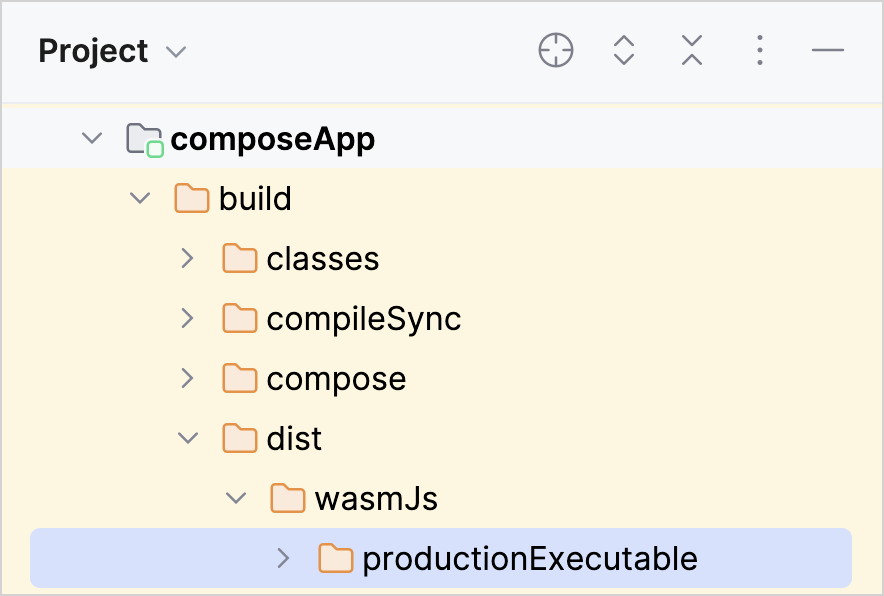
タスクが完了すると、生成されたアーティファクトを sharedUI/build/dist/wasmJs/productionExecutable ディレクトリに見つけることができます。
GitHub Pages でアプリケーションを公開する
アーティファクトの準備ができたら、Web ホスティング プラットフォームにアプリケーションをデプロイできます。
productionExecutableディレクトリの内容を、サイトを作成したいリポジトリにコピーします。GitHub の指示に従って サイトを作成 します。
GitHub に変更をプッシュしてから、サイトの変更が公開されるまでに最大 10 分かかることがあります。
ブラウザで、GitHub Pages のドメインに移動します。
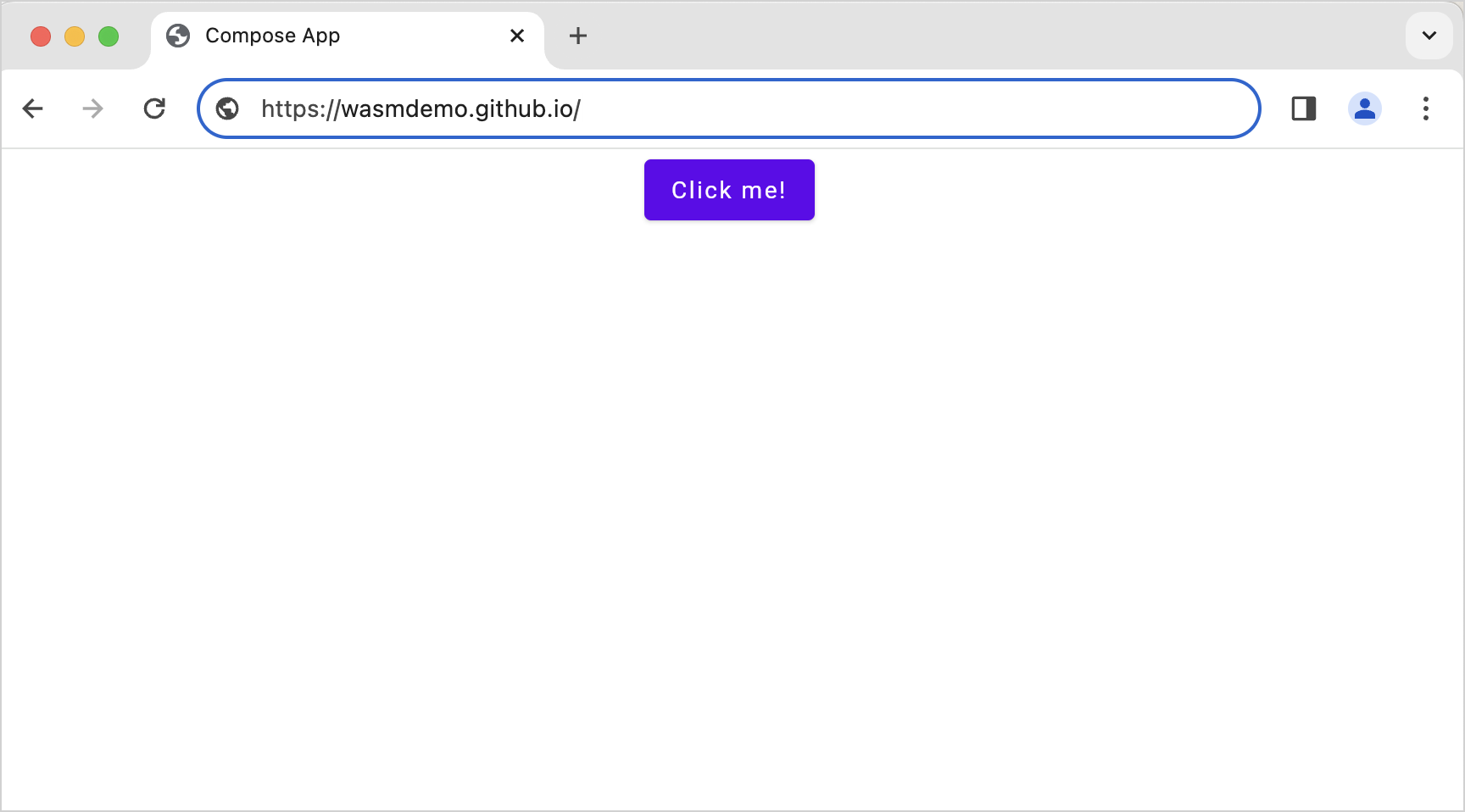
おめでとうございます!アーティファクトを GitHub Pages に公開できました。
Web アプリケーションのデバッグ
追加の構成なしで、すぐにブラウザで Web アプリケーションをデバッグできます。ブラウザでのデバッグ方法については、Kotlin ドキュメントの「ブラウザでのデバッグ」ガイドを参照してください。