
将库发布到 Maven Central – 教程
将库发布到 Maven Central – 教程
在本教程中,您将学习如何将您的 Kotlin Multiplatform 库发布到 Maven Central 仓库。
要发布您的库,您需要:
- 设置凭据,包括 Maven Central 帐户和用于签名的 PGP 密钥。
- 在您的库项目中配置发布插件。
- 向发布插件提供您的凭据,以便它可以对您的构件进行签名并上传。
- 运行发布任务,可以在本地运行,也可以使用持续集成运行。
本教程假设您:
- 正在创建一个开源库。
- 将库的代码存储在 GitHub 仓库中。
- 使用 macOS 或 Linux。如果您是 Windows 用户,请使用 GnuPG 或 Gpg4win 生成密钥对。
- 尚未在 Maven Central 注册,或者拥有适合发布到中央门户 (Central Portal) 的现有帐户(在 2024 年 3 月 12 日之后创建,或由其支持团队迁移到中央门户)。
- 使用 GitHub Actions 进行持续集成。
如果您使用不同的设置,此处的大多数步骤仍然适用,但可能需要考虑一些差异。
一个重要的限制是 Apple 目标必须在装有 macOS 的计算机上构建。
示例库
在本教程中,您将使用 fibonacci 库作为示例。您可以参考该仓库的代码来查看发布配置的工作原理。
如果您想复用这些代码,您必须将所有示例值替换为特定于您项目的值。
准备帐户和凭据
要开始发布到 Maven Central,请在 Maven Central 门户登录(或创建新帐户)。
选择并验证命名空间
您需要一个经过验证的命名空间,以便在 Maven Central 上唯一标识您库的构件。
Maven 构件通过其坐标进行标识,例如 com.example:fibonacci-library:1.0.0。这些坐标由三个部分组成,用冒号分隔:
groupId:采用反向 DNS 形式,例如com.exampleartifactId:库本身的唯一名称,例如fibonacci-libraryversion:版本字符串,例如1.0.0。版本可以是任何字符串,但不能以-SNAPSHOT结尾
您注册的命名空间允许您在 Maven Central 上设置 groupId 的格式。例如,如果您注册了 com.example 命名空间,则可以发布 groupId 设置为 com.example、com.example.libraryname、com.example.module.feature 等的构件。
登录 Maven Central 后,导航到 Namespaces 页面。然后,点击 Add Namespace 按钮并注册您的命名空间:
如果您没有域名,使用您的 GitHub 帐户创建命名空间是一个不错的选择:
- 输入
io.github.<your username>作为您的命名空间,例如io.github.kotlinhandson并点击 Submit。 - 复制新创建的命名空间下显示的 Verification Key。
- 在 GitHub 上,使用您使用的用户名登录,并创建一个新的公开仓库,以验证密钥作为仓库名称,例如
http://github.com/kotlin-hands-on/ex4mpl3c0d。 - 返回 Maven Central 并点击 Verify Namespace 按钮。验证成功后,您可以删除创建的仓库。
要使用您拥有的域名作为命名空间:
以反向 DNS 形式输入您的域名作为命名空间。如果您的域名是
example.com,请输入com.example。复制显示的 Verification Key。
创建一个新的 TXT DNS 记录,其内容为验证密钥。
有关如何在各种域名注册商处执行此操作的更多信息,请参阅 Maven Central 的常见问题解答。
返回 Maven Central 并点击 Verify Namespace 按钮。验证成功后,您可以删除创建的 TXT 记录。
生成密钥对
在向 Maven Central 发布内容之前,您需要使用 PGP 签名对您的构件进行签名,这允许用户验证构件的来源。
要开始签名,您需要生成一个密钥对:
- _私钥_用于对您的构件进行签名,绝不应与他人共享。
- _公钥_可以与他人共享,以便他们验证您构件的签名。
Kotlin Gradle 插件有一个 Gradle 任务,可用于生成密钥对。
使用以下命令生成密钥对。请按以下格式提供私钥库的密码和您的姓名:
bash./gradlew -Psigning.password=example-password generatePgpKeys --name "John Smith <[email protected]>"密钥对存储在
build/pgp目录中。将您的密钥对从
build/pgp目录移动到一个安全位置,以防止意外删除或未经授权的访问。
可以为您管理签名的 gpg 工具可在 GnuPG 网站上找到。您也可以使用 Homebrew 等软件包管理器安装它:
brew install gpg使用以下命令开始生成密钥对,并在出现提示时提供所需的详细信息:
bashgpg --full-generate-key为要创建的密钥类型选择推荐的默认值。您可以将选择留空并按
输入 键接受默认值。textPlease select what kind of key you want: (1) RSA and RSA (2) DSA and Elgamal (3) DSA (sign only) (4) RSA (sign only) (9) ECC (sign and encrypt) *default* (10) ECC (sign only) (14) Existing key from card Your selection? 9 Please select which elliptic curve you want: (1) Curve 25519 *default* (4) NIST P-384 (6) Brainpool P-256 Your selection? 1在撰写本文时,这是带有
Curve 25519的ECC (sign and encrypt)。较早版本的gpg可能默认为密钥大小为3072位的RSA。当提示指定密钥的有效期时,您可以选择不设过期日期的默认选项。
如果您选择创建一个在设定时间后自动过期的密钥,则需要在密钥过期时延长其有效期。
textPlease specify how long the key should be valid. 0 = key does not expire <n> = key expires in n days <n>w = key expires in n weeks <n>m = key expires in n months <n>y = key expires in n years Key is valid for? (0) 0 Key does not expire at all Is this correct? (y/N) y输入您的姓名、电子邮件和可选注释,以将密钥与身份关联(您可以将注释字段留空):
textGnuPG needs to construct a user ID to identify your key. Real name: Jane Doe Email address: [email protected] Comment: You selected this USER-ID: "Jane Doe <[email protected]>"输入密码句以对密钥进行加密,并在出现提示时重复输入。
请安全且私密地存储此密码句。稍后在对构件进行签名时,您将需要它来访问私钥。
使用以下命令查看您创建的密钥:
bashgpg --list-keys输出结果如下所示:
textpub ed25519 2024-10-06 [SC] F175482952A225BFD4A07A713EE6B5F76620B385CE uid [ultimate] Jane Doe <[email protected]> sub cv25519 2024-10-06 [E]在接下来的步骤中,您需要使用输出中显示的密钥的完整长字母数字标识符。
上传公钥
您需要将公钥上传到密钥服务器,以便它被 Maven Central 接受。有多个可用的密钥服务器,让我们使用 keyserver.ubuntu.com 作为默认选择。
Kotlin Gradle 插件有一个 Gradle 任务,可用于上传公钥。
运行以下命令上传您的公钥,并提供其路径:
./gradlew uploadPublicPgpKey --keyring /path_to/build/pgp/public_KEY_ID.asc您需要将公钥上传到密钥服务器,以便它被 Maven Central 接受。有多个可用的密钥服务器,让我们使用 keyserver.ubuntu.com 作为默认选择。
运行以下命令使用 gpg 上传您的公钥,并在参数中替换为您自己的密钥 ID:
gpg --keyserver keyserver.ubuntu.com --send-keys F175482952A225BFC4A07A715EE6B5F76620B385CE导出您的私钥
为了让您的 Gradle 项目访问您的私钥,您需要将其导出到文件中。系统会提示您输入创建密钥时使用的密码句。
使用以下命令,将您自己的密钥 ID 作为参数传入:
gpg --armor --export-secret-keys F175482952A225BFC4A07A715EE6B5F76620B385CE > key.gpg此命令将创建一个包含您私钥的 key.gpg 文本文件。
绝不要与任何人共享您的私钥文件——只有您应该拥有它的访问权限,因为私钥允许使用您的凭据签署文件。
配置项目
准备您的库项目
如果您是从模板项目开始开发库的,那么现在是更改项目中任何默认名称以匹配您自己库名称的好时机。这包括库模块的名称以及顶级 build.gradle.kts 文件中根项目的名称。
如果您的项目中有 Android 目标,则应遵循准备 Android 库发布的步骤。此过程至少要求您为库指定适当的命名空间,以便在编译其资源时生成唯一的 R 类。请注意,此命名空间与之前创建的 Maven 命名空间不同。
// build.gradle.kts

android {
    namespace = "io.github.kotlinhandson.fibonacci"
}
设置发布插件
本教程使用 vanniktech/gradle-maven-publish-plugin 来辅助发布到 Maven Central。您可以在此处阅读有关该插件优势的更多信息。请参阅插件文档,详细了解其用法和可用的配置选项。
要将该插件添加到您的项目中,请在库模块的 build.gradle.kts 文件的 plugins {} 块中添加以下行:
// <module directory>/build.gradle.kts

plugins {
    id("com.vanniktech.maven.publish") version "0.34.0"
}
有关该插件的最新可用版本,请查看其 Releases 页面。
在同一个文件中,添加以下配置,确保为您自己的库自定义所有值:
// <module directory>/build.gradle.kts

mavenPublishing {
    publishToMavenCentral()

    signAllPublications()

    coordinates(group.toString(), "fibonacci", version.toString())

    pom {
        name = "Fibonacci library"
        description = "A mathematics calculation library."
        inceptionYear = "2024"
        url = "https://github.com/kotlin-hands-on/fibonacci/"
        licenses {
            license {
                name = "The Apache License, Version 2.0"
                url = "https://www.apache.org/licenses/LICENSE-2.0.txt"
                distribution = "https://www.apache.org/licenses/LICENSE-2.0.txt"
            }
        }
        developers {
            developer {
                id = "kotlin-hands-on"
                name = "Kotlin Developer Advocate"
                url = "https://github.com/kotlin-hands-on/"
            }
        }
        scm {
            url = "https://github.com/kotlin-hands-on/fibonacci/"
            connection = "scm:git:git://github.com/kotlin-hands-on/fibonacci.git"
            developerConnection = "scm:git:ssh://[email protected]/kotlin-hands-on/fibonacci.git"
        }
    }
}
要配置此项,您还可以使用 Gradle 属性。
此处最重要的设置包括:
coordinates:指定库的groupId、artifactId和version。- 许可证 (license):发布库所采用的许可证。
- 开发者信息:列出库的作者。
- SCM (源代码管理) 信息:指定库源代码托管的位置。
运行本地检查
在发布到 Maven Central 之前,最好在本地检查项目配置是否正确。
本地检查签名
通过运行以下命令验证您的密钥是否已正确配置用于签名:
./gradlew checkSigningConfiguration此 Gradle 任务会检查您的公钥是否已上传到 keyserver.ubuntu.com 或 keys.openpgp.org 密钥服务器。
如果任务报告错误,请查看输出以获取有关如何修复错误的详细信息。
本地检查 pom.xml 文件
要将库发布到 Maven Central,pom.xml 文件必须符合 Maven Central 的要求。
对于您计划发布的每个库,请运行以下命令,并将 <PUBLICATION_NAME> 替换为发布名称:
./gradlew checkPomFileFor<PUBLICATION_NAME>Publication使用 vanniktech/gradle-maven-publish-plugin 时,发布通常命名为 Maven。在这种情况下,命令变为:
./gradlew checkPomFileForMavenPublication如果任务报告错误,请查看输出以获取有关如何修复错误的详细信息。
使用持续集成发布到 Maven Central
生成用户令牌
您需要一个 Maven 访问令牌,以便 Maven Central 授权您的发布请求。打开 Setup Token-Based Authentication 页面,点击 Generate User Token 按钮。
输出结果如下例所示,包含用户名和密码。如果您丢失了这些凭据,稍后需要重新生成,因为 Maven Central 不存储这些凭据。
<server>
    <id>${server}</id>
    <username>l2nfaPmz</username>
    <password>gh9jT9XfnGtUngWTZwTu/8141keYdmQpipqLPRKeDLTh</password>
</server>
向 GitHub 添加机密 (Secrets)
要在 GitHub Action 工作流中使用发布所需的密钥和凭据同时保持其私密性,您需要将这些值存储为机密 (Secrets)。
在 GitHub 仓库的 Settings 页面上,点击 Security | Secrets and variables | Actions。
点击
New repository secret按钮并添加以下机密:MAVEN_CENTRAL_USERNAME和MAVEN_CENTRAL_PASSWORD是由中央门户网站为用户令牌生成的值。SIGNING_KEY_ID是签名密钥标识符的最后 8 个字符,例如F175482952A225BFC4A07A715EE6B5F76620B385CE的20B385CE。SIGNING_PASSWORD是您在生成 GPG 密钥时提供的密码句。GPG_KEY_CONTENTS应包含 您的key.gpg文件 的全部内容。
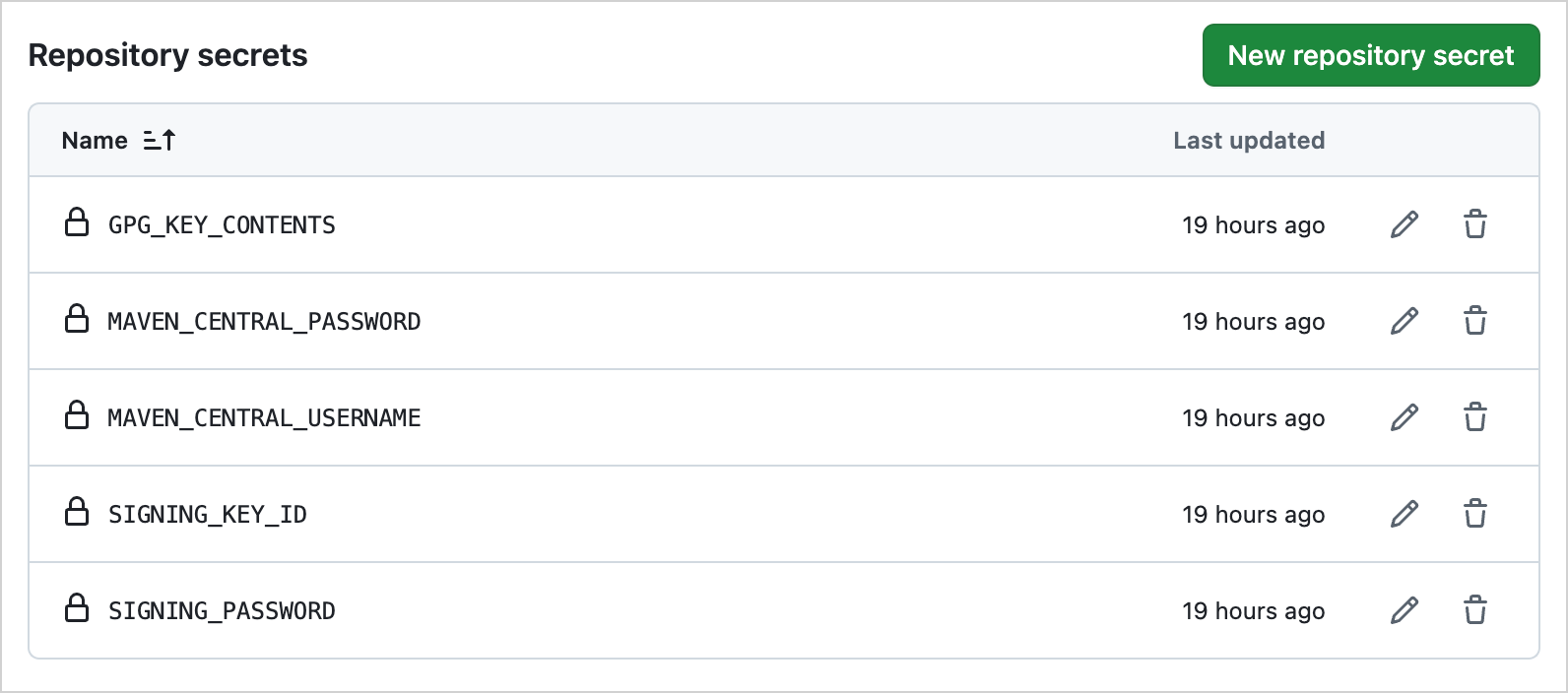
您将在下一步的 CI 配置中使用这些机密的名称。
将 GitHub Actions 工作流添加到项目中
您可以设置持续集成来自动构建并发布您的库。我们将以 GitHub Actions 为例。
首先,在仓库的 .github/workflows/publish.yml 文件中添加以下工作流:
# .github/workflows/publish.yml

name: Publish
on:
  release:
    types: [released, prereleased]
jobs:
  publish:
    name: Release build and publish
    runs-on: macOS-latest
    steps:
      - name: Check out code
        uses: actions/checkout@v4
      - name: Set up JDK 21
        uses: actions/setup-java@v4
        with:
          distribution: 'zulu'
          java-version: 21
      - name: Publish to MavenCentral
        run: ./gradlew publishToMavenCentral --no-configuration-cache
        env:
          ORG_GRADLE_PROJECT_mavenCentralUsername: ${{ secrets.MAVEN_CENTRAL_USERNAME }}
          ORG_GRADLE_PROJECT_mavenCentralPassword: ${{ secrets.MAVEN_CENTRAL_PASSWORD }}
          ORG_GRADLE_PROJECT_signingInMemoryKeyId: ${{ secrets.SIGNING_KEY_ID }}
          ORG_GRADLE_PROJECT_signingInMemoryKeyPassword: ${{ secrets.SIGNING_PASSWORD }}
          ORG_GRADLE_PROJECT_signingInMemoryKey: ${{ secrets.GPG_KEY_CONTENTS }}
一旦您提交并推送此文件,每当您在托管项目的 GitHub 仓库中创建版本(包括预发布版本)时,工作流都会自动运行。该工作流会检出当前版本的代码,设置 JDK,然后运行 publishToMavenCentral Gradle 任务。
使用 publishToMavenCentral 任务时,您仍需要在 Maven Central 网站上检查并手动发布您的部署。或者,您可以使用 publishAndReleaseToMavenCentral 任务来完全自动化发布过程。
您还可以将工作流配置为在标记 (tag) 被推送到仓库时触发。
上述脚本通过在 Gradle 命令中添加
--no-configuration-cache禁用了发布任务的 Gradle 配置缓存,因为发布插件尚不支持该功能(见此未解决的问题)。
此操作需要您的签名详情和 Maven Central 凭据,您已将其创建为仓库机密。
工作流配置会自动将这些机密传输到环境变量中,使其可供 Gradle 构建过程使用。
在 GitHub 上创建版本
设置好工作流和机密后,您现在可以创建版本,这将触发库的发布。
确保库的
build.gradle.kts文件中指定的版本号是您想要发布的版本号。转到 GitHub 仓库的主页。
在右侧侧边栏中,点击 Releases。
点击 Draft a new release 按钮(如果您以前从未为此仓库创建过版本,则点击 Create a new release 按钮)。
每个版本都有一个标记 (tag)。在标记下拉菜单中创建一个新标记,并设置版本标题(标记名称和标题可以相同)。
您可能希望这些名称与您在
build.gradle.kts文件中指定的库版本号相同。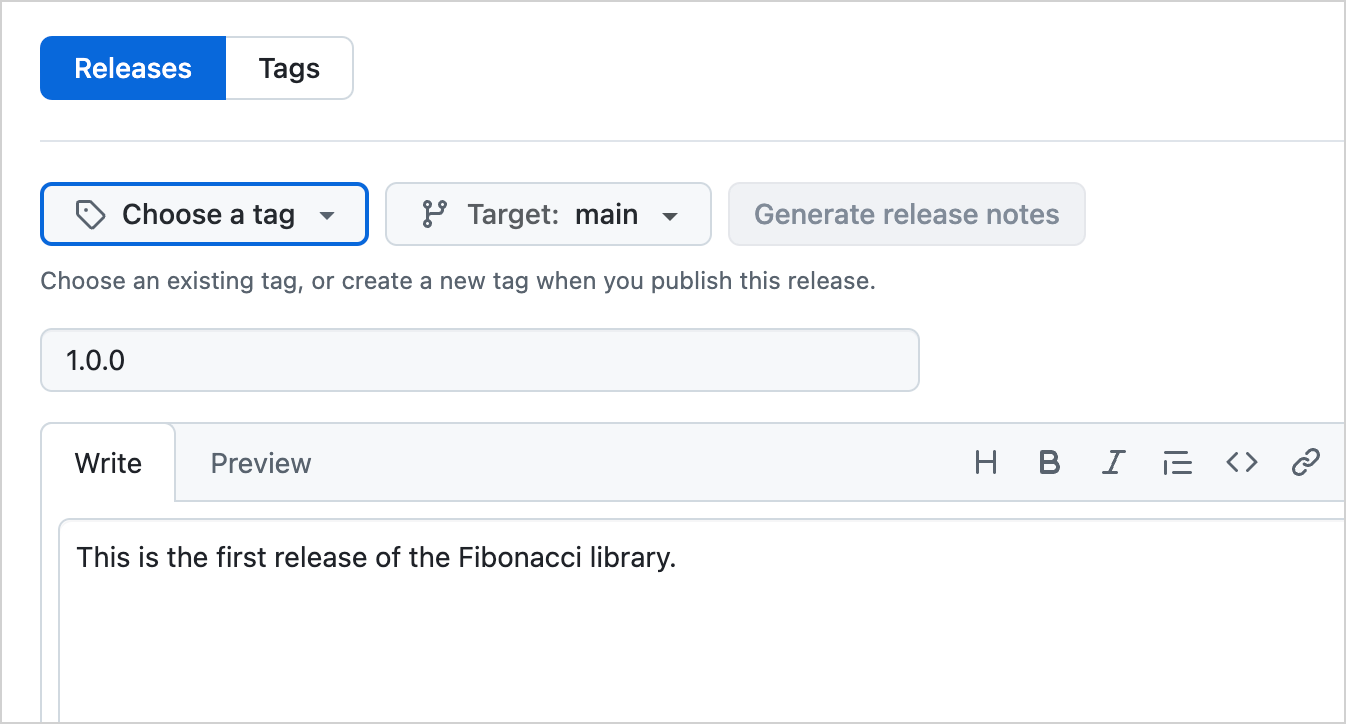
仔细检查您想要发布的目标分支(特别是如果它不是默认分支),并为您的新版本添加适当的发行说明。
使用描述下方的复选框将版本标记为预发布版本(适用于 Alpha、Beta 或 RC 等早期体验版本)。
您还可以将该版本标记为最新版本(如果您之前已经为此仓库发布过版本)。
点击 Publish release 按钮以创建新版本。
点击 GitHub 仓库页面顶部的 Actions 选项卡。在这里,您将看到新发布的版本触发了您的发布工作流。
您可以点击工作流来查看发布任务的输出。
工作流运行完成后,导航到 Maven Central 上的 Deployments 仪表板。您应该在这里看到一个新的部署。
在 Maven Central 执行检查时,此部署可能会在一段时间内保持在 pending(待处理)或 validating(验证中)状态。
一旦您的部署处于 validated(已验证)状态,请检查它是否包含您上传的所有构件。如果一切看起来都正确,请点击 Publish 按钮来发布这些构件。
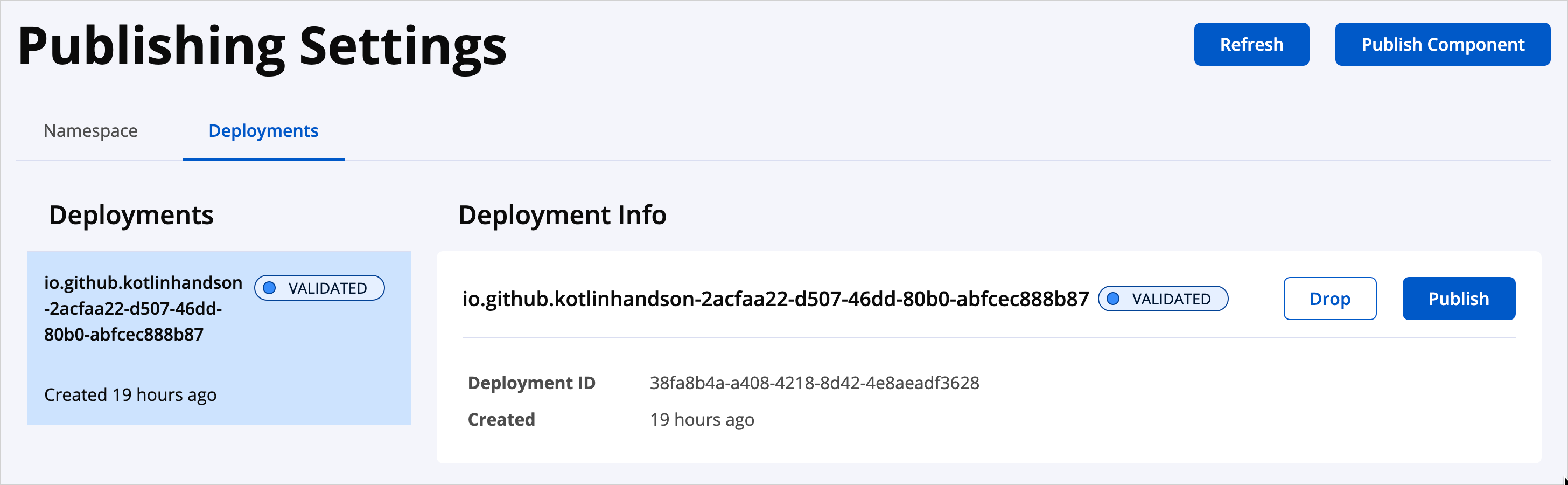
发布后,构件需要一段时间(通常约为 15–30 分钟,但有时可能需要几个小时)才能在 Maven Central 仓库中公开可用。它们可能需要更长时间才能被索引并在 Maven Central 网站上被搜索到。
要在验证部署后自动发布构件,请将工作流中的 publishToMavenCentral 任务替换为 publishAndReleaseToMavenCentral。