将库发布到 npm – 教程
将库发布到 npm – 教程
使用 npm-publish Gradle 插件,手动或通过 GitHub Actions 将 Kotlin 多平台库发布到 npm。
要发布库,您需要:
- 准备凭据,包括 npm 帐号 和 访问令牌。
- 在 Kotlin 多平台项目中配置发布插件。
- 向发布插件提供凭据,或为持续集成设置受信任的发布者 (Trusted Publisher)。
- 手动或使用 CI 运行发布任务。
在本教程中,我们使用 GitHub 托管项目,并利用 GitHub Actions 运行 CI。
示例库
您可以参考 示例库项目 来跟随教程并查看运行配置。
如果您复用这些代码,请确保将所有示例值替换为您项目的具体值。
准备帐号和凭据
要发布到 npm,您需要在 npm 门户登录。
在本教程中,您将需要一个组织和访问令牌来配置手动发布。
创建一个简单的组织
在本教程中,我们将库发布在 npm 组织下,以避免命名冲突。
要创建新组织,请参考 npm 文档。
生成访问令牌
要手动发布到 npm,您需要一个访问令牌,该令牌允许在您新创建的组织下发布软件包。 要生成此类令牌,请参考 npm 指南。
对于本教程,请使用简化的安全配置:
- 启用 Bypass two-factor authentication (2FA)(绕过双重身份验证)选项。
- 将令牌的常规权限和组织权限都设置为 Read and write(读写)。
配置库项目
如果您使用示例项目, 请在发布前更新默认名称。 这包括:
- 库模块的名称。
- 在
settings.gradle.kts文件中设置的项目名称。
设置好名称后,请按照以下步骤设置发布。
设置发布插件
本教程使用官方的 npm-publish 插件 来辅助发布到 npm。 要详细了解该插件和可用的配置选项,请参阅插件文档。
将插件添加到您的 Kotlin 多平台项目中:
打开库模块的
build.gradle.kts文件。在
plugins {}代码块中添加以下行:kotlin// <模块目录>/build.gradle.kts plugins { kotlin("npm-publish") version "%npmPublishPlugin%" }有关插件的最新可用版本,请查看 Releases 页面。
添加以下配置。 确保为您自己的库自定义这些值。 唯一必需的参数是
organization、authToken、packageName和version。 其余部分作为扩展示例给出:kotlin// <模块目录>/build.gradle.kts npmPublish { organization = "organization_name_without_the_@_sign" registries { npmjs { // 运行发布软件包的命令时, // 您将通过此环境变量传递 npm 令牌 authToken = System.getenv("NPM_TOKEN") } } packages { named("js") { version = "0.0.1" packageName = "greetings" readme = file("../README.md") packageJson { license = "Apache 2.0" homepage = "https://github.com/Kotlin/kotlin-multiplatform-web-library#readme" description = "Shared Kotlin/JS Greetings library" keywords = listOf("kotlin", "kotlin-js", "greetings", "shared", "api") author { name = "Kotlin Developer Advocate" url = "https://github.com/kotlin-hands-on/" } contributors = listOf( Person { name = "John Smith" email = "[email protected]" url = "https://github.com/johnsmith" }, ) repository { type = "git" url = "https://github.com/Kotlin/kotlin-multiplatform-web-library.git" } } } } }要进行此配置,您还可以使用 Gradle 属性。
npmPublish {} 代码块中的重要设置包括:
organization参数和registries {}代码块指定了身份验证详情。 在此示例中,我们使用主要的 npm 仓库,以及运行发布任务时应保存令牌的NPM_TOKEN变量名。packageName和version参数定义了强制性的软件包选项:- 可以省略
version参数,以使用模块版本作为默认值。 - 可以省略
packageName参数,以使用模块名称作为默认值。
- 可以省略
packageJson {}代码块包含各种元数据。
手动发布
当您仍在尝试项目结构,或者想要自己实现发布自动化时,手动发布非常有用。
现在您可以从本地计算机将库发布到 npm。 为此,请运行以下命令,并将您之前生成的访问令牌粘贴在 YOUR_ACCESS_TOKEN 处:
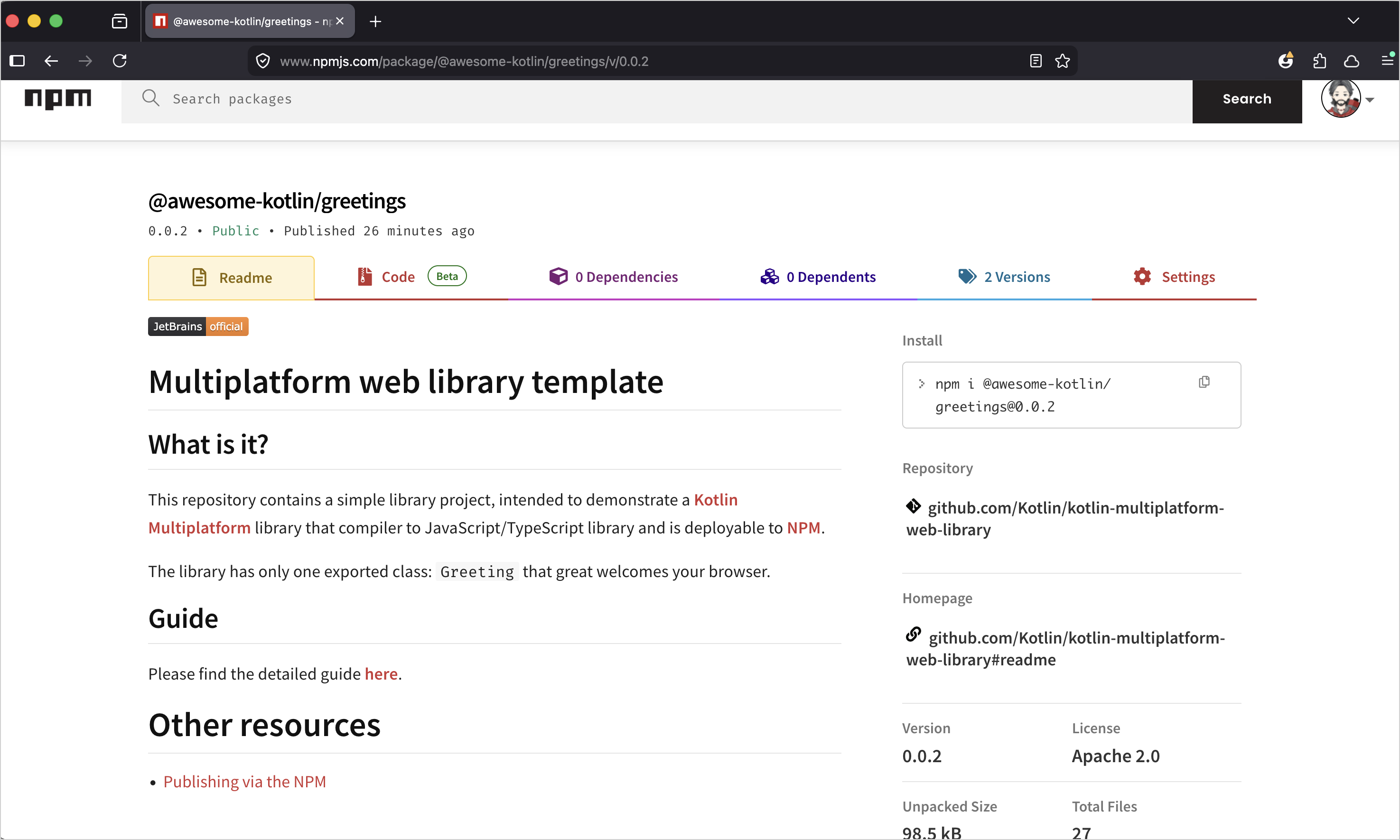
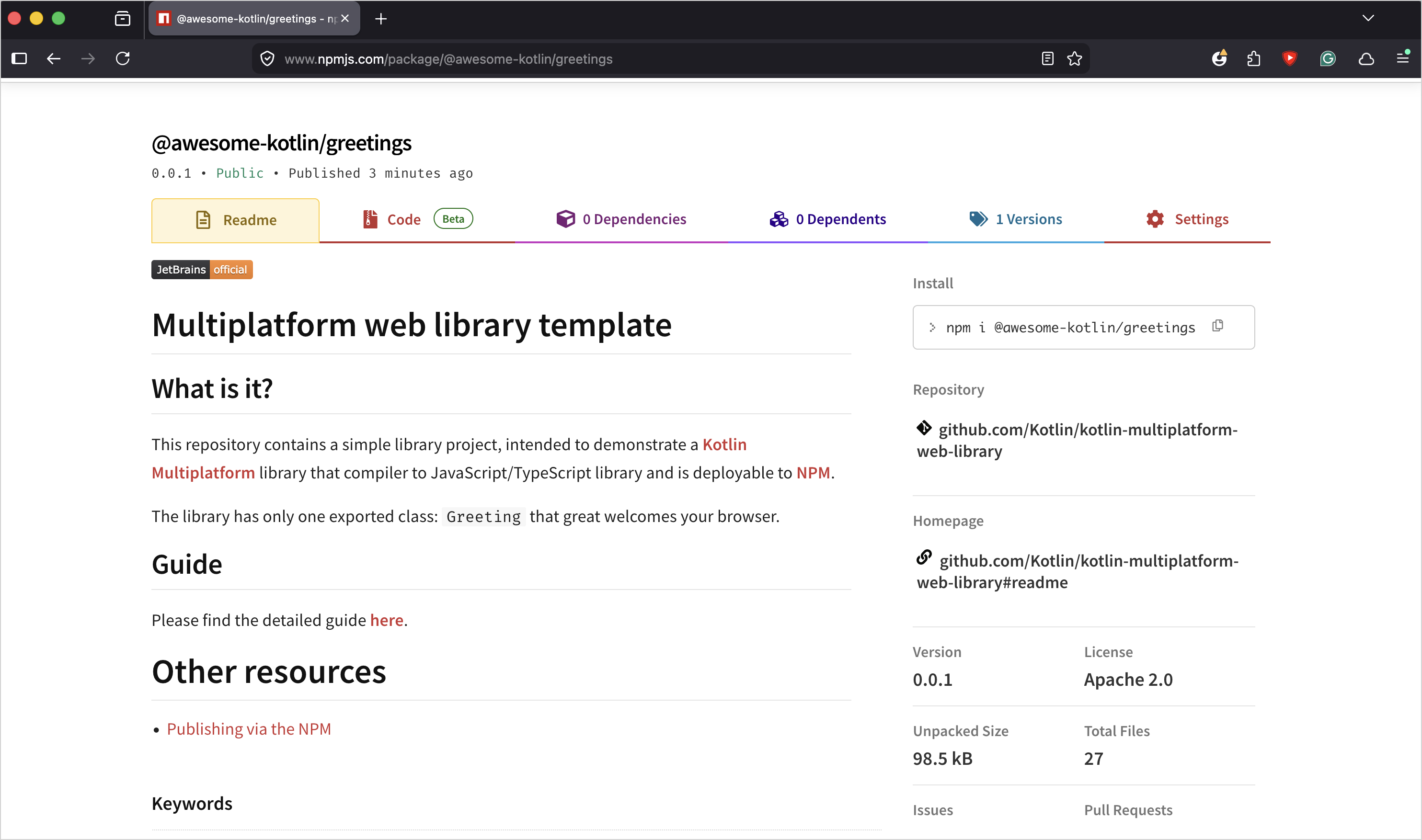
NPM_TOKEN=YOUR_ACCESS_TOKEN ./gradlew :shared:publishJsPackageToNpmjsRegistry库发布后,您应该能在 npm 仓库中看到它。 打开您的 npm 组织页面并检查 Packages 选项卡(而不是在您的个人 Packages 页面)。
故障排除
手动发布过程中经常会出现的几点问题:
- 留意
build.gradle.kts配置中的version字段: 如果软件包已使用相同或更早的版本发布过,npm 将发布失败。 - 为限定组织作用域的软件包生成令牌时,请确保同时设置了常规权限和组织权限。
使用持续集成 (CI) 发布
npm 的受信任发布者 (Trusted Publishers) 机制允许您使用 OpenID Connect 快速设置 CI。 这种方法可以完全避免生成和维护令牌。
在此示例中,我们将使用 GitHub Actions 设置工作流。
创建 GitHub Actions 工作流文件
创建 .github/workflows/publish.yml 文件来配置 GitHub 操作:
# .github/workflows/publish.yml

name: Publish

on:
  release:
    types: [released, prereleased]

permissions:
  id-token: write  # GitHub Actions 与 npm 受信任发布集成所需
  contents: read

jobs:
  publish:
    name: Release build and publish
    runs-on: ubuntu-latest
    steps:
      # 检出触发分支
      - name: Check out code
        uses: actions/checkout@v4

      # 设置 JDK 以运行 Gradle 任务
      - name: Set up JDK 21
        uses: actions/setup-java@v4
        with:
          distribution: 'zulu'
          java-version: 21

      # 为库模块运行 Gradle 发布任务
      - name: Publish to npm
        run: ./gradlew :shared:publishJsPackageToNpmjsRegistry
一旦您将此文件提交并推送至托管项目的 GitHub 仓库中,每当您在该仓库中创建 GitHub 发布 (release) 时,该工作流就会运行。
您还可以将工作流配置为在向仓库推送标签时触发。
将 GitHub Actions 设置为受信任的发布者
既然已经发布了工作流,您可以使用 GitHub 操作将 受信任的发布者 添加到您的 npm 软件包中:
- 打开已发布软件包页面。
- 打开 Settings 选项卡并找到 Trusted Publisher 部分。
- 在 Select your publisher 下,点击 GitHub Actions 按钮。
- 填写表单:
- 您的 GitHub 名称(或组织)
- 仓库名称
- 工作流文件名称(在本教程中,我们使用了 publish.yml)。
- 点击 Setup connection 按钮。
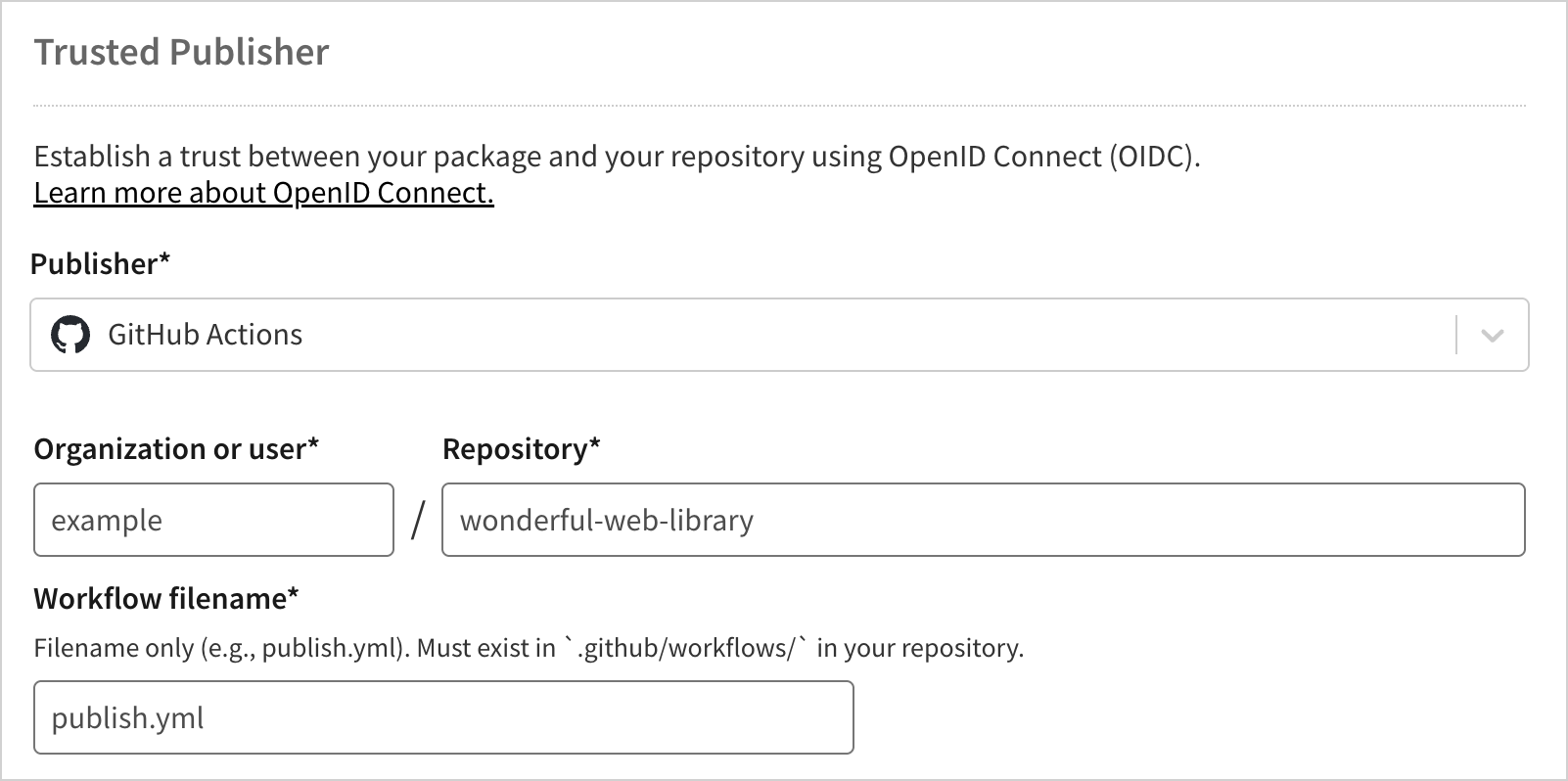
npm 不会验证提供的坐标,因此请务必确保正确输入详情。
创建好的连接随后会列在软件包设置的 Trusted Publishers 部分,这意味着具有指定坐标的工作流现在已被授权发布到 npm。
在 GitHub 上创建版本
完成工作流和受信任发布者连接的设置后,您现在可以通过创建 GitHub 发布 (release) 来触发发布:
将
build.gradle.kts配置中的软件包版本设置为您想要发布的版本。如果版本号已被使用或低于已发布的版本,npm 将不允许发布。
前往您的 GitHub 仓库。
在右侧侧边栏中,点击 Releases。
点击 Draft a new release 按钮(如果您以前从未为此仓库创建过发布,则点击 Create a new release 按钮)。
创建或选择一个 Git 标签(如果可能,请与模块版本匹配,以保持各系统之间的编号一致)。
设置发布标题(将发布名称设置为与标签相同会很方便)。
为了记录清晰,您可能希望标签中的版本与您在
build.gradle.kts文件中指定的库版本号相同。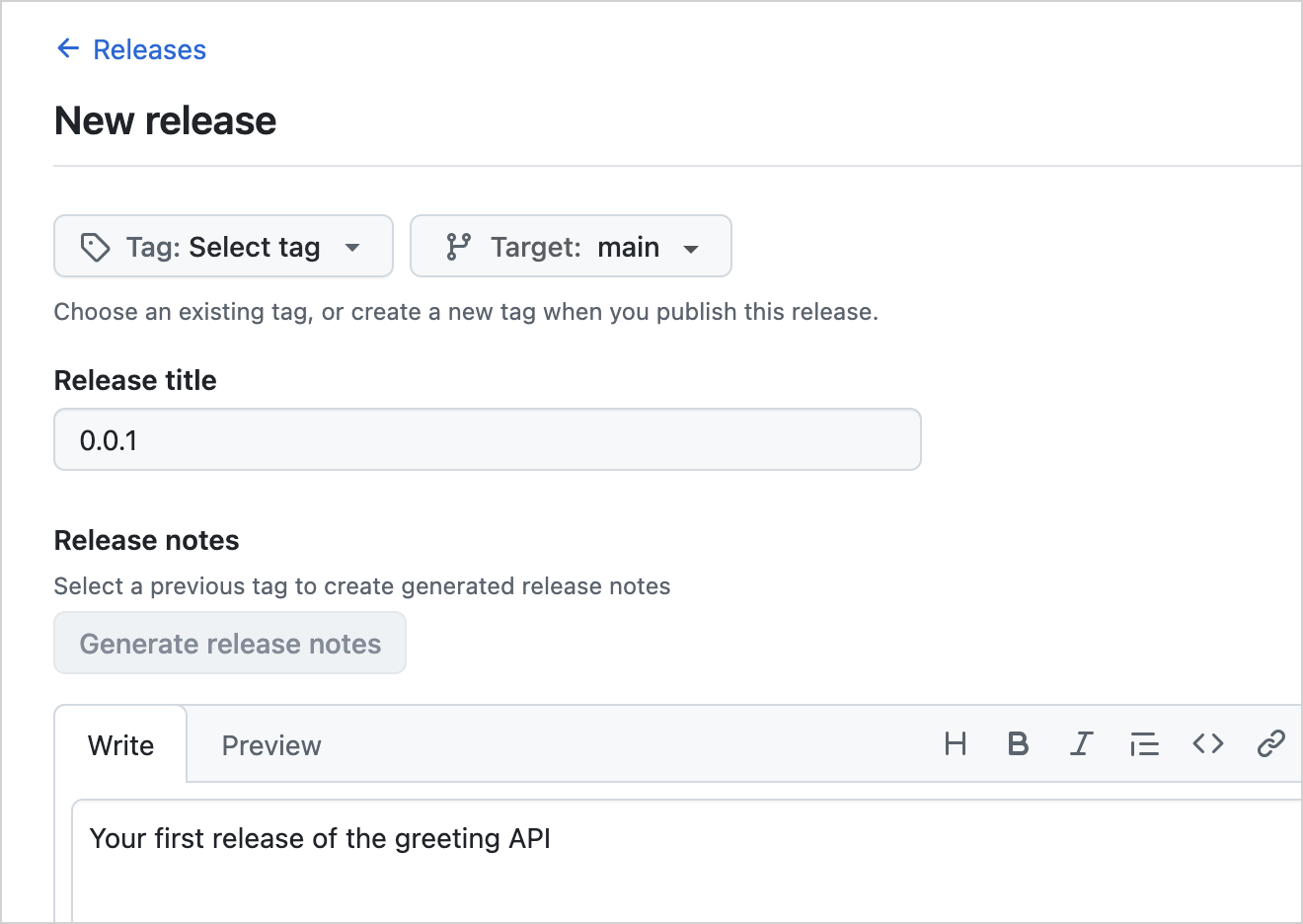
点击 Publish release 按钮。
要检查操作是否被触发,请点击 GitHub 仓库页面顶部的 Actions 选项卡。 您应该会看到新发布的版本触发了发布工作流的运行。 点击工作流以查看发布任务的日志。
当工作流运行完成时,您软件包的新版本应该会列在 npm 仓库的软件包页面上。