라이브러리를 npm에 배포하기 – 튜토리얼
라이브러리를 npm에 배포하기 – 튜토리얼
npm-publish Gradle 플러그인을 사용하여 Kotlin Multiplatform 라이브러리를 npm에 수동으로 또는 GitHub Actions를 통해 배포하세요.
라이브러리를 배포하려면 다음 단계가 필요합니다:
- npm 계정 및 액세스 토큰을 포함한 자격 증명을 준비합니다.
- Kotlin Multiplatform 프로젝트에서 배포 플러그인을 설정합니다.
- 배포 플러그인에 자격 증명을 제공하거나 지속적 통합(CI)을 위해 신뢰할 수 있는 배포자(Trusted Publisher)를 설정합니다.
- 수동으로 또는 CI를 사용하여 배포 태스크를 실행합니다.
이 튜토리얼에서는 프로젝트를 호스팅하고 GitHub Actions를 통해 CI를 실행하기 위해 GitHub를 사용합니다.
샘플 라이브러리
샘플 라이브러리 프로젝트를 활용해 내용을 따라 하며 작동하는 설정을 확인할 수 있습니다.
코드를 재사용하는 경우, 모든 예시 값을 프로젝트에 해당하는 값으로 교체해야 합니다.
계정 및 자격 증명 준비
npm에 배포하려면 npm 포털에 로그인되어 있어야 합니다.
이 튜토리얼에서는 수동 배포를 설정하기 위해 조직(organization)과 액세스 토큰이 필요합니다.
간단한 조직 생성
이 튜토리얼에서는 이름 충돌을 방지하기 위해 npm 조직 아래에 라이브러리를 배포합니다.
새 조직을 만들려면 npm 문서를 따르세요.
액세스 토큰 생성
npm에 수동으로 배포하려면 새로 생성한 조직 아래에 패키지를 배포할 수 있는 액세스 토큰이 필요합니다. 토큰을 생성하려면 npm 가이드를 따르세요.
이 튜토리얼에서는 간소화된 보안 설정을 사용합니다:
- Bypass two-factor authentication (2FA) 옵션을 활성화합니다.
- 토큰의 일반 권한(general permissions)과 조직 권한(organization permissions)을 모두 Read and write로 설정합니다.
라이브러리 프로젝트 설정
샘플 프로젝트를 사용하는 경우, 배포하기 전에 기본 이름들을 업데이트하세요. 여기에는 다음이 포함됩니다:
- 라이브러리 모듈 이름.
settings.gradle.kts파일에 설정된 프로젝트 이름.
이름 설정이 완료되면 다음 단계에 따라 배포를 설정하세요.
배포 플러그인 설정
이 튜토리얼에서는 npm 배포를 돕기 위해 공식 npm-publish 플러그인을 사용합니다. 플러그인 및 사용 가능한 설정 옵션에 대해 자세히 알아보려면 플러그인 문서를 참조하세요.
Kotlin Multiplatform 프로젝트에 플러그인을 추가합니다:
라이브러리 모듈의
build.gradle.kts파일을 엽니다.plugins {}블록에 다음 라인을 추가합니다:kotlin// <모듈 디렉터리>/build.gradle.kts plugins { kotlin("npm-publish") version "%npmPublishPlugin%" }플러그인의 최신 버전을 확인하려면 Releases 페이지를 참조하세요.
다음 설정을 추가합니다. 라이브러리에 맞게 값을 수정해야 합니다. 필수 파라미터는
organization,authToken,packageName,version뿐입니다. 나머지는 확장된 예시로 제공됩니다:kotlin// <모듈 디렉터리>/build.gradle.kts npmPublish { organization = "organization_name_without_the_@_sign" registries { npmjs { // 패키지를 배포하는 명령을 실행할 때 // 이 환경 변수로 npm 토큰을 전달하게 됩니다 authToken = System.getenv("NPM_TOKEN") } } packages { named("js") { version = "0.0.1" packageName = "greetings" readme = file("../README.md") packageJson { license = "Apache 2.0" homepage = "https://github.com/Kotlin/kotlin-multiplatform-web-library#readme" description = "Shared Kotlin/JS Greetings library" keywords = listOf("kotlin", "kotlin-js", "greetings", "shared", "api") author { name = "Kotlin Developer Advocate" url = "https://github.com/kotlin-hands-on/" } contributors = listOf( Person { name = "John Smith" email = "[email protected]" url = "https://github.com/johnsmith" }, ) repository { type = "git" url = "https://github.com/Kotlin/kotlin-multiplatform-web-library.git" } } } } }이를 설정하기 위해 Gradle 속성(properties)을 사용할 수도 있습니다.
npmPublish {} 블록의 중요한 설정은 다음과 같습니다:
organization파라미터와registries {}블록은 인증 상세 정보를 지정합니다. 이 경우 메인 npm 레지스트리를 사용하며, 배포 태스크 실행 시 토큰을 보유해야 하는NPM_TOKEN변수 이름을 지정합니다.packageName과version파라미터는 필수 패키지 옵션을 정의합니다:version파라미터를 생략하면 모듈의 버전이 기본값으로 사용됩니다.packageName파라미터를 생략하면 모듈의 이름이 기본값으로 사용됩니다.
packageJson {}블록은 다양한 메타데이터를 담습니다.
수동 배포
수동 배포는 프로젝트 구조를 실험 중이거나 배포 자동화를 직접 구현하려는 경우 유용할 수 있습니다.
이제 로컬 머신에서 npm으로 라이브러리를 배포할 수 있습니다. 배포를 위해 다음 명령을 실행하되, YOUR_ACCESS_TOKEN 자리에 이전에 생성한 액세스 토큰을 붙여넣으세요:
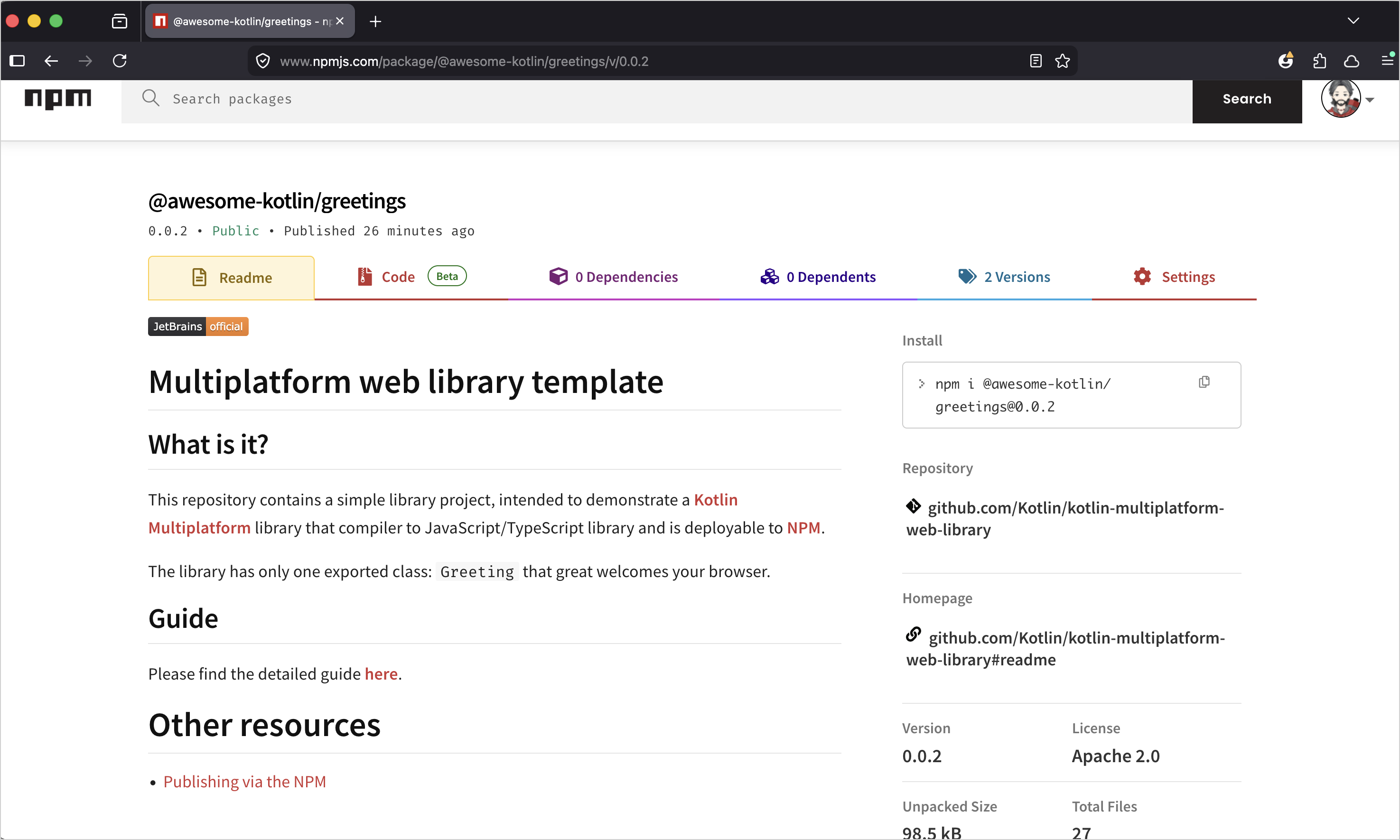
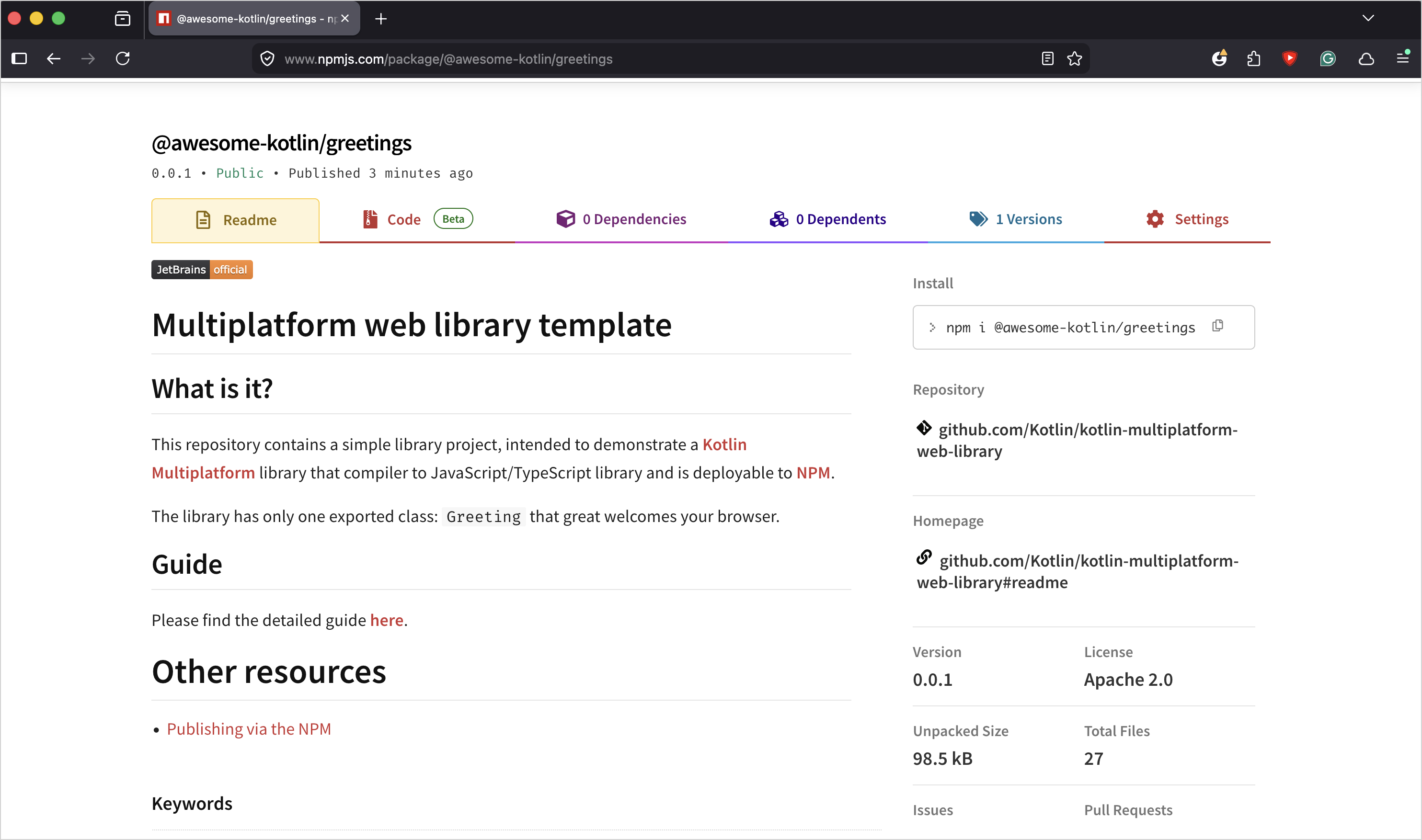
NPM_TOKEN=YOUR_ACCESS_TOKEN ./gradlew :shared:publishJsPackageToNpmjsRegistry라이브러리가 배포되면 npm 레지스트리에서 확인할 수 있습니다. npm 조직 페이지를 열고 Packages 탭을 확인하세요(개인 Packages 페이지가 아닙니다).
문제 해결
수동 배포 시 자주 발생할 수 있는 몇 가지 문제입니다:
build.gradle.kts설정의version필드를 잘 관리하세요: 동일하거나 이전 버전으로 이미 배포된 패키지가 있다면 npm 배포가 실패합니다.- 조직 범위(organization-scoped) 패키지용 토큰을 생성할 때, 일반 권한 및 조직 권한을 모두 설정했는지 확인하세요.
지속적 통합(CI)을 사용하여 배포
npm의 신뢰할 수 있는 배포자(Trusted Publishers) 메커니즘을 사용하면 OpenID Connect를 통해 CI를 빠르게 설정할 수 있습니다. 이 방식은 토큰을 생성하고 유지 관리할 필요가 없습니다.
이 예제에서는 GitHub Actions를 사용하여 워크플로를 설정합니다.
GitHub Actions 워크플로 파일 생성
GitHub 액션을 구성하는 .github/workflows/publish.yml 파일을 생성합니다:
# .github/workflows/publish.yml

name: Publish

on:
  release:
    types: [released, prereleased]

permissions:
  id-token: write  # GitHub Actions가 npm 신뢰할 수 있는 배포자와
                   # 통합하는 데 필요합니다
  contents: read

jobs:
  publish:
    name: Release build and publish
    runs-on: ubuntu-latest
    steps:
      # 트리거된 브랜치 체크아웃
      - name: Check out code
        uses: actions/checkout@v4

      # Gradle 태스크 실행을 위한 JDK 설정
      - name: Set up JDK 21
        uses: actions/setup-java@v4
        with:
          distribution: 'zulu'
          java-version: 21

      # 라이브러리 모듈에 대한 배포 Gradle 태스크 실행
      - name: Publish to npm
        run: ./gradlew :shared:publishJsPackageToNpmjsRegistry
이 파일을 프로젝트가 호스팅된 GitHub 저장소에 커밋하고 푸시하면, 해당 저장소에서 GitHub 릴리스를 생성할 때마다 워크플로가 실행됩니다.
저장소에 태그가 푸시될 때 트리거되도록 워크플로를 구성할 수도 있습니다.
GitHub Actions를 신뢰할 수 있는 배포자로 설정
워크플로가 공개되었으므로, 이제 GitHub Action을 npm 패키지의 신뢰할 수 있는 배포자(Trusted Publisher)로 추가할 수 있습니다:
- 수동으로 배포한 패키지 페이지를 엽니다.
- Settings 탭을 열고 Trusted Publisher 섹션을 찾습니다.
- Select your publisher 아래에서 GitHub Actions 버튼을 클릭합니다.
- 양식을 작성합니다:
- GitHub 사용자 이름 (또는 조직)
- 저장소 이름
- 워크플로 파일 이름 (이 튜토리얼에서는 publish.yml을 사용했습니다).
- Setup connection 버튼을 클릭합니다.
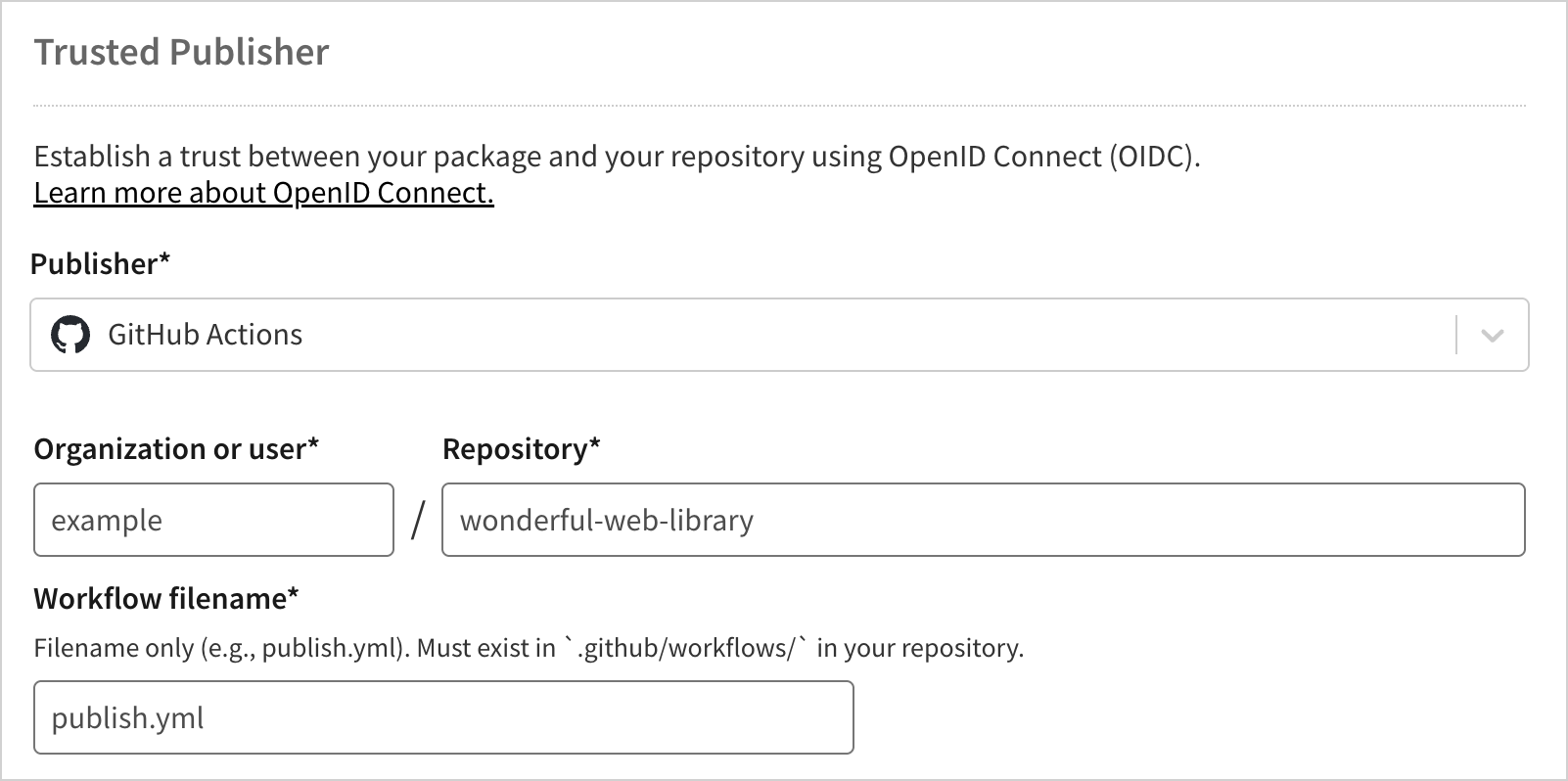
npm은 제공된 좌표를 검증하지 않으므로, 상세 정보를 정확하게 입력했는지 확인하세요.
생성된 연결은 패키지 설정의 Trusted Publishers 섹션에 나열되며, 이는 지정된 좌표의 워크플로가 이제 npm에 배포할 권한을 가졌음을 의미합니다.
GitHub에서 릴리스 생성
워크플로와 신뢰할 수 있는 배포자 연결이 설정되었으므로, 이제 GitHub 릴리스 생성을 통해 배포를 트리거할 준비가 되었습니다:
build.gradle.kts설정의 패키지 버전을 배포하려는 버전으로 설정합니다.이미 사용 중이거나 이미 배포된 버전보다 낮은 버전 번호로는 npm 배포가 허용되지 않습니다.
GitHub 저장소로 이동합니다.
오른쪽 사이드바에서 Releases를 클릭합니다.
Draft a new release 버튼을 클릭합니다(이 저장소에서 이전에 릴리스를 만든 적이 없다면 Create a new release 버튼 클릭).
Git 태그를 생성하거나 선택합니다(시스템 간 번호 일관성을 위해 가능하면 모듈의 버전과 일치시키세요).
릴리스 제목을 설정합니다(릴리스 이름을 태그와 동일하게 지정하는 것이 편리합니다).
관리를 원활하게 하기 위해, 태그의 버전이
build.gradle.kts파일에 지정한 라이브러리의 버전 번호와 동일하게 만드는 것이 좋습니다.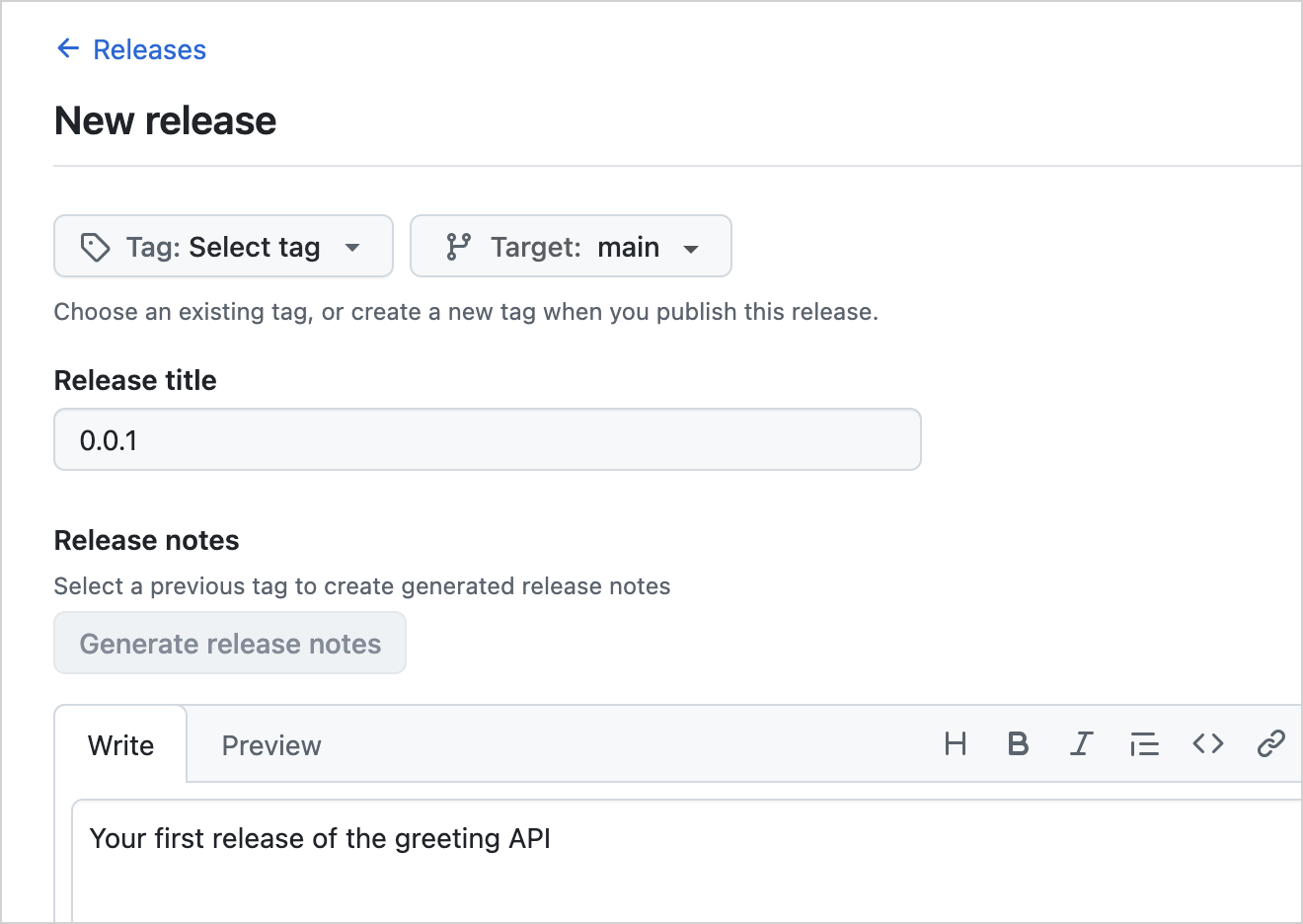
Publish release 버튼을 클릭합니다.
Action이 트리거되었는지 확인하려면 GitHub 저장소 페이지 상단의 Actions 탭을 클릭하세요. 새로 게시된 릴리스가 배포 워크플로 실행을 트리거한 것을 볼 수 있습니다. 워크플로를 클릭하여 배포 태스크의 로그를 확인하세요.
워크플로 실행이 완료되면, npm 레지스트리의 패키지 페이지에 새로운 버전의 패키지가 나열됩니다.