
나만의 애플리케이션 만들기
이 튜토리얼은 IntelliJ IDEA를 사용하지만, Android Studio에서도 동일하게 진행할 수 있습니다. 두 IDE는 핵심 기능과 Kotlin Multiplatform 지원을 공유합니다.
이 문서는 공통 로직 및 UI를 사용한 Compose Multiplatform 앱 만들기 튜토리얼의 마지막 부분입니다. 진행하기 전에 이전 단계를 모두 완료했는지 확인하세요.


 나만의 애플리케이션 만들기
이제 마법사(Wizard)가 생성한 샘플 프로젝트를 살펴보고 기능을 확장해 보았으니, 이미 알고 있는 개념과 몇 가지 새로운 개념을 도입하여 처음부터 나만의 애플리케이션을 만들 수 있습니다.
사용자가 국가와 도시를 입력하면 해당 국가의 수도 시간을 표시하는 "현지 시간 애플리케이션"을 만들 것입니다. Compose Multiplatform 앱의 모든 기능은 멀티플랫폼 라이브러리를 사용하여 공통 코드(common code)로 구현됩니다. 드롭다운 메뉴 내에 이미지를 로드하여 표시하고, 이벤트, 스타일, 테마, 수정자(modifiers) 및 레이아웃을 사용하게 됩니다.
각 단계에서 세 가지 플랫폼(iOS, Android, 데스크톱) 모두에서 애플리케이션을 실행하거나, 필요에 맞는 특정 플랫폼에 집중하여 진행할 수 있습니다.
프로젝트의 최종 상태는 GitHub 저장소에서 확인할 수 있습니다.
기반 다지기
시작하기 위해 새로운 App() 컴포저블을 구현합니다.
shared/src/commonMain/kotlin폴더에서App.kt파일을 열고 코드를 다음App()컴포저블로 교체합니다.kotlin@Composable @Preview fun App() { MaterialTheme { var timeAtLocation by remember { mutableStateOf("No location selected") } Column( modifier = Modifier .safeContentPadding() .fillMaxSize(), ) { Text(timeAtLocation) Button(onClick = { timeAtLocation = "13:30" }) { Text("Show Time At Location") } } } }- 레이아웃은 두 개의 컴포저블을 포함하는 컬럼(Column)입니다. 첫 번째는
Text컴포저블이고, 두 번째는Button입니다. - 두 컴포저블은
timeAtLocation속성이라는 단일 공유 상태로 연결됩니다.Text컴포저블은 이 상태를 관찰(observer)합니다. Button컴포저블은onClick이벤트 핸들러를 사용하여 상태를 변경합니다.
- 레이아웃은 두 개의 컴포저블을 포함하는 컬럼(Column)입니다. 첫 번째는
Android 및 iOS에서 애플리케이션을 실행합니다.
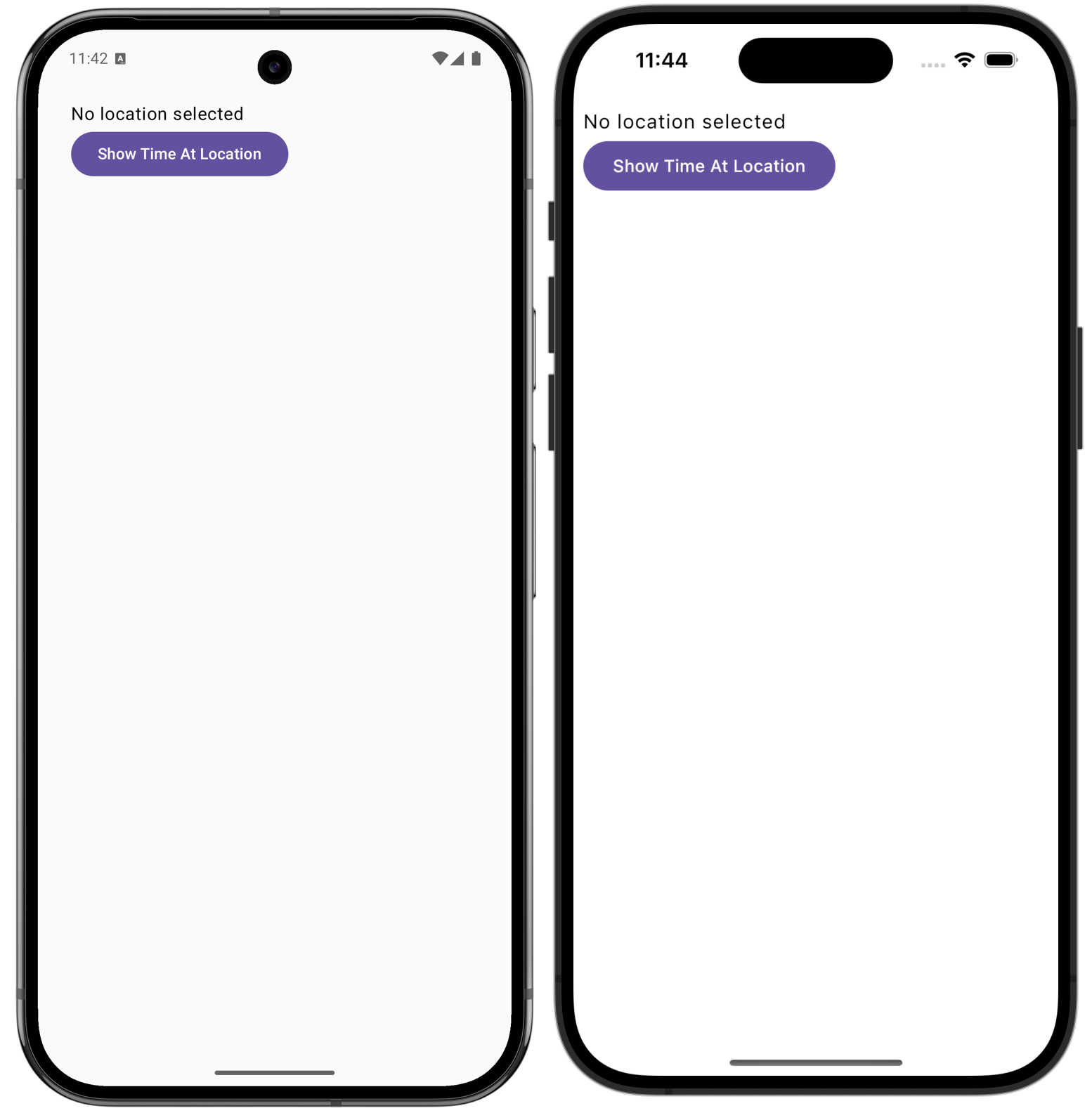
애플리케이션을 실행하고 버튼을 클릭하면 하드코딩된 시간인 13:30이 표시됩니다.
desktopApp [hot] 🔥 실행 구성을 시작하여 Compose Hot Reload를 통해 데스크톱에서 애플리케이션을 실행합니다. 앱은 작동하지만 창 크기가 UI와 어울리지 않습니다.
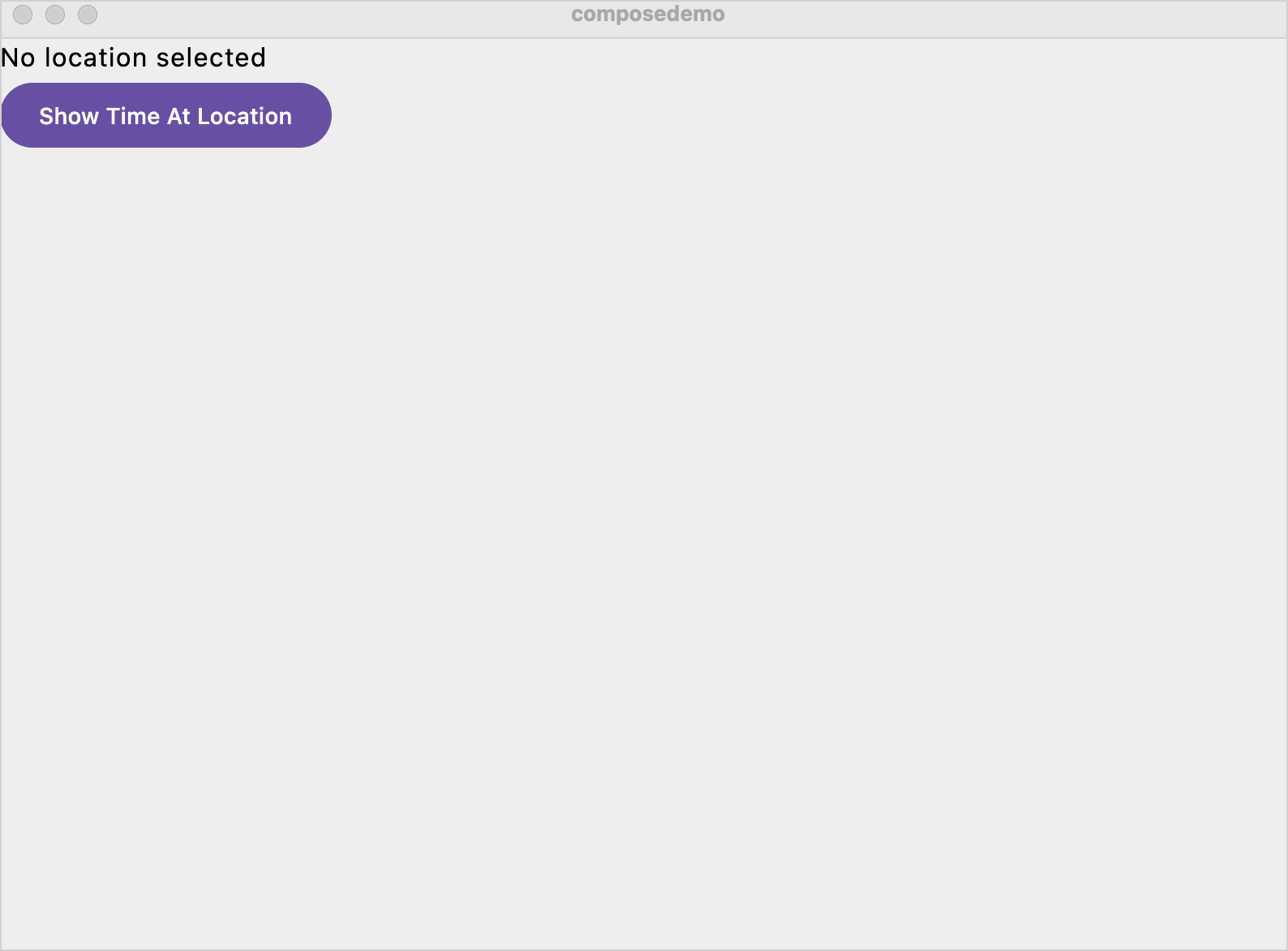
이를 해결하기 위해
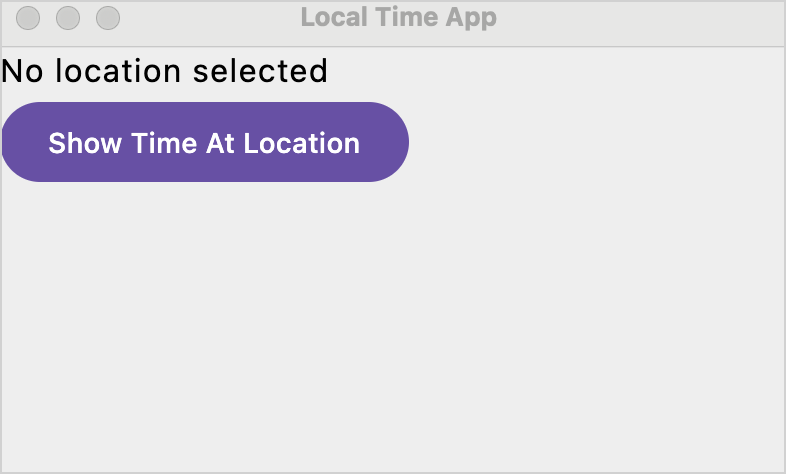
desktopApp/src/kotlin디렉토리에 있는main.kt파일을 다음과 같이 업데이트합니다.kotlinfun main() = application { val state = rememberWindowState( size = DpSize(400.dp, 350.dp), position = WindowPosition(300.dp, 300.dp) ) Window( title = "Local Time App", onCloseRequest = ::exitApplication, state = state, alwaysOnTop = true ) { App() } }여기서는 창의 제목을 설정하고
WindowState타입을 사용하여 창의 초기 크기와 화면 위치를 지정했습니다.IDE의 안내에 따라 누락된 의존성(dependencies)을 임포트합니다.
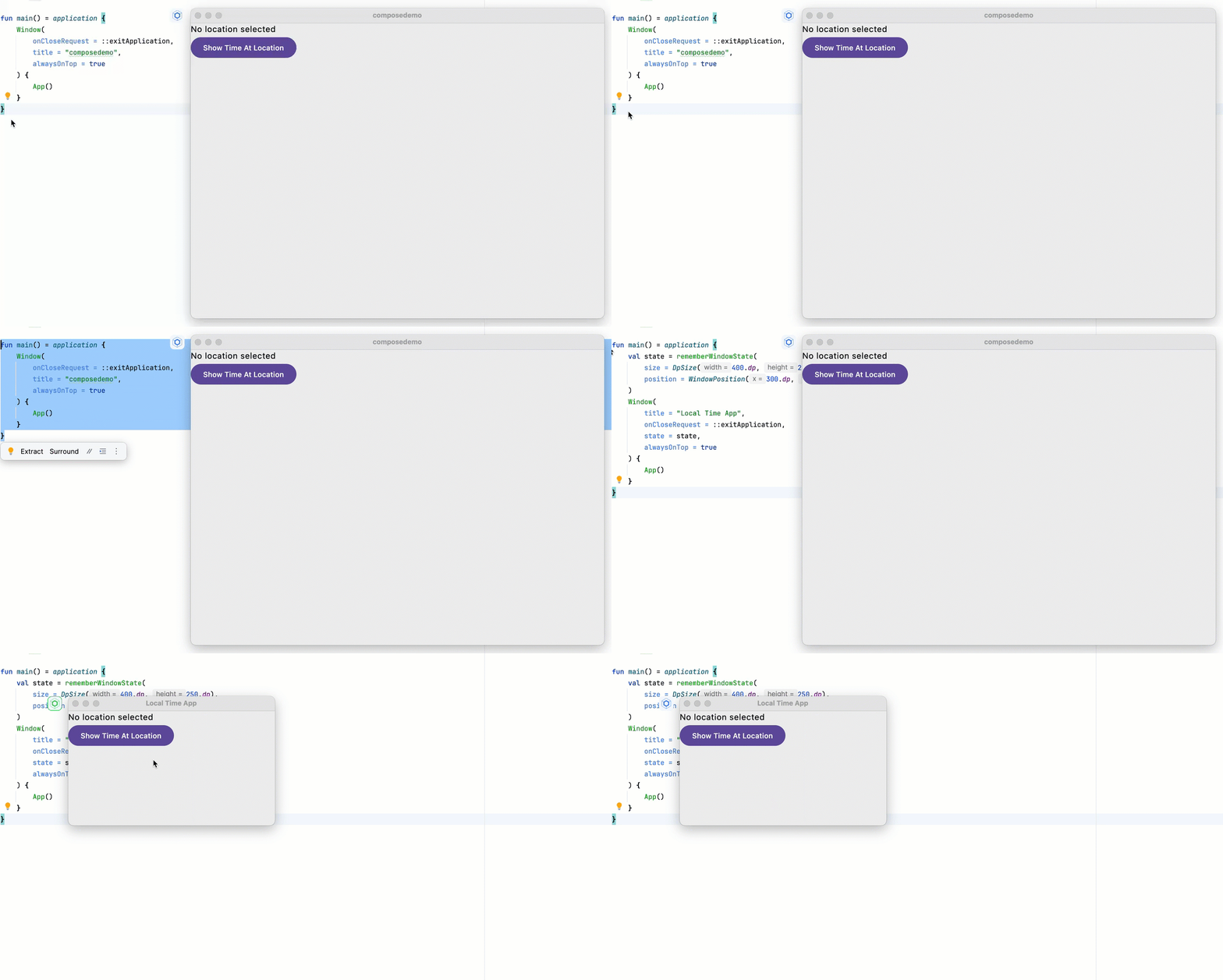
앱이 자동으로 업데이트되는 것을 확인하려면 수정된 파일을 저장( / )하세요. 모양이 개선된 것을 볼 수 있습니다.
사용자 입력 지원
이제 사용자가 도시 이름을 입력하여 해당 위치의 시간을 확인할 수 있도록 합니다. 이를 구현하는 가장 간단한 방법은 TextField 컴포저블을 추가하는 것입니다.
commonMain/kotlin/compose.project.demo/App.kt의 기존App()구현을 아래 코드로 교체합니다.kotlin@Composable @Preview fun App() { MaterialTheme { var location by remember { mutableStateOf("Europe/Paris") } var timeAtLocation by remember { mutableStateOf("No location selected") } Column( modifier = Modifier .safeContentPadding() .fillMaxSize(), ) { Text(timeAtLocation) TextField(value = location, onValueChange = { location = it }) Button(onClick = { timeAtLocation = "13:30" }) { Text("Show Time At Location") } } } }새 코드에는
TextField와location속성이 추가되었습니다. 사용자가 텍스트 필드에 입력함에 따라onValueChange이벤트 핸들러를 통해 속성 값이 점진적으로 업데이트됩니다.IDE의 안내에 따라 누락된 의존성을 임포트합니다.
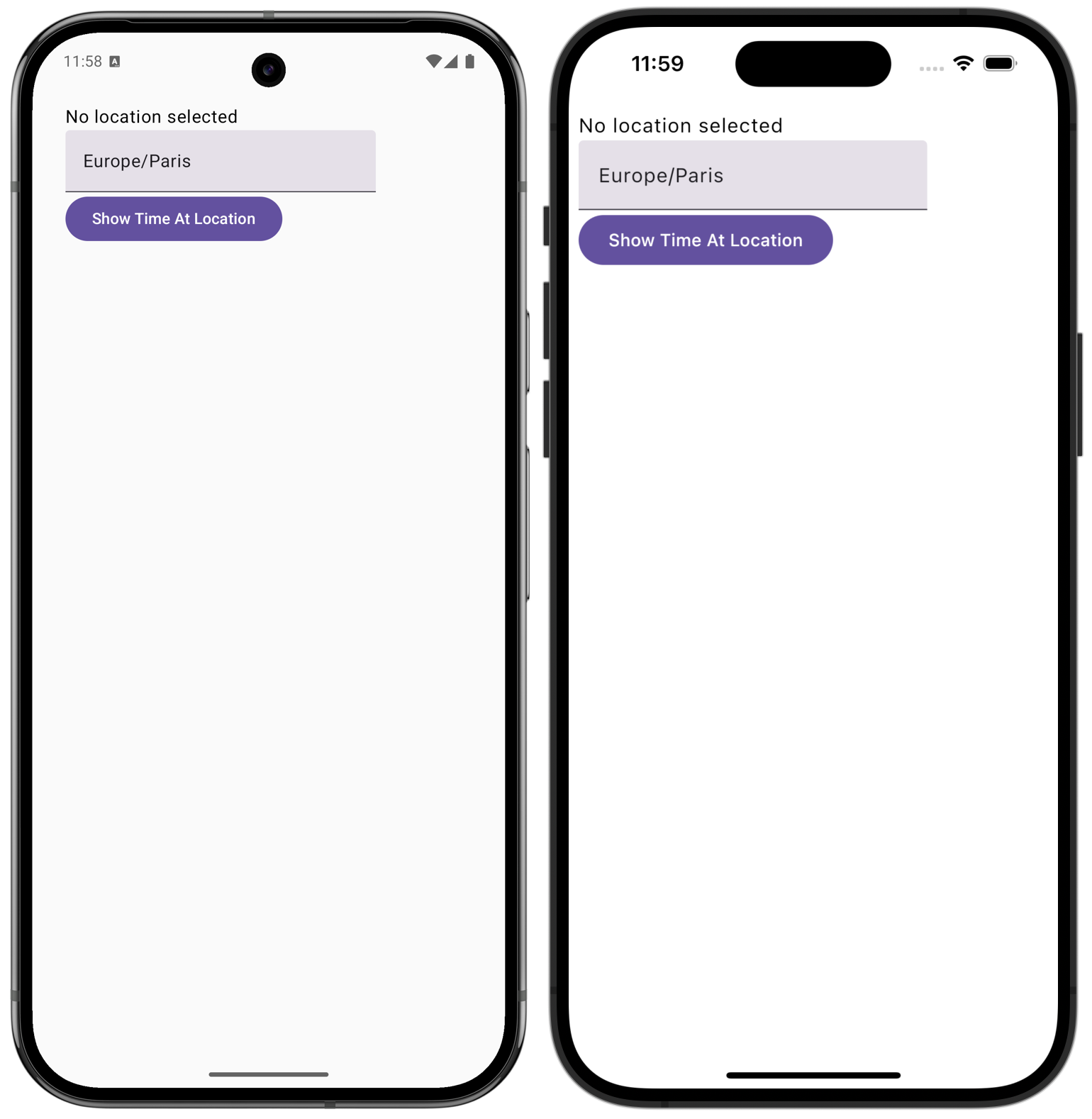
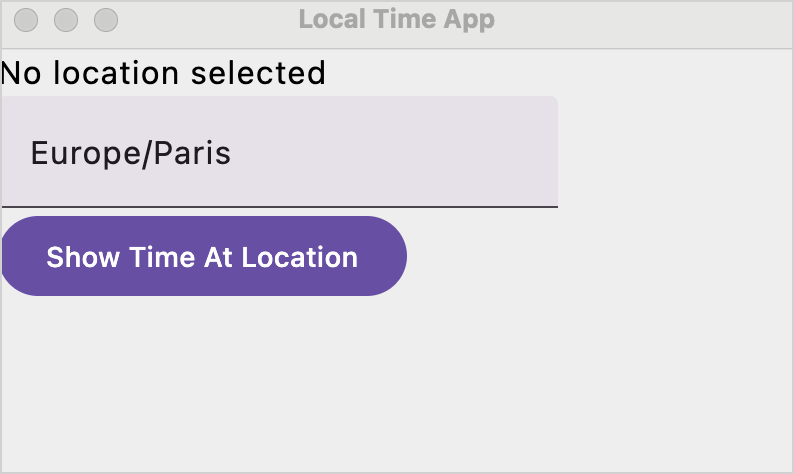
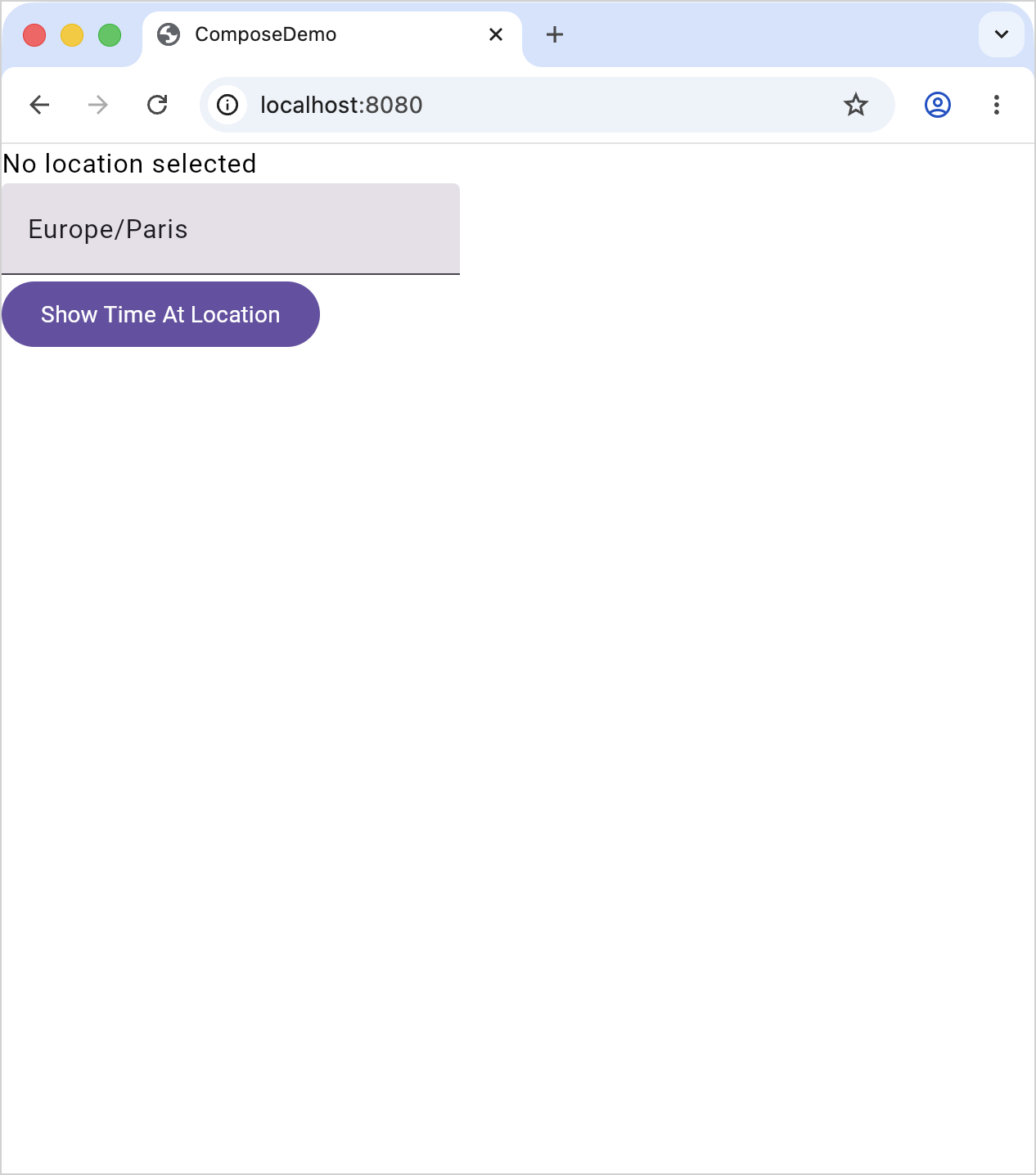
타겟팅하는 각 플랫폼에서 애플리케이션을 실행합니다. 표시되는 시간은 여전히 하드코딩되어 있지만, 이제 텍스트 필드에 타임존을 입력할 수 있습니다.
시간 계산하기
다음 단계는 입력된 값을 사용하여 시간을 계산하는 것입니다. 이를 위해 currentTimeAt() 함수를 만듭니다.
shared/src/commonMain/kotlin/compose.project.demo/App.kt파일로 돌아가 다음 함수를 추가합니다.kotlinfun currentTimeAt(location: String): String? { fun LocalTime.formatted() = "$hour:$minute:$second" return try { val time = Clock.System.now() val zone = TimeZone.of(location) val localTime = time.toLocalDateTime(zone).time "The time in $location is ${localTime.formatted()}" } catch (ex: IllegalTimeZoneException) { null } }이 함수는 이전에 만들었던(더 이상 필요하지 않은)
todaysDate()와 유사합니다.kotlinx-datetime 라이브러리가 아직 프로젝트에 추가되지 않았다면, 새 의존성 추가 섹션의 안내를 따르세요.
IDE의 안내에 따라 누락된 의존성을 임포트합니다.
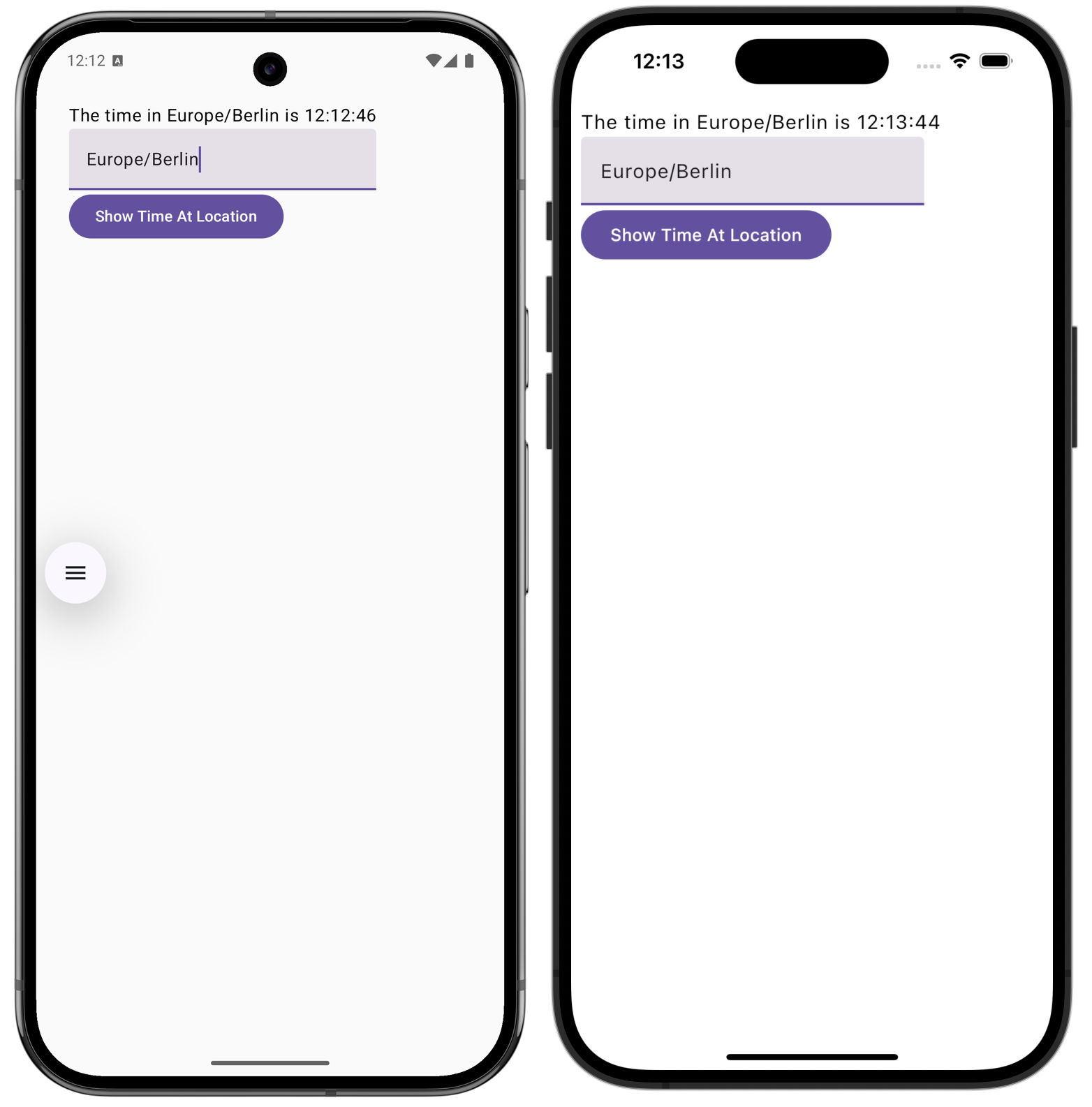
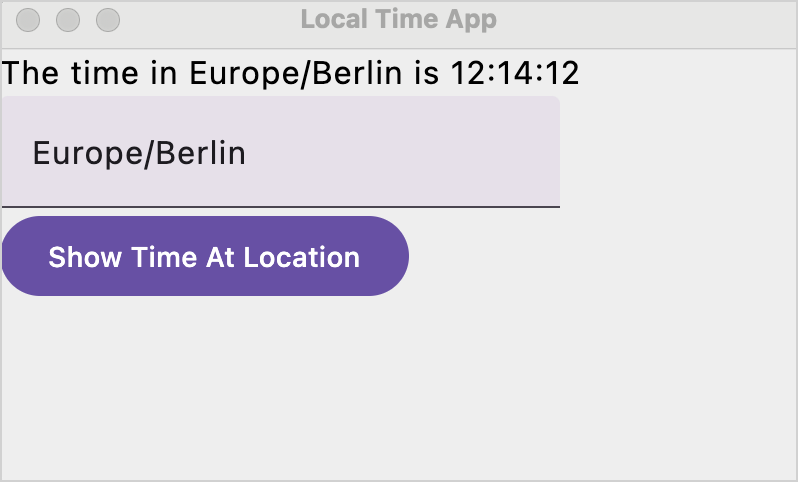
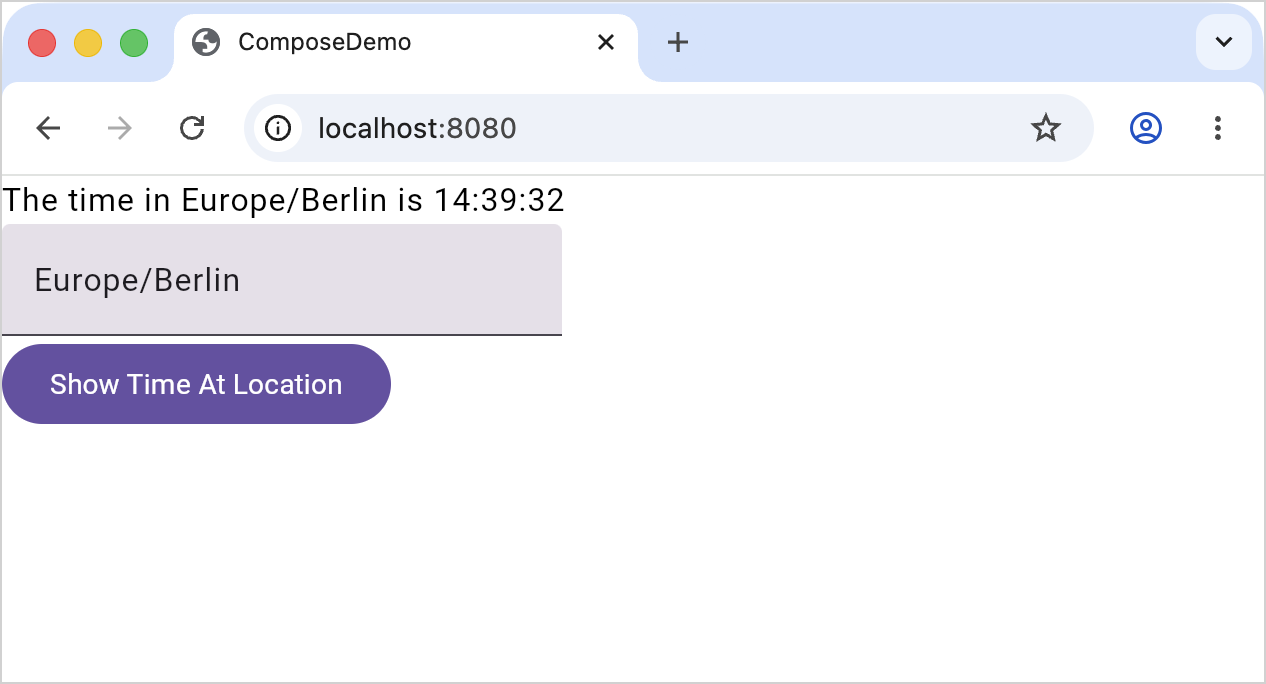
Clock클래스는kotlinx.datetime이 아닌kotlin.time에서 임포트해야 합니다.App컴포저블을 수정하여currentTimeAt()을 호출하도록 합니다.kotlin@Composable @Preview fun App() { MaterialTheme { var location by remember { mutableStateOf("Europe/Paris") } var timeAtLocation by remember { mutableStateOf("No location selected") } Column( modifier = Modifier .safeContentPadding() .fillMaxSize() ) { Text(timeAtLocation) TextField(value = location, onValueChange = { location = it }) Button(onClick = { timeAtLocation = currentTimeAt(location) ?: "Invalid Location" }) { Text("Show Time At Location") } } } }애플리케이션을 다시 실행하고 유효한 타임존을 입력합니다.
버튼을 클릭하면 올바른 시간이 표시되어야 합니다.
스타일 개선하기
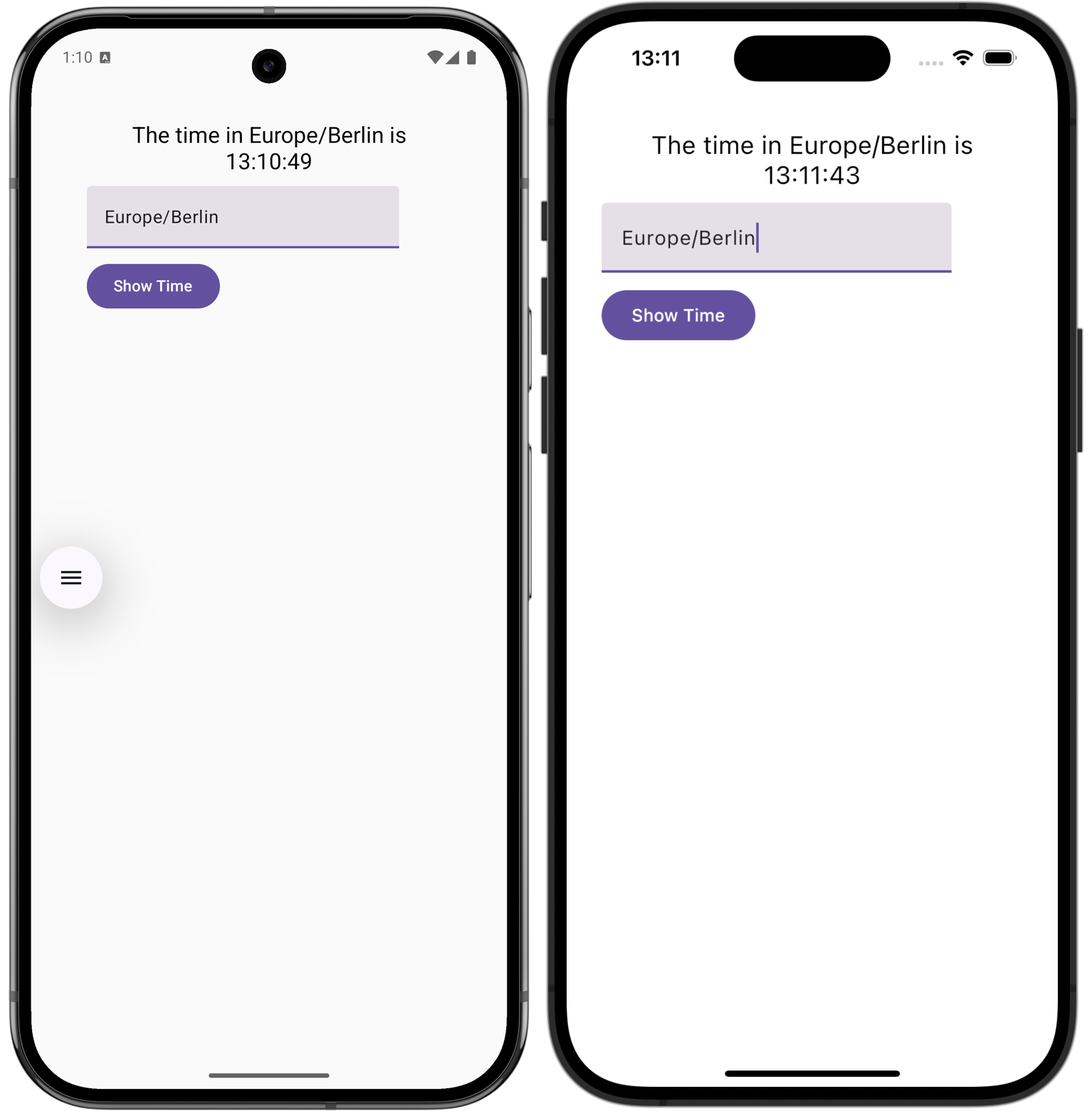
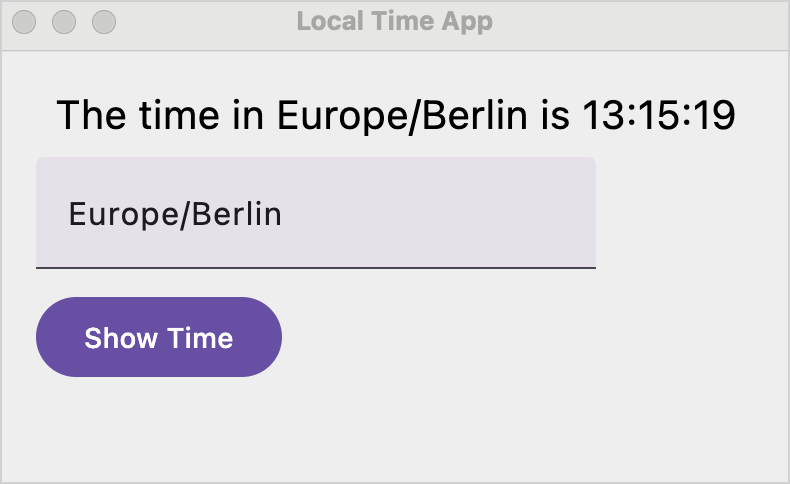
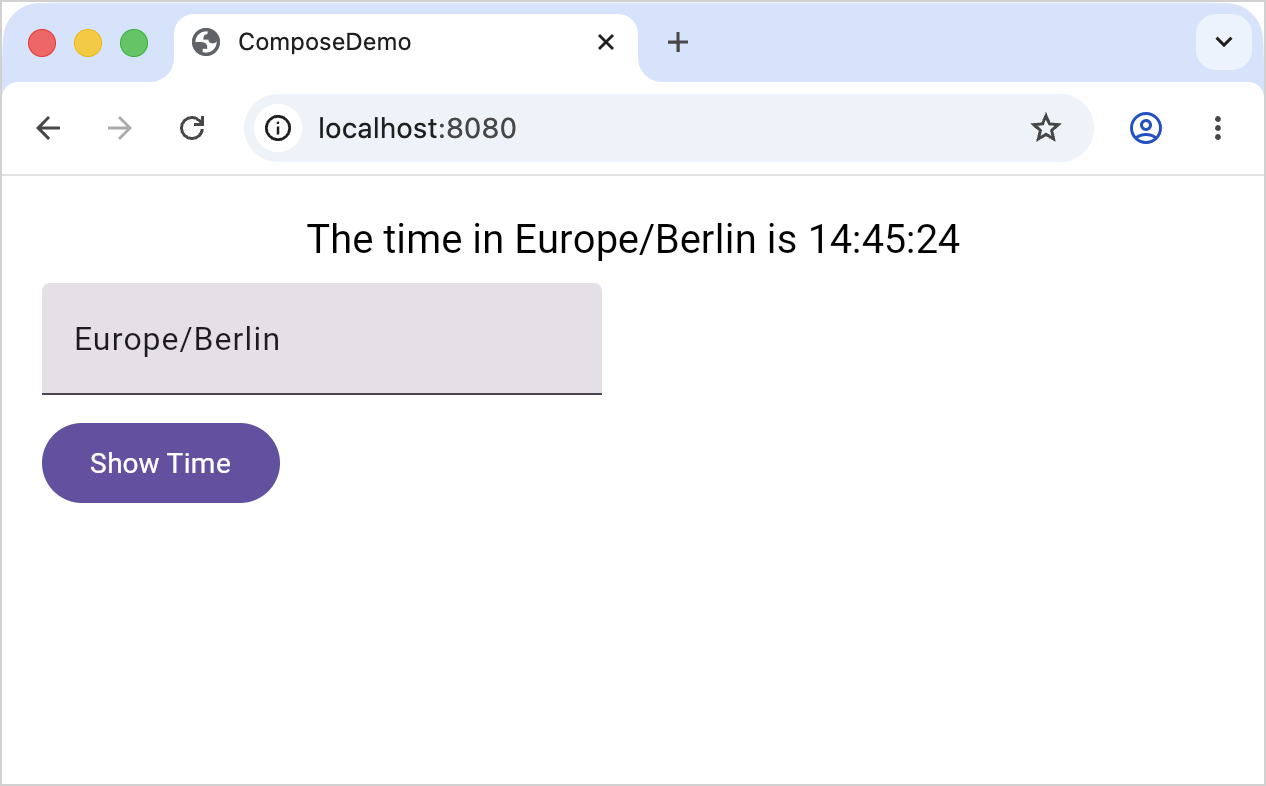
애플리케이션이 작동은 하지만 외관에 문제가 있습니다. 컴포저블 사이의 간격이 더 필요하며 시간 메시지가 더 눈에 띄게 렌더링되어야 합니다.
이러한 문제를 해결하기 위해 다음 버전의
App컴포저블을 사용합니다.kotlin@Composable @Preview fun App() { MaterialTheme { var location by remember { mutableStateOf("Europe/Paris") } var timeAtLocation by remember { mutableStateOf("No location selected") } Column( modifier = Modifier .padding(20.dp) .safeContentPadding() .fillMaxSize(), ) { Text( timeAtLocation, style = TextStyle(fontSize = 20.sp), textAlign = TextAlign.Center, modifier = Modifier.fillMaxWidth().align(Alignment.CenterHorizontally) ) TextField( value = location, onValueChange = { location = it }, modifier = Modifier.padding(top = 10.dp) ) Button( onClick = { timeAtLocation = currentTimeAt(location) ?: "Invalid Location" }, modifier = Modifier.padding(top = 10.dp) ) { Text("Show Time") } } } }modifier파라미터는Column주변뿐만 아니라Button과TextField상단에도 패딩을 추가합니다.Text컴포저블은 사용 가능한 가로 공간을 모두 채우고 콘텐츠를 중앙에 정렬합니다.style파라미터는Text의 외관을 커스터마이징합니다.
IDE의 안내에 따라 누락된 의존성을 임포트합니다.
애플리케이션을 실행하여 외관이 어떻게 개선되었는지 확인합니다.
디자인 리팩터링하기
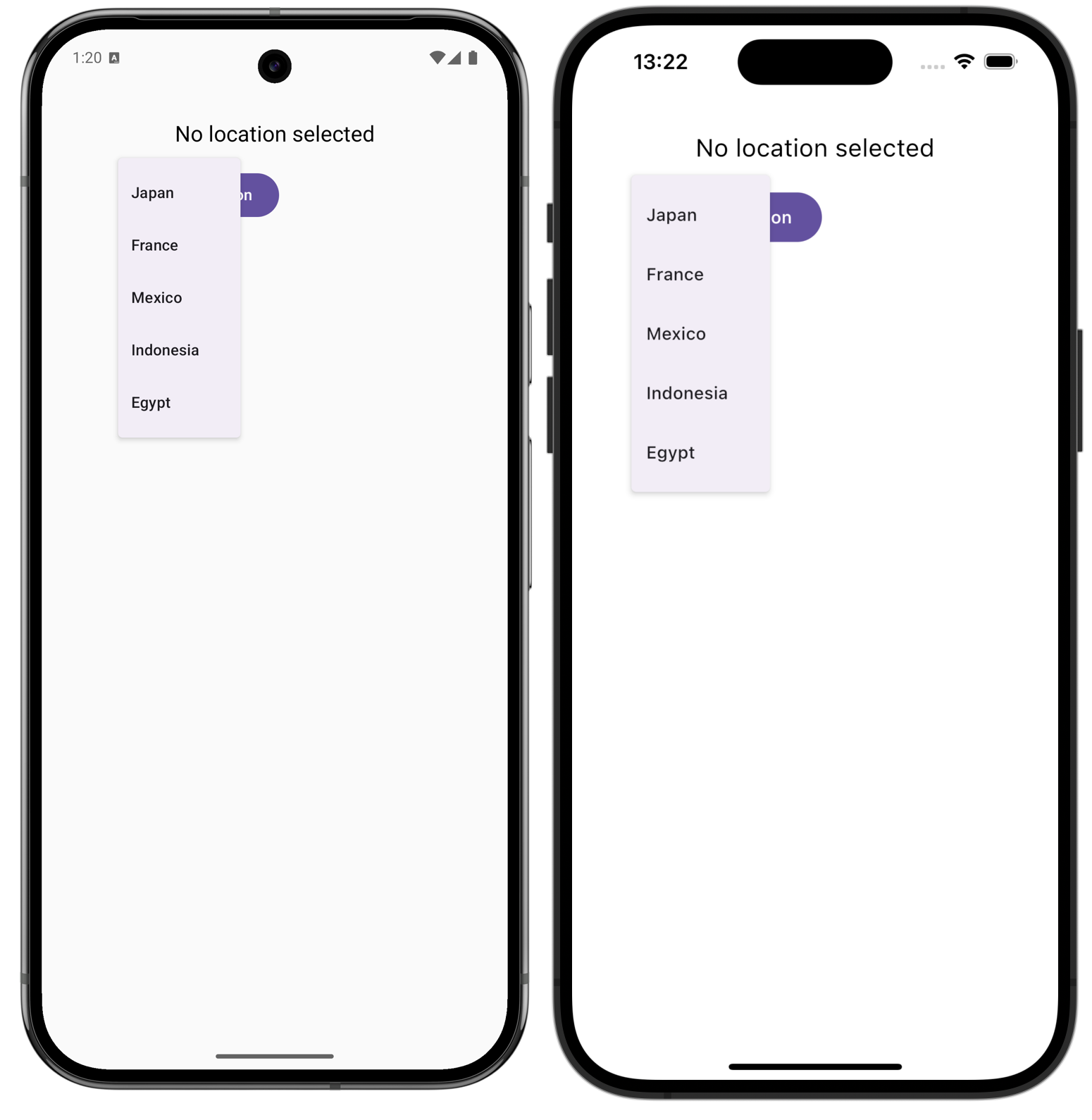
애플리케이션은 잘 작동하지만 오타에 취약합니다. 예를 들어 사용자가 "France" 대신 "Franse"를 입력하면 앱이 이를 처리할 수 없습니다. 사용자가 미리 정의된 목록에서 국가를 선택하도록 하는 것이 더 편리합니다.
이를 위해
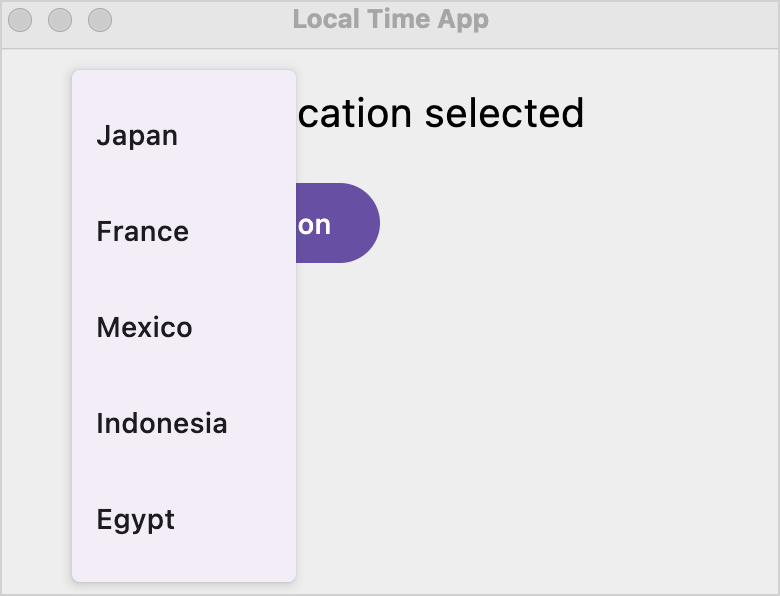
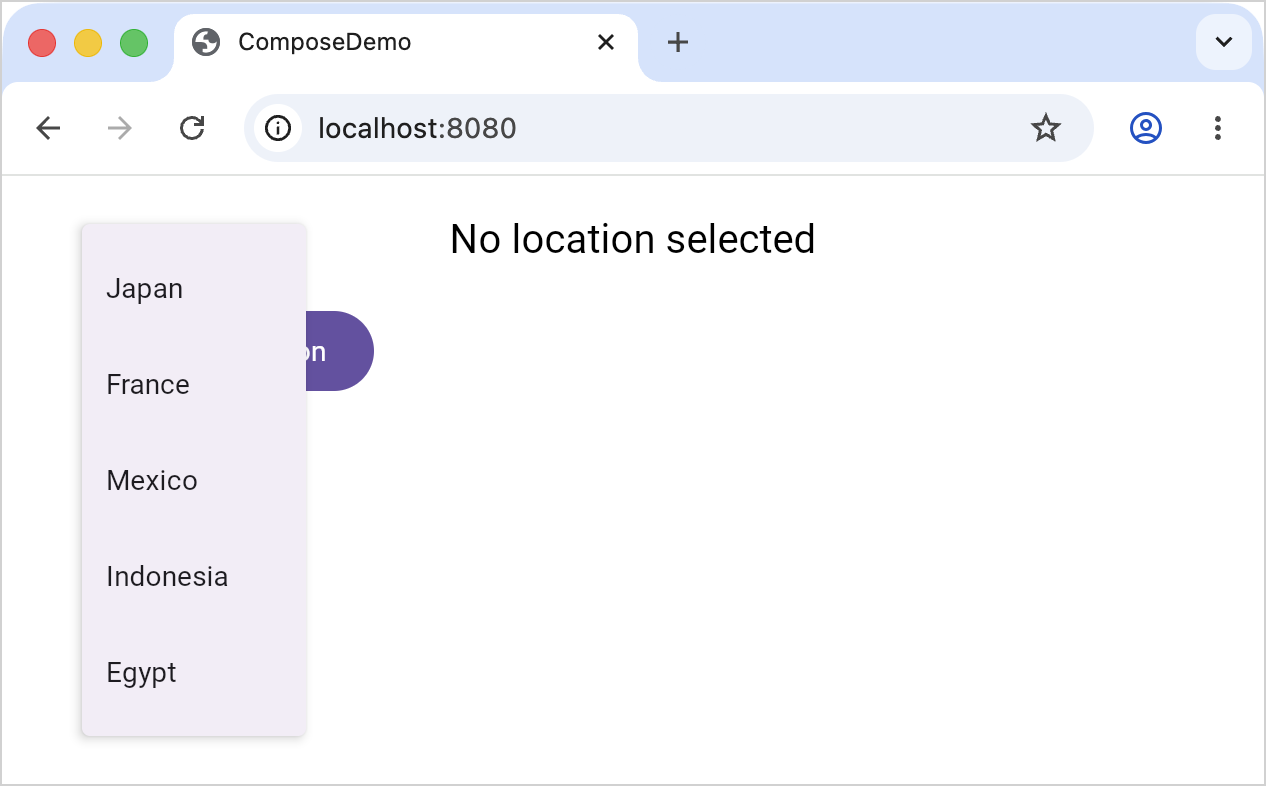
App()컴포저블과currentTimeAt()함수를 업데이트하고 보조 데이터 클래스를 추가합니다.kotlindata class Country(val name: String, val zone: TimeZone) fun currentTimeAt(location: String, zone: TimeZone): String { fun LocalTime.formatted() = "$hour:$minute:$second" val time = Clock.System.now() val localTime = time.toLocalDateTime(zone).time return "The time in $location is ${localTime.formatted()}" } fun countries() = listOf( Country("Japan", TimeZone.of("Asia/Tokyo")), Country("France", TimeZone.of("Europe/Paris")), Country("Mexico", TimeZone.of("America/Mexico_City")), Country("Indonesia", TimeZone.of("Asia/Jakarta")), Country("Egypt", TimeZone.of("Africa/Cairo")), ) @Composable @Preview fun App(countries: List<Country> = countries()) { MaterialTheme { var showCountries by remember { mutableStateOf(false) } var timeAtLocation by remember { mutableStateOf("No location selected") } Column( modifier = Modifier .padding(20.dp) .safeContentPadding() .fillMaxSize(), ) { Text( timeAtLocation, style = TextStyle(fontSize = 20.sp), textAlign = TextAlign.Center, modifier = Modifier.fillMaxWidth().align(Alignment.CenterHorizontally) ) Row(modifier = Modifier.padding(start = 20.dp, top = 10.dp)) { DropdownMenu( expanded = showCountries, onDismissRequest = { showCountries = false } ) { countries().forEach { (name, zone) -> DropdownMenuItem( text = { Text(name)}, onClick = { timeAtLocation = currentTimeAt(name, zone) showCountries = false } ) } } } Button(modifier = Modifier.padding(start = 20.dp, top = 10.dp), onClick = { showCountries = !showCountries }) { Text("Select Location") } } } }- 이름과 타임존으로 구성된
Country타입이 추가되었습니다. currentTimeAt()함수는 두 번째 파라미터로TimeZone을 받습니다.App은 이제 파라미터로 국가 목록을 요구합니다.countries()함수가 이 목록을 제공합니다.TextField가DropdownMenu로 대체되었습니다.showCountries속성 값이DropdownMenu의 가시성을 결정합니다. 각 국가에 대해DropdownMenuItem이 생성됩니다.
- 이름과 타임존으로 구성된
IDE의 안내에 따라 누락된 의존성을 임포트합니다.
Row()를 임포트할 때는@Composable버전을 선택하세요.애플리케이션을 실행하여 디자인이 변경된 버전을 확인합니다.
Koin과 같은 의존성 주입 프레임워크를 사용하여 위치 테이블을 구축하고 주입하면 디자인을 더욱 개선할 수 있습니다. 데이터가 외부에 저장되어 있다면 Ktor 라이브러리를 사용하여 네트워크를 통해 가져오거나 SQLDelight 라이브러리를 사용하여 데이터베이스에서 가져올 수 있습니다.
이미지 도입하기
국가 이름 목록도 작동하지만 사용자 경험 측면에서 아주 좋지는 않습니다. 국가 이름 옆에 국기 이미지를 추가하여 목록을 개선할 수 있습니다.
Compose Multiplatform은 모든 플랫폼의 공통 코드를 통해 리소스에 접근할 수 있는 라이브러리를 제공합니다. Kotlin Multiplatform 마법사가 이미 이 라이브러리를 추가하고 구성했으므로, 바로 리소스를 로드할 수 있습니다.
프로젝트에서 이미지를 지원하려면 이미지 파일을 다운로드하여 올바른 디렉토리에 저장하고, 이를 로드하여 표시하는 코드를 추가해야 합니다.
이미 생성한 국가 목록에 맞춰 Flag CDN에서 국기 이미지를 다운로드합니다. 이 경우 일본, 프랑스, 멕시코, 인도네시아, 이집트 국기가 필요합니다.
모든 플랫폼에서 동일한 국기를 사용할 수 있도록 이미지를
composeApp/src/commonMain/composeResources/drawable디렉토리로 이동합니다.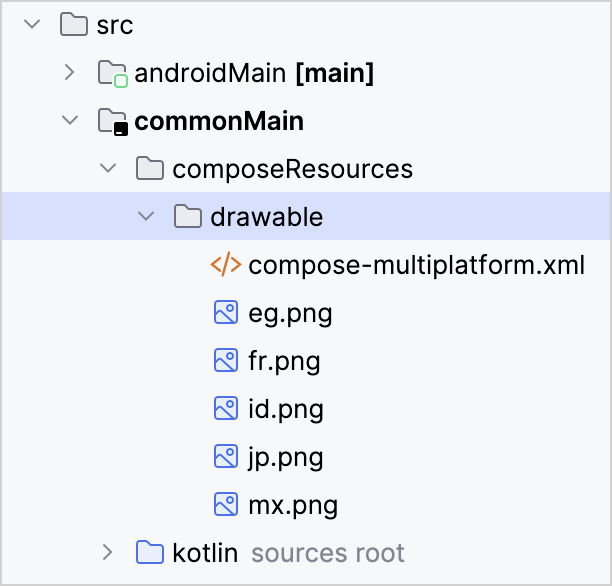
애플리케이션을 빌드하거나 실행하여 추가된 리소스에 대한 접근자(accessors)가 포함된
Res클래스를 생성합니다.commonMain/kotlin/.../App.kt파일의 코드를 업데이트하여 이미지를 지원하도록 합니다.kotlinimport demo.composeapp.generated.resources.jp import demo.composeapp.generated.resources.mx import demo.composeapp.generated.resources.eg import demo.composeapp.generated.resources.fr import demo.composeapp.generated.resources.id data class Country(val name: String, val zone: TimeZone, val image: DrawableResource) fun currentTimeAt(location: String, zone: TimeZone): String { fun LocalTime.formatted() = "$hour:$minute:$second" val time = Clock.System.now() val localTime = time.toLocalDateTime(zone).time return "The time in $location is ${localTime.formatted()}" } val defaultCountries = listOf( Country("Japan", TimeZone.of("Asia/Tokyo"), Res.drawable.jp), Country("France", TimeZone.of("Europe/Paris"), Res.drawable.fr), Country("Mexico", TimeZone.of("America/Mexico_City"), Res.drawable.mx), Country("Indonesia", TimeZone.of("Asia/Jakarta"), Res.drawable.id), Country("Egypt", TimeZone.of("Africa/Cairo"), Res.drawable.eg) ) @Composable @Preview fun App(countries: List<Country> = defaultCountries) { MaterialTheme { var showCountries by remember { mutableStateOf(false) } var timeAtLocation by remember { mutableStateOf("No location selected") } Column( modifier = Modifier .padding(20.dp) .safeContentPadding() .fillMaxSize(), ) { Text( timeAtLocation, style = TextStyle(fontSize = 20.sp), textAlign = TextAlign.Center, modifier = Modifier.fillMaxWidth().align(Alignment.CenterHorizontally) ) Row(modifier = Modifier.padding(start = 20.dp, top = 10.dp)) { DropdownMenu( expanded = showCountries, onDismissRequest = { showCountries = false } ) { countries.forEach { (name, zone, image) -> DropdownMenuItem( text = { Row(verticalAlignment = Alignment.CenterVertically) { Image( painterResource(image), modifier = Modifier.size(50.dp).padding(end = 10.dp), contentDescription = "$name flag" ) Text(name) } }, onClick = { timeAtLocation = currentTimeAt(name, zone) showCountries = false } ) } } } Button(modifier = Modifier.padding(start = 20.dp, top = 10.dp), onClick = { showCountries = !showCountries }) { Text("Select Location") } } } }Country타입은 연결된 이미지의 경로를 저장합니다.App에 전달되는 국가 목록에 이러한 경로가 포함됩니다.App은 각DropdownMenuItem에Image를 표시하고, 그 뒤에 국가 이름이 포함된Text컴포저블을 표시합니다.- 각
Image는 데이터를 가져오기 위해Painter객체가 필요합니다.
IDE의 안내에 따라 누락된 의존성을 임포트합니다.
애플리케이션을 실행하여 새로운 동작을 확인합니다.


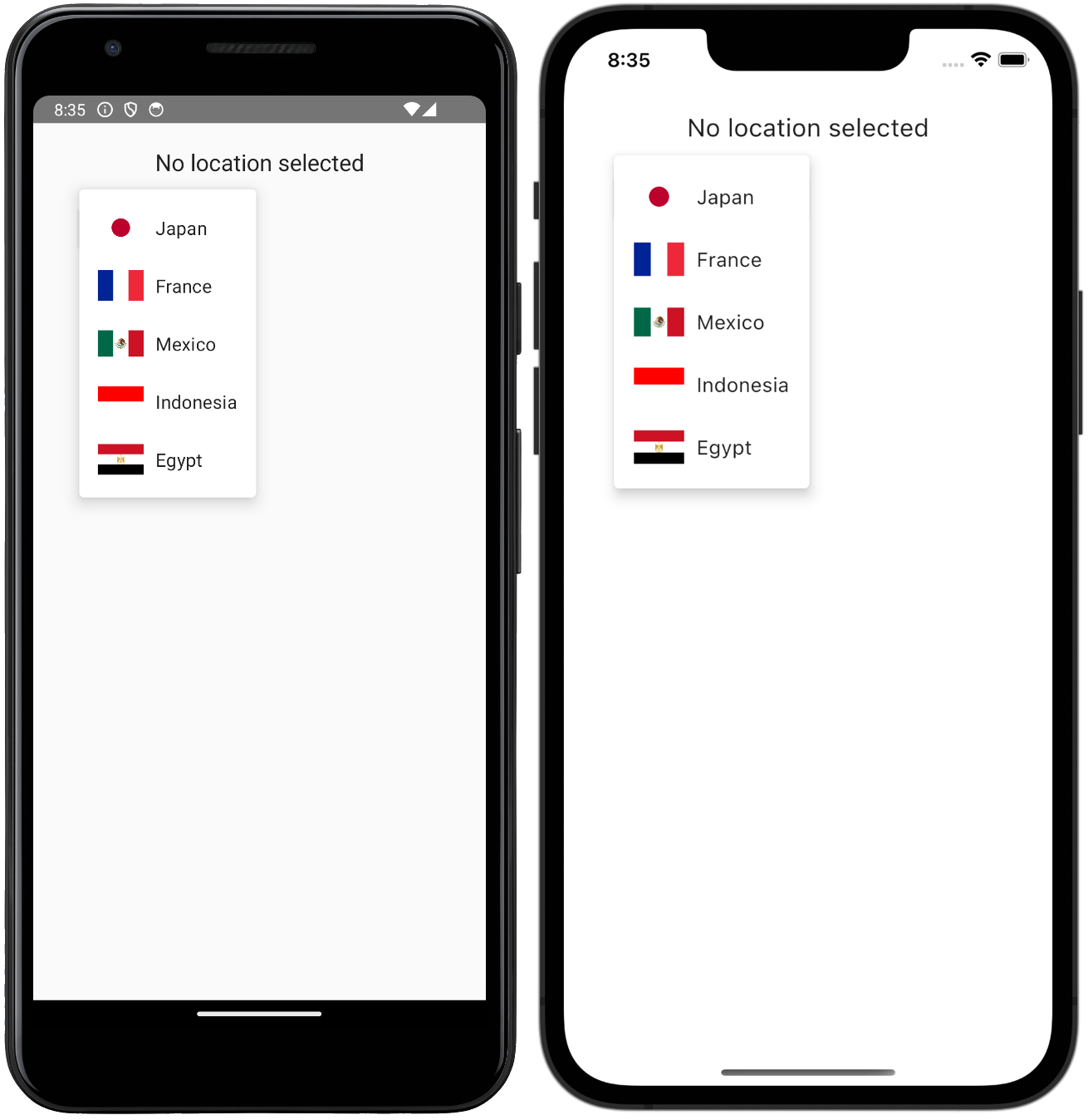
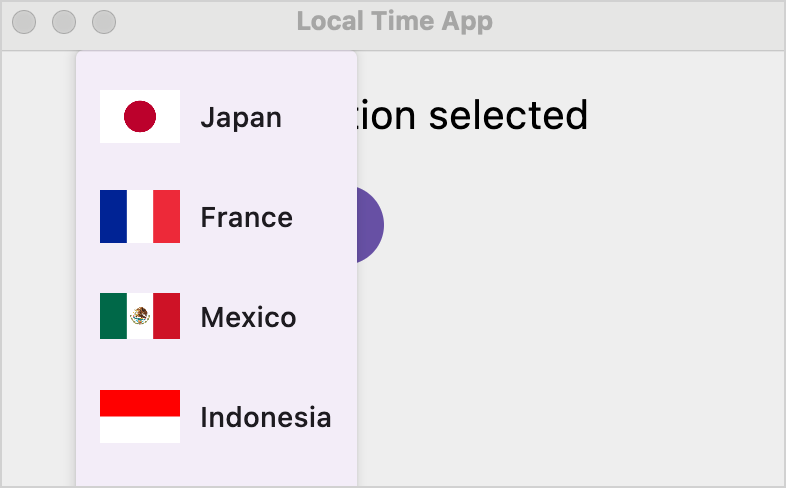
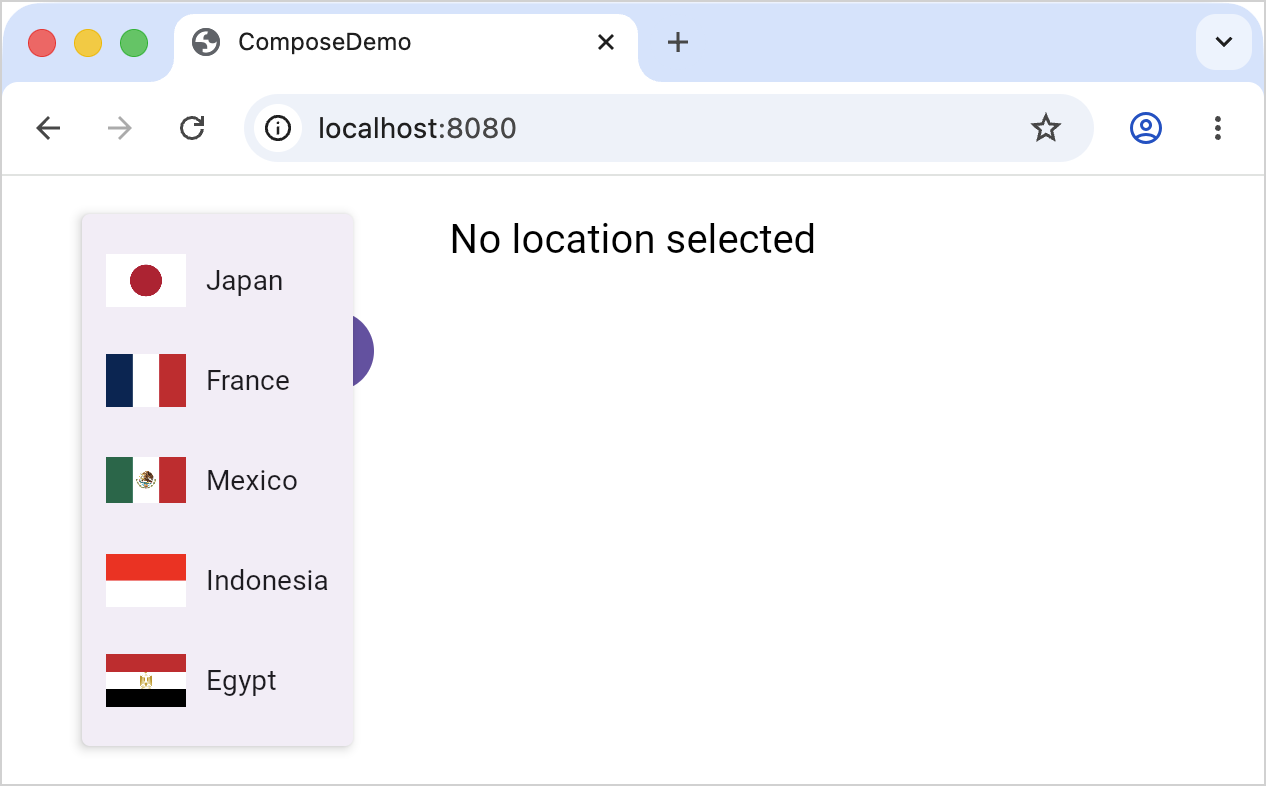
프로젝트의 최종 상태는 GitHub 저장소에서 확인할 수 있습니다.
다음 단계
멀티플랫폼 개발을 더 자세히 살펴보고 더 많은 프로젝트를 시도해 보시기 바랍니다.
- 기존 Android 앱을 크로스 플랫폼으로 만들기
- Ktor 및 SQLDelight를 사용하여 멀티플랫폼 앱 만들기
- UI는 네이티브로 유지하면서 iOS와 Android 간에 비즈니스 로직 공유하기
- Kotlin/Wasm을 사용하여 Compose Multiplatform 앱 만들기
- 엄선된 샘플 프로젝트 목록 확인하기
커뮤니티에 참여하세요:
 Compose Multiplatform GitHub: 저장소에 스타를 누르고 기여해 보세요.
 Kotlin Slack: 초대를 받고 #multiplatform 채널에 참여하세요.
 Stack Overflow: "kotlin-multiplatform" 태그를 구독하세요.
 Kotlin YouTube 채널: 구독하고 Kotlin Multiplatform 관련 영상을 시청하세요.