
UIKit 프레임워크와의 통합
Compose Multiplatform은 UIKit 프레임워크와 상호 운용이 가능합니다. UIKit 애플리케이션 내에 Compose Multiplatform을 임베드할 수 있을 뿐만 아니라, Compose Multiplatform UI 내에 네이티브 UIKit 컴포넌트를 임베드할 수도 있습니다. 이 페이지에서는 UIKit 애플리케이션 내에서 Compose Multiplatform을 사용하는 방법과 Compose Multiplatform UI 내에서 UIKit 컴포넌트를 임베드하는 방법 모두에 대한 예제를 제공합니다.
SwiftUI 상호 운용성에 대해 알아보려면 SwiftUI 프레임워크와의 통합 문서를 참고하세요.
UIKit 애플리케이션 내에서 Compose Multiplatform 사용하기
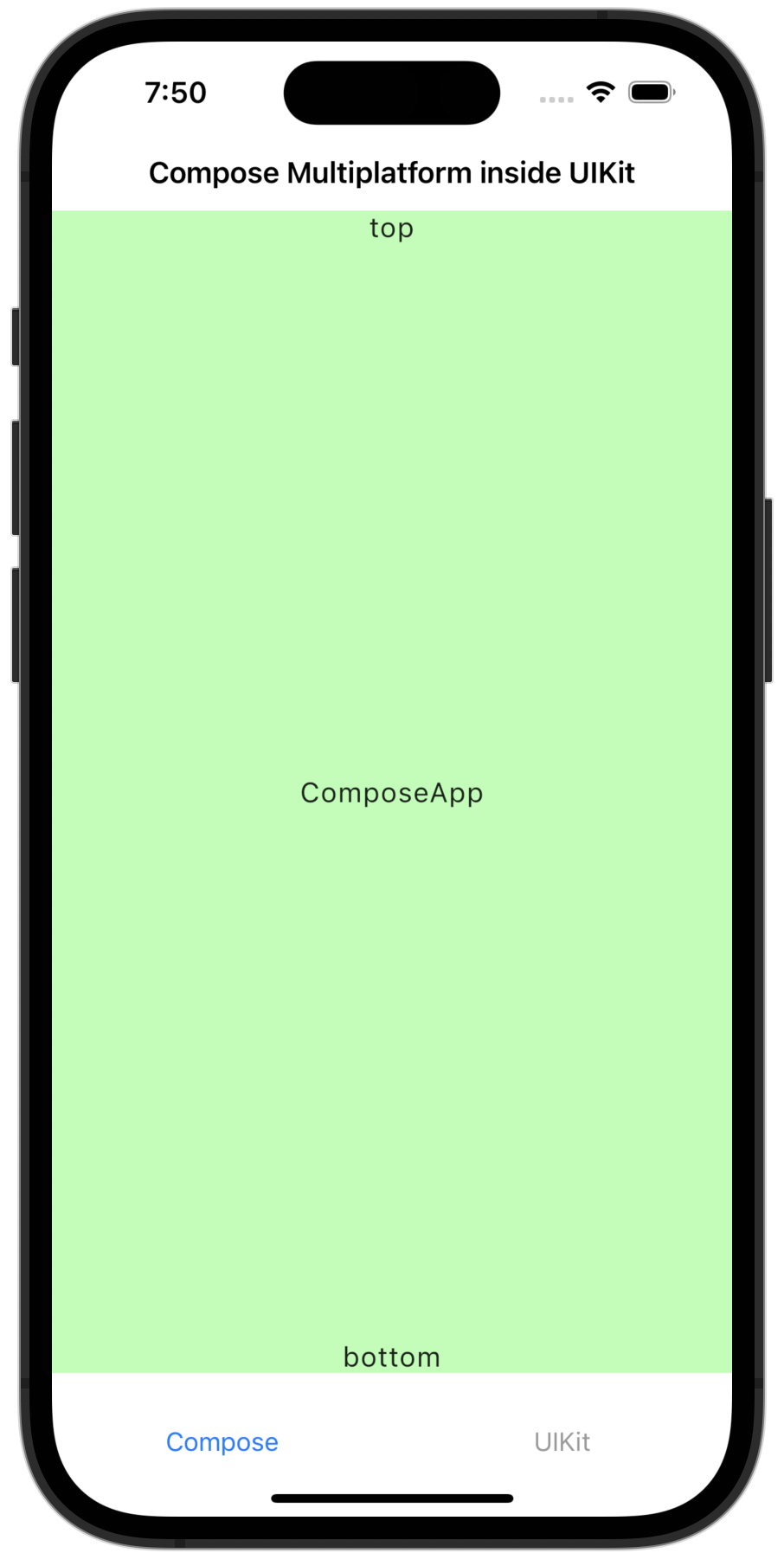
UIKit 애플리케이션 내에서 Compose Multiplatform을 사용하려면, 임의의 컨테이너 뷰 컨트롤러(container view controller)에 Compose Multiplatform 코드를 추가하세요. 이 예제에서는 UITabBarController 클래스 내에서 Compose Multiplatform을 사용합니다.
let composeViewController = Main_iosKt.ComposeOnly()
composeViewController.title = "Compose Multiplatform inside UIKit"

let anotherViewController = UIKitViewController()
anotherViewController.title = "UIKit"

// UITabBarController 설정
let tabBarController = UITabBarController()
tabBarController.viewControllers = [
    // 제목 설정을 위해 생성된 ViewController들을 UINavigationController로 감쌉니다.
    UINavigationController(rootViewController: composeViewController),
    UINavigationController(rootViewController: anotherViewController)
]
tabBarController.tabBar.items?[0].title = "Compose"
tabBarController.tabBar.items?[1].title = "UIKit"
이 코드를 적용하면 애플리케이션은 다음과 같이 보입니다:
Compose Multiplatform 렌더링을 위해서는 높은 주사율(high refresh rates)을 명시적으로 활성화해야 합니다. 앱의
Info.plist파일에CADisableMinimumFrameDurationOnPhone키를 추가하세요. 이 키가 없으면 런타임에 앱이 충돌합니다.
이 코드는 샘플 프로젝트에서 자세히 살펴볼 수 있습니다.
Compose Multiplatform 내에서 UIKit 사용하기
Compose Multiplatform 내에서 UIKit 요소를 사용하려면, Compose Multiplatform에서 제공하는 UIKitView에 사용하려는 UIKit 요소를 추가하세요. 이 코드는 순수하게 Kotlin으로 작성하거나 Swift를 함께 사용할 수도 있습니다.
지도 뷰 (Map view)
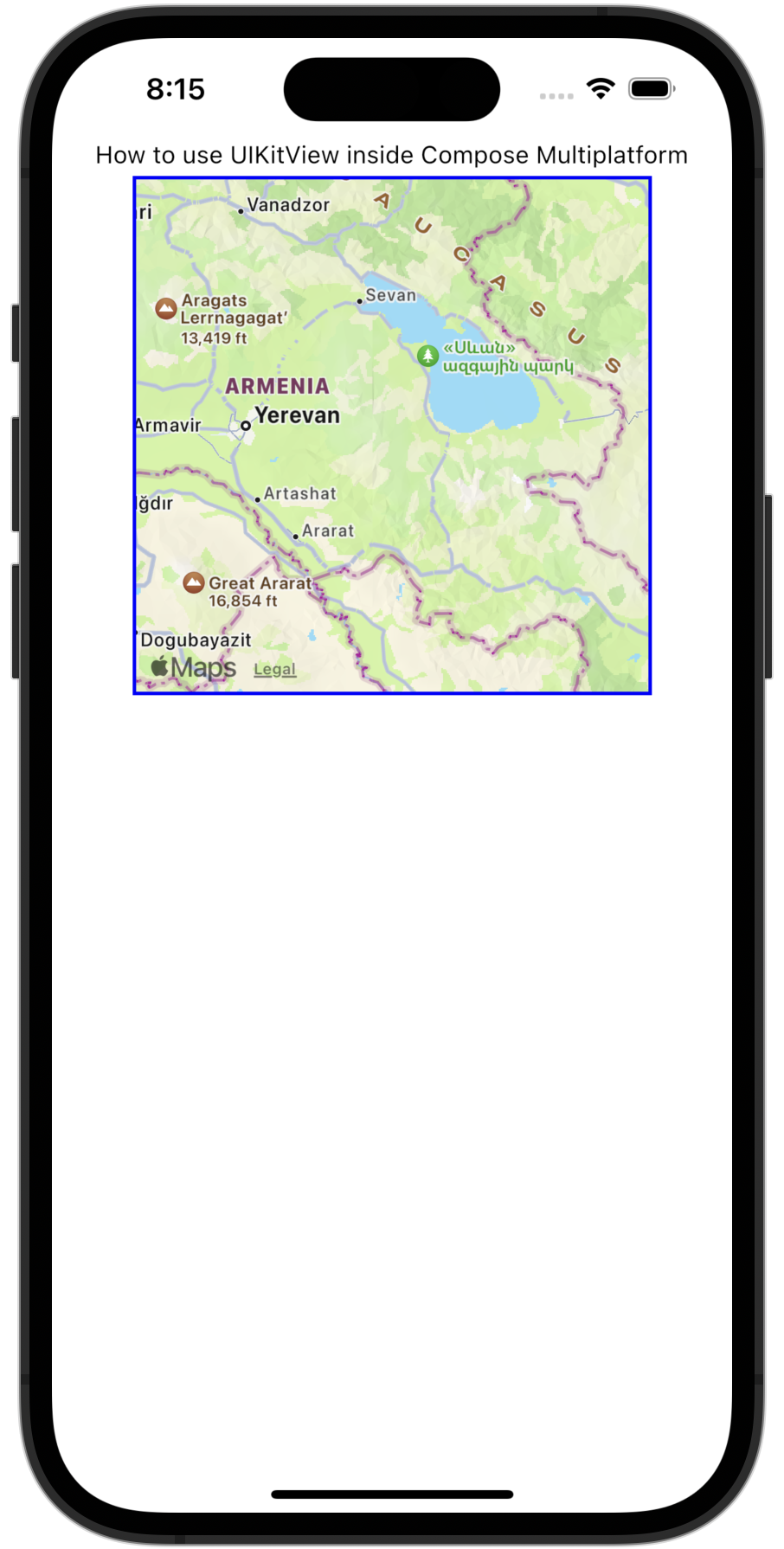
UIKit의 MKMapView 컴포넌트를 사용하여 Compose Multiplatform에서 지도 뷰를 구현할 수 있습니다. Compose Multiplatform의 Modifier.size() 또는 Modifier.fillMaxSize() 함수를 사용하여 컴포넌트 크기를 설정하세요.
UIKitView(
    factory = { MKMapView() },
    modifier = Modifier.size(300.dp),
)
이 코드를 적용하면 애플리케이션은 다음과 같이 보입니다:
이제 좀 더 심화된 예제를 살펴보겠습니다. 이 코드는 UIKit의 UITextField를 Compose Multiplatform에서 래핑합니다.
@OptIn(ExperimentalForeignApi::class)
@Composable
fun UseUITextField(modifier: Modifier = Modifier) {
    // Compose의 텍스트 상태를 유지합니다.
    var message by remember { mutableStateOf("Hello, World!") }

    UIKitView(
        factory = {
            // Compose 상태와 통합된 UITextField를 생성합니다.
            val textField = object : UITextField(CGRectMake(0.0, 0.0, 0.0, 0.0)) {
                @ObjCAction
                fun editingChanged() {
                    // UITextField에서 텍스트가 변경되면 Compose 상태를 업데이트합니다.
                    message = text ?: ""
                }
            }
            // UITextField 내의 텍스트 변경을 위한 리스너를 추가합니다.
            textField.addTarget(
                target = textField,
                action = NSSelectorFromString(textField::editingChanged.name),
                forControlEvents = UIControlEventEditingChanged
            )
            textField
        },
        modifier = modifier.fillMaxWidth().height(30.dp),
        update = { textField ->
            // Compose 상태로부터 UITextField 텍스트를 업데이트합니다.
            textField.text = message
        }
    )
}factory파라미터에는UITextField의 변경 사항을 감지하기 위한editingChanged()함수와textField.addTarget()리스너가 포함되어 있습니다.editingChanged()함수에는 Objective-C 코드와 상호 운용할 수 있도록@ObjCAction어노테이션이 추가되었습니다.addTarget()함수의action파라미터는editingChanged()함수의 이름을 전달하여UIControlEventEditingChanged이벤트에 대응해 함수를 실행하도록 합니다.UIKitView()의update파라미터는 관찰 가능한message상태의 값이 변경될 때 호출됩니다.- 이 함수는
UITextField의text속성을 업데이트하여 사용자가 업데이트된 값을 볼 수 있게 합니다.
이 예제의 코드는 샘플 프로젝트에서 확인할 수 있습니다.
카메라 뷰 (Camera view)
UIKit의 AVCaptureSession 및 AVCaptureVideoPreviewLayer 컴포넌트를 사용하여 Compose Multiplatform에서 카메라 뷰를 구현할 수 있습니다.
이를 통해 애플리케이션에서 기기의 카메라에 액세스하고 실시간 프리뷰를 표시할 수 있습니다.
다음은 기본적인 카메라 뷰를 구현하는 예제입니다:
UIKitView(
    factory = {
        val session = AVCaptureSession().apply {
            val device = AVCaptureDevice.defaultDeviceWithMediaType(AVMediaTypeVideo)!!
            val input = AVCaptureDeviceInput.deviceInputWithDevice(device, null)!!
            addInput(input)
        }
        val previewLayer = AVCaptureVideoPreviewLayer(session)
        session.startRunning()

        object : UIView() {
            override fun layoutSubviews() {
                super.layoutSubviews()
                previewLayer.frame = bounds
            }
        }.apply {
            layer.addSublayer(previewLayer)
        }
    },
    modifier = Modifier.size(300.dp)
)
이제 더 발전된 예제를 살펴보겠습니다. 이 코드는 사진을 촬영하고 GPS 메타데이터를 첨부하며 네이티브 UIView를 사용하여 라이브 프리뷰를 표시합니다.
@OptIn(ExperimentalForeignApi::class)
@Composable
fun RealDeviceCamera(
    camera: AVCaptureDevice,
    onCapture: (picture: PictureData.Camera, image: PlatformStorableImage) -> Unit
) {
    // 사진 촬영을 위한 AVCapturePhotoOutput 초기화
    val capturePhotoOutput = remember { AVCapturePhotoOutput() }
    // ...
    // 촬영 콜백을 위한 delegate 정의: 이미지 데이터 처리, GPS 첨부, onCapture 설정
    val photoCaptureDelegate = remember {
        object : NSObject(), AVCapturePhotoCaptureDelegateProtocol {
            override fun captureOutput(
                output: AVCapturePhotoOutput,
                didFinishProcessingPhoto: AVCapturePhoto,
                error: NSError?
            ) {
                val photoData = didFinishProcessingPhoto.fileDataRepresentation()
                if (photoData != null) {
                    val gps = locationManager.location?.toGps() ?: GpsPosition(0.0, 0.0)
                    val uiImage = UIImage(photoData)
                    onCapture(
                        createCameraPictureData(
                            name = nameAndDescription.name,
                            description = nameAndDescription.description,
                            gps = gps
                        ),
                        IosStorableImage(uiImage)
                    )
                }
                capturePhotoStarted = false
            }
        }
    }
    // ...
    // 사진 촬영을 위한 AVCaptureSession 설정
    val captureSession: AVCaptureSession = remember {
        AVCaptureSession().also { captureSession ->
            captureSession.sessionPreset = AVCaptureSessionPresetPhoto
            val captureDeviceInput: AVCaptureDeviceInput =
                deviceInputWithDevice(device = camera, error = null)!!
            captureSession.addInput(captureDeviceInput)
            captureSession.addOutput(capturePhotoOutput)
        }
    }
    // 실시간 카메라 프리뷰를 위한 AVCaptureVideoPreviewLayer 설정
    val cameraPreviewLayer = remember {
        AVCaptureVideoPreviewLayer(session = captureSession)
    }
    // ...
    // 네이티브 카메라 프리뷰 레이어를 포함하는 네이티브 UIView 생성
    UIKitView(
        modifier = Modifier.fillMaxSize().background(Color.Black),
        factory = {
            val cameraContainer = object: UIView(frame = CGRectZero.readValue()) {
                override fun layoutSubviews() {
                    CATransaction.begin()
                    CATransaction.setValue(true, kCATransactionDisableActions)
                    layer.setFrame(frame)
                    cameraPreviewLayer.setFrame(frame)
                    CATransaction.commit()
                }
            }
            cameraContainer.layer.addSublayer(cameraPreviewLayer)
            cameraPreviewLayer.videoGravity = AVLayerVideoGravityResizeAspectFill
            captureSession.startRunning()
            cameraContainer
        },
    )
    // ...
    // 눌렀을 때 capturePhotoWithSettings 콜백을 실행하는 Compose 버튼 생성
    CircularButton(
        imageVector = IconPhotoCamera,
        modifier = Modifier.align(Alignment.BottomCenter).padding(36.dp),
        enabled = !capturePhotoStarted,
    ) {
        capturePhotoStarted = true
        val photoSettings = AVCapturePhotoSettings.photoSettingsWithFormat(
            format = mapOf(AVVideoCodecKey to AVVideoCodecTypeJPEG)
        )
        if (camera.position == AVCaptureDevicePositionFront) {
            capturePhotoOutput.connectionWithMediaType(AVMediaTypeVideo)
                ?.automaticallyAdjustsVideoMirroring = false
            capturePhotoOutput.connectionWithMediaType(AVMediaTypeVideo)
                ?.videoMirrored = true
        }
        capturePhotoOutput.capturePhotoWithSettings(
            settings = photoSettings,
            delegate = photoCaptureDelegate
        )
    }
}
"}
RealDeviceCamera 컴포저블은 다음 작업을 수행합니다:
AVCaptureSession및AVCaptureVideoPreviewLayer를 사용하여 네이티브 카메라 프리뷰를 설정합니다.- 커스텀
UIView서브클래스를 호스팅하는UIKitView를 생성하여 레이아웃 업데이트를 관리하고 프리뷰 레이어를 임베드합니다. AVCapturePhotoOutput을 초기화하고 사진 촬영을 처리할 델리게이트(delegate)를 구성합니다.- 촬영 시점에 GPS 좌표를 가져오기 위해 (
locationManager를 통해)CLLocationManager를 사용합니다. - 촬영된 이미지를
UIImage로 변환하고PlatformStorableImage로 래핑한 뒤,onCapture를 통해 이름, 설명, GPS 위치와 같은 메타데이터를 제공합니다. - 촬영을 트리거하기 위한 원형 컴포즈 버튼을 표시합니다.
- 전면 카메라를 사용할 때 자연스러운 셀카 동작을 위해 미러링 설정을 적용합니다.
- 애니메이션을 피하기 위해
CATransaction을 사용하여layoutSubviews()에서 프리뷰 레이아웃을 동적으로 업데이트합니다.
실제 기기에서 테스트하려면 앱의
Info.plist파일에NSCameraUsageDescription키를 추가해야 합니다. 이 키가 없으면 런타임에 앱이 충돌합니다.
이 예제의 전체 코드는 ImageViewer 샘플 프로젝트에서 확인할 수 있습니다.
웹 뷰 (Web view)
UIKit의 WKWebView 컴포넌트를 사용하여 Compose Multiplatform에서 웹 뷰를 구현할 수 있습니다. 이를 통해 애플리케이션 UI 내에서 웹 콘텐츠를 표시하고 상호 작용할 수 있습니다. Compose Multiplatform의 Modifier.size() 또는 Modifier.fillMaxSize() 함수를 사용하여 컴포넌트 크기를 설정하세요.
UIKitView(
    factory = {
        WKWebView().apply {
            loadRequest(NSURLRequest(URL = NSURL(string = "https://www.jetbrains.com")))
        }
    },
    modifier = Modifier.size(300.dp)
)
이제 심화 예제를 살펴보겠습니다. 이 코드는 내비게이션 델리게이트를 사용하여 웹 뷰를 구성하고 Kotlin과 JavaScript 간의 통신을 가능하게 합니다.
@Composable
fun WebViewWithDelegate(
    modifier: Modifier = Modifier,
    initialUrl: String = "https://www.jetbrains.com",
    onNavigationChange: (String) -> Unit = {}
) {
    // 내비게이션 이벤트를 감지하기 위한 델리게이트 생성
    val delegate = remember {
        object : NSObject(), WKNavigationDelegateProtocol {
            override fun webView(
                webView: WKWebView,
                didFinishNavigation: WKNavigation?
            ) {
                // 내비게이션 완료 후 현재 URL 업데이트
                onNavigationChange(webView.URL?.absoluteString ?: "")
            }
        }
    }
    UIKitView(
        modifier = modifier,
        factory = {
            // WKWebView 인스턴스를 생성하고 델리게이트를 설정합니다.
            val webView = WKWebView().apply {
                navigationDelegate = delegate
                loadRequest(NSURLRequest(uRL = NSURL(string = initialUrl)))
            }
            webView
        },
        update = { webView ->
            // URL이 변경되면 웹 페이지를 다시 로드합니다.
            if (webView.URL?.absoluteString != initialUrl) {
                webView.loadRequest(NSURLRequest(uRL = NSURL(string = initialUrl)))
            }
        }
    )
}
WebViewWithDelegate 컴포저블은 다음 작업을 수행합니다:
WKNavigationDelegateProtocol인터페이스를 구현하는 안정적인 델리게이트 객체를 생성합니다. 이 객체는 Compose의remember를 사용하여 재구성(recomposition) 시에도 유지됩니다.WKWebView인스턴스를 생성하고,UIKitView를 통해 임베드하며, 기억된 델리게이트를 할당하여 구성합니다.initialUrl파라미터로 제공된 초기 웹 페이지를 로드합니다.- 델리게이트를 통해 내비게이션 변경 사항을 관찰하고
onNavigationChange콜백을 통해 현재 URL을 전달합니다. update파라미터를 사용하여 요청된 URL의 변경 사항을 관찰하고 그에 따라 웹 페이지를 다시 로드합니다.
다음 단계
Compose Multiplatform이 SwiftUI 프레임워크와 통합되는 방식에 대해서도 알아볼 수 있습니다.