
Compose Multiplatform 1.6.0의 새로운 기능
Compose Multiplatform 1.6.0 릴리스의 주요 하이라이트는 다음과 같습니다.
- 중대한 변경 사항
- 새롭고 개선된 Resources API
- iOS 접근성 기능에 대한 기본 지원
- 모든 플랫폼을 위한 UI 테스트 API
- 팝업, 다이얼로그, 드롭다운을 위한 별도의 플랫폼 뷰
- Jetpack Compose 및 Material 3의 변경 사항 반영
- 안정 버전의 Kotlin/Wasm 아티팩트
- 알려진 문제: 누락된 종속성
종속성 (Dependencies)
이번 버전의 Compose Multiplatform은 다음 Jetpack Compose 라이브러리를 기반으로 합니다.
중대한 변경 사항 (Breaking changes)
lineHeight가 설정된 텍스트의 패딩이 기본적으로 잘림
LineHeightStyle.Trim에 대한 지원이 추가됨에 따라, Compose Multiplatform은 텍스트 패딩이 잘리는 방식에서 Android와 일치하도록 변경되었습니다. 자세한 내용은 풀 리퀘스트를 참고하세요.
이는 1.6.0-alpha01 릴리스부터 적용된 compose.material의 변경 사항과 일치합니다.
- Android에서
includeFontPadding매개변수의 기본값이false가 되었습니다. 이 변경 사항에 대한 더 깊은 이해를 위해 Compose Multiplatform에서 이 플래그를 구현하지 않기로 한 논의를 확인하세요. - 기본 줄 높이 스타일(line height style)이
Trim.None및Alignment.Center로 변경되었습니다. 이제 Compose Multiplatform은LineHeightStyle.Trim을 지원하며Trim.None을 기본값으로 구현합니다. Typography의TextStyle에 명시적인lineHeight가 추가되었으며, 이는 다음의 중대한 변경 사항으로 이어졌습니다.
MaterialTheme에서 fontSize를 사용할 때 lineHeight가 필요함
이 사항은
material컴포넌트에만 영향을 미칩니다.material3에는 이미 이 제한이 적용되어 있었습니다.
MaterialTheme에서 Text 컴포넌트의 fontSize 속성을 설정하면서 lineHeight를 포함하지 않으면, 실제 줄 높이가 폰트에 맞춰 수정되지 않습니다. 이제 해당 fontSize를 설정할 때마다 lineHeight 속성을 명시적으로 지정해야 합니다.
Jetpack Compose는 현재 폰트 크기를 직접 설정하지 않을 것을 권장합니다:
표준이 아닌 텍스트 크기를 지원하려면, 폰트 크기를 직접 변경하기보다 Material 디자인 시스템을 따르고 다른 타이포그래피 스케일(type scale)을 사용할 것을 권장합니다. 또는 다음과 같이 줄 높이를 덮어쓸 수도 있습니다:
style = LocalTextStyle.current.copy(lineHeight = TextUnit.Unspecified), 또는 아예 커스텀Typography를 생성할 수 있습니다.
리소스 구성의 새로운 접근 방식
Compose Multiplatform 1.6.0 프리뷰 버전에서 리소스 API를 사용해 왔다면, 현재 버전의 문서를 숙지하시기 바랍니다. 1.6.0-beta01부터 프로젝트 코드에서 리소스 파일을 사용할 수 있도록 프로젝트 폴더에 저장하는 방식이 변경되었습니다.
모든 플랫폼 공통
개선된 리소스 API (모든 플랫폼)
새로운 실험적 API는 문자열(string) 및 폰트 지원을 추가하며, 공통(common) Kotlin 코드에서 리소스를 더 편리하게 공유하고 접근할 수 있게 해줍니다.
- 리소스는 설계된 특정 설정이나 제약 조건에 따라 구성될 수 있으며, 다음을 지원합니다:
- 로케일 (Locales)
- 이미지 해상도 (Image resolutions)
- 다크 및 라이트 테마 (Dark and light themes)
- Compose Multiplatform은 이제 각 프로젝트에 대해
Res객체를 생성하여 직관적인 리소스 접근을 제공합니다.
리소스 한정자(qualifiers)에 대한 자세한 내용과 새로운 리소스 API에 대한 심층적인 개요는 이미지 및 리소스를 참고하세요.
UI 테스트 API (실험적, 모든 플랫폼)
데스크톱 및 Android에서 이미 사용 가능했던 Compose Multiplatform UI 테스트용 실험적 API가 이제 모든 플랫폼을 지원합니다. 프레임워크가 지원하는 여러 플랫폼에서 애플리케이션 UI의 동작을 검증하는 공통 테스트를 작성하고 실행할 수 있습니다. 이 API는 Jetpack Compose와 동일한 파인더(finder), 어설션(assertion), 액션(action), 매처(matcher)를 사용합니다.
JUnit 기반 테스트는 데스크톱 프로젝트에서만 지원됩니다.
설정 방법 및 테스트 예제는 Compose Multiplatform UI 테스트를 참고하세요.
Jetpack Compose 및 Material 3의 변경 사항 (모든 플랫폼)
Jetpack Compose 1.6.1
Jetpack Compose의 최신 릴리스를 병합함으로써 모든 플랫폼에서 성능에 긍정적인 영향을 미칩니다. 자세한 내용은 Android 개발자 블로그의 발표 내용을 참고하세요.
기타 주목할 만한 기능:
- 기본 폰트 패딩 변경은 Android 타겟에만 적용되었습니다. 다만, 이 변경으로 인한 부작용을 고려해야 합니다.
- 마우스 선택(Mouse selection)은 이미 다른 타겟의 Compose Multiplatform에서 지원되고 있었습니다. 1.6.0부터는 Android도 포함됩니다.
아직 Compose Multiplatform으로 포팅되지 않은 Jetpack Compose 기능들:
- BasicTextField2
- 비선형 폰트 스케일링 지원
- MultiParagraph.fillBoundingBoxes
- 멀티플랫폼 드래그 앤 드롭. 현재는 Android에서만 작동합니다. 데스크톱에서는 기존 API인
Modifier.onExternalDrag를 사용할 수 있습니다.
JetBrains 팀은 향후 Compose Multiplatform 버전에서 이러한 기능들을 도입하기 위해 노력하고 있습니다.
Compose Material 3 1.2.0
릴리스 하이라이트:
- 단일 및 다중 선택이 가능한 새로운 실험적 컴포넌트
Segmented Button. - UI에서 정보를 더 쉽게 강조할 수 있도록 더 많은 표면(surface) 옵션이 포함된 확장된 색상 세트.
- 구현 참고 사항:
ColorScheme객체가 이제 불변(immutable)이 되었습니다. 현재 코드에서ColorScheme의 색상을 직접 수정하고 있다면, 이제 색상을 변경하기 위해 copy 메서드를 사용해야 합니다. - 단일 surface 값 대신, 더 유연한 색상 관리를 위해 surface 색상 및 surface container에 대한 여러 옵션이 제공됩니다.
- 구현 참고 사항:
Material 3 변경 사항에 대한 자세한 내용은 Material Design 블로그의 릴리스 포스트를 참고하세요.
팝업, 다이얼로그, 드롭다운을 위한 별도의 플랫폼 뷰 (iOS, 데스크톱)
때로는 팝업 요소(예: 툴팁 및 드롭다운 메뉴)가 초기 Composable 캔버스나 앱 창에 의해 제한되지 않는 것이 중요합니다. 특히 Composable 뷰가 전체 화면을 차지하지 않지만 경고 다이얼로그(alert dialog)를 띄워야 하는 경우 더욱 그렇습니다. 1.6.0에서는 이를 안정적으로 구현할 수 있는 방법이 제공됩니다.
단, 팝업과 다이얼로그는 여전히 자신의 경계 밖에는 아무것도 그릴 수 없습니다(예: 최상위 컨테이너의 그림자 등).
iOS (Stable)
iOS에서는 이 기능이 기본적으로 활성화되어 있습니다. 이전 동작으로 돌아가려면 platformLayers 매개변수를 false로 설정하세요.
ComposeUIViewController(
    configure = {
        platformLayers = false
    }
) {
    // Compose 코드
}
데스크톱 (Experimental)
데스크톱에서 이 기능을 사용하려면 compose.layers.type 시스템 속성을 설정하세요. 지원되는 값은 다음과 같습니다.
WINDOW:Popup및Dialog컴포넌트를 별도의 장식 없는 창(undecorated window)으로 생성합니다.COMPONENT:Popup또는Dialog를 동일한 창 내에서 별도의 Swing 컴포넌트로 생성합니다. 이는compose.swing.render.on.graphics가true로 설정된 오프스크린 렌더링(offscreen rendering)에서만 작동합니다 (1.5.0 Compose Multiplatform 릴리스 노트의 Enhanced Swing interop 섹션 참고). 오프스크린 렌더링은 전체 창 애플리케이션이 아닌ComposePanel컴포넌트에서만 작동한다는 점에 유의하세요.
COMPONENT 속성을 사용하는 코드 예제:
@OptIn(ExperimentalComposeUiApi::class)
fun main() = SwingUtilities.invokeLater {
    System.setProperty("compose.swing.render.on.graphics", "true")
    System.setProperty("compose.layers.type", "COMPONENT")

    val window = JFrame()
    window.defaultCloseOperation = WindowConstants.EXIT_ON_CLOSE

    val contentPane = JLayeredPane()
    contentPane.layout = null

    val composePanel = ComposePanel()
    composePanel.setBounds(200, 200, 200, 200)
    composePanel.setContent {
      ComposeContent()
    }
    composePanel.windowContainer = contentPane  // 다이얼로그에 전체 창을 사용함
    contentPane.add(composePanel)

    window.contentPane.add(contentPane)
    window.setSize(800, 600)
    window.isVisible = true
  }

@Composable
fun ComposeContent() {
    Box(Modifier.fillMaxSize().background(Color.Green)) {
        Dialog(onDismissRequest = {}) {
            Box(Modifier.size(100.dp).background(Color.Yellow))
        }
    }
}
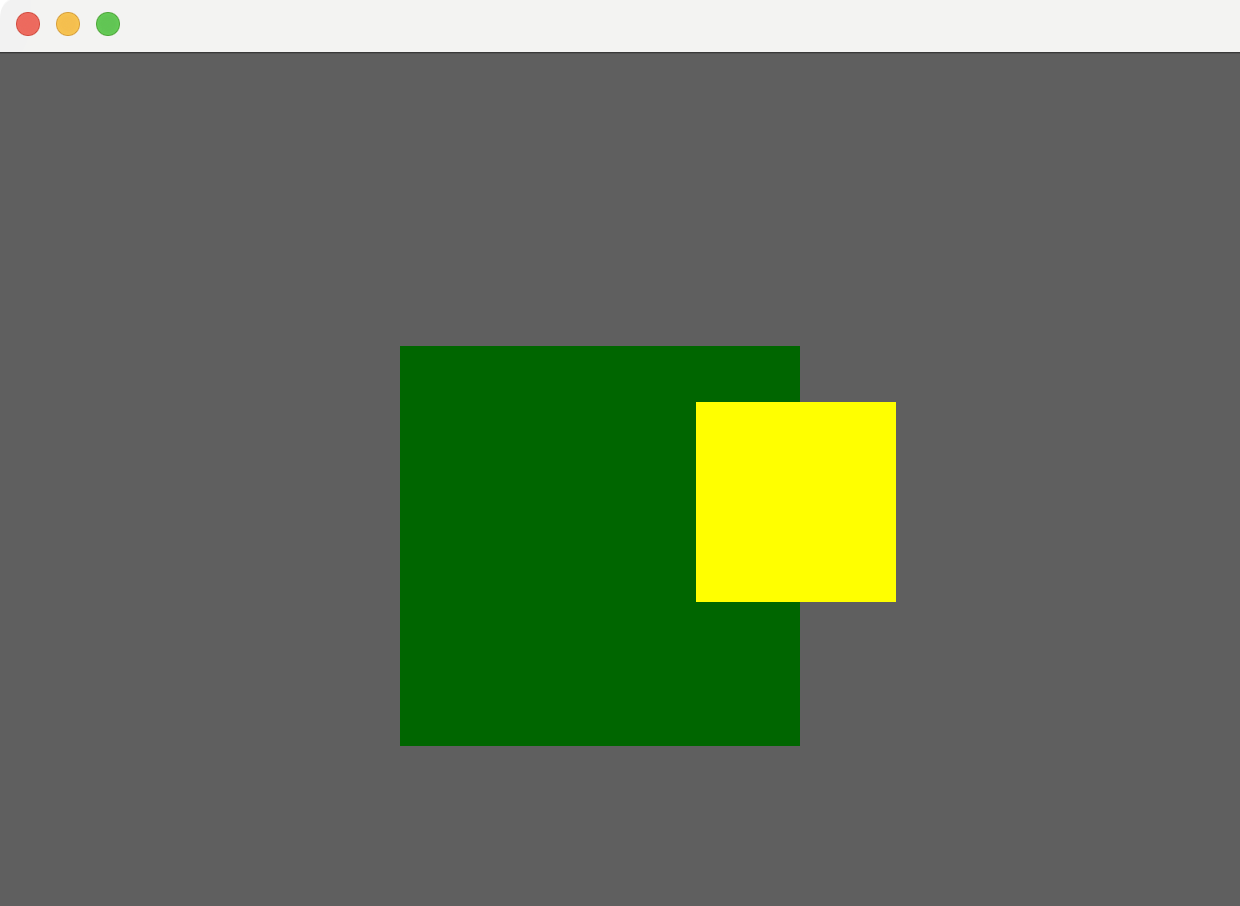
부모 ComposePanel(초록색)의 경계와 관계없이 Dialog(노란색)가 전체로 그려집니다.
텍스트 장식 라인 스타일 지원 (iOS, 데스크톱, 웹)
Compose Multiplatform은 이제 PlatformTextStyle 클래스를 사용하여 텍스트에 밑줄 스타일을 설정할 수 있게 해줍니다.
이 클래스는 공통 소스 세트(common source set)에서는 사용할 수 없으며 플랫폼별 코드에서 사용해야 합니다.
점선 밑줄 스타일을 설정하는 예제:
Text(
  "Hello, Compose",
  style = TextStyle(
    textDecoration = TextDecoration.Underline,
    platformStyle = PlatformTextStyle (
      textDecorationLineStyle = TextDecorationLineStyle.Dotted
    )
  )
)
실선(solid), 이중 실선(double-width solid), 점선(dotted), 대시선(dashed), 물결선(wavy) 스타일을 사용할 수 있습니다. 소스 코드에서 사용 가능한 모든 옵션을 확인하세요.
시스템에 설치된 폰트 접근 (iOS, 데스크톱, 웹)
이제 Compose Multiplatform 앱에서 시스템에 설치된 폰트에 접근할 수 있습니다. SystemFont 클래스를 사용하여 적절한 폰트 스타일과 두께로 폰트를 로드하세요.
import androidx.compose.ui.text.platform.SystemFont

FontFamily(SystemFont("Menlo", weight = 700))
FontFamily(SystemFont("Times New Roman", FontWeight.Bold))
FontFamily(SystemFont("Webdings"))
데스크톱에서는 폰트 패밀리 이름만 지정하여 가능한 모든 폰트 스타일을 로드하는 FontFamily 함수를 사용할 수 있습니다 (상세 예제는 코드 샘플을 참고하세요).
FontFamily("Menlo")iOS
접근성 지원 (Accessibility support)
iOS용 Compose Multiplatform은 이제 장애가 있는 사용자가 네이티브 iOS UI와 동일한 수준의 편의성으로 Compose UI와 상호 작용할 수 있도록 지원합니다.
- 스크린 리더 및 VoiceOver가 Compose UI의 콘텐츠에 접근할 수 있습니다.
- Compose UI는 탐색 및 상호 작용을 위해 네이티브 UI와 동일한 제스처를 지원합니다.
이는 Compose Multiplatform의 시맨틱 데이터를 접근성 서비스(Accessibility Services) 및 XCTest 프레임워크에서 사용할 수 있음을 의미하기도 합니다.
구현 및 커스텀 API에 대한 자세한 내용은 iOS 접근성 기능 지원을 참고하세요.
Composable 뷰의 불투명도 변경
ComposeUIViewController 클래스에 뷰 배경의 불투명도를 투명하게 변경할 수 있는 설정 옵션이 하나 더 추가되었습니다.
투명한 배경은 추가적인 블렌딩 단계를 거치게 되어 성능에 부정적인 영향을 미칩니다.
val appController = ComposeUIViewController(configure = {
      this.opaque = false
}) {
    App()
}
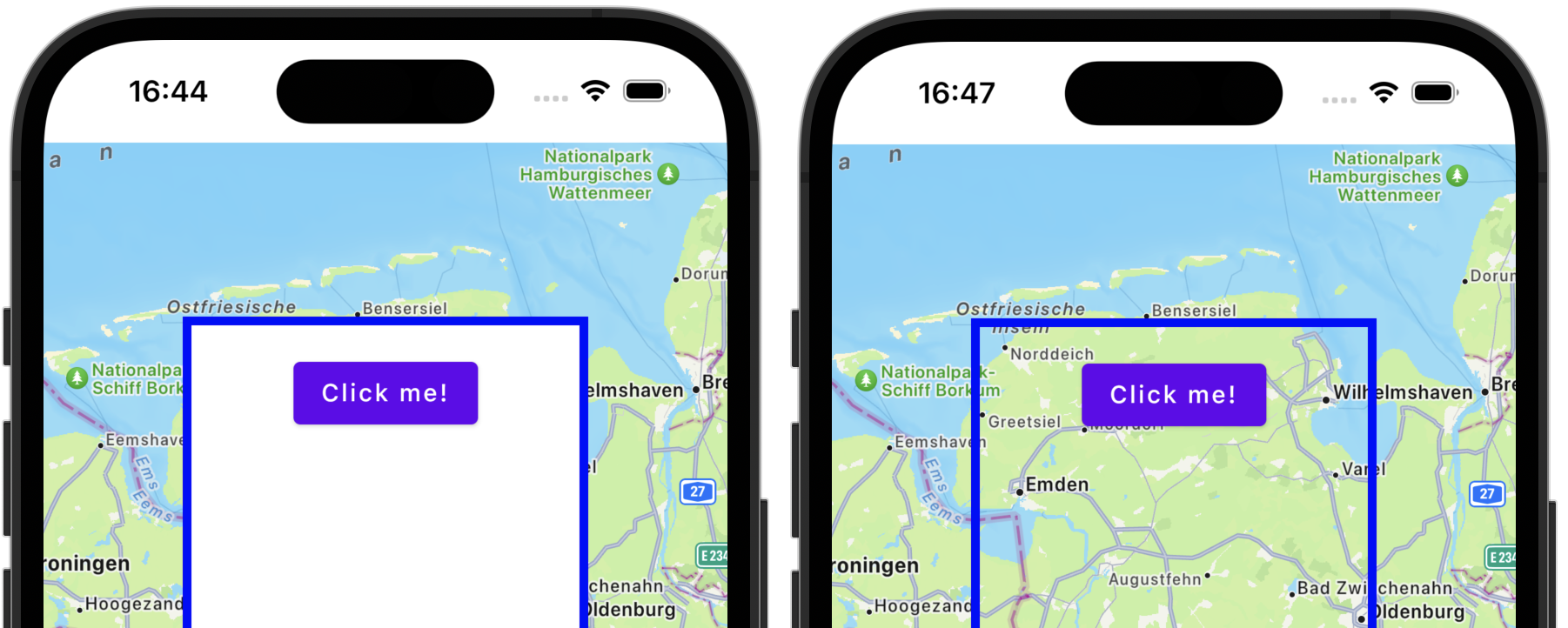
투명 배경을 통해 구현할 수 있는 예시:
SelectionContainer에서 더블 및 트리플 탭으로 텍스트 선택
이전에는 iOS용 Compose Multiplatform에서 텍스트 입력 필드에서만 멀티 탭을 통한 텍스트 선택이 가능했습니다. 이제 SelectionContainer 내부의 Text 컴포넌트에 표시되는 텍스트를 선택할 때도 더블 및 트리플 탭 제스처가 작동합니다.
UIViewController와의 상호 운용 (Interop)
UITabBarController나 UINavigationController와 같이 UIView로 구현되지 않은 일부 네이티브 API는 기존 상호 운용 매커니즘을 사용하여 Compose Multiplatform UI에 포함할 수 없었습니다.
이제 Compose Multiplatform은 네이티브 iOS 뷰 컨트롤러를 Compose UI에 포함할 수 있게 해주는 UIKitViewController 함수를 구현합니다.
텍스트 필드에서 롱 탭/싱글 탭을 통한 네이티브 방식의 캐럿 동작
Compose Multiplatform의 텍스트 필드 내 캐럿(caret) 동작이 네이티브 iOS 방식에 더 가까워졌습니다.
- 텍스트 필드를 싱글 탭한 후 캐럿의 위치가 더 정밀하게 결정됩니다.
- 텍스트 필드에서 롱 탭 후 드래그하면 Android처럼 선택 모드로 들어가는 대신 커서가 이동합니다.
데스크톱
개선된 상호 운용 블렌딩 실험적 지원
과거에는 SwingPanel 래퍼를 사용하여 구현된 상호 운용 뷰가 항상 직사각형이었고, 항상 모든 Compose Multiplatform 컴포넌트의 최상단(foreground)에 위치했습니다. 이로 인해 팝업 요소(드롭다운 메뉴, 토스트 알림)를 사용하기가 어려웠습니다. 새로운 구현을 통해 이 문제가 해결되었으며, 이제 다음과 같은 사례에서 Swing을 안정적으로 사용할 수 있습니다.
클리핑(Clipping). 직사각형 모양에 국한되지 않습니다. 이제
SwingPanel에서 클립(clip) 및 그림자(shadow) 수정자가 올바르게 작동합니다.kotlin// 실험적 블렌딩을 활성화하는 데 필요한 플래그 System.setProperty("compose.interop.blending", "true") SwingPanel( modifier = Modifier.clip(RoundedCornerShape(6.dp)) //... )왼쪽은 이 기능 없이
JButton이 클리핑된 모습이고, 오른쪽은 실험적 블렌딩이 적용된 모습입니다.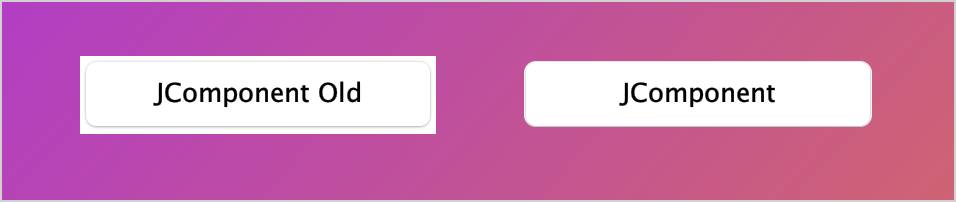
오버래핑(Overlapping).
SwingPanel위에 Compose Multiplatform 콘텐츠를 그리고 평소와 같이 상호 작용할 수 있습니다. 아래 예시에서 "Snackbar"는 클릭 가능한 OK 버튼이 있는 Swing 패널 위에 위치합니다.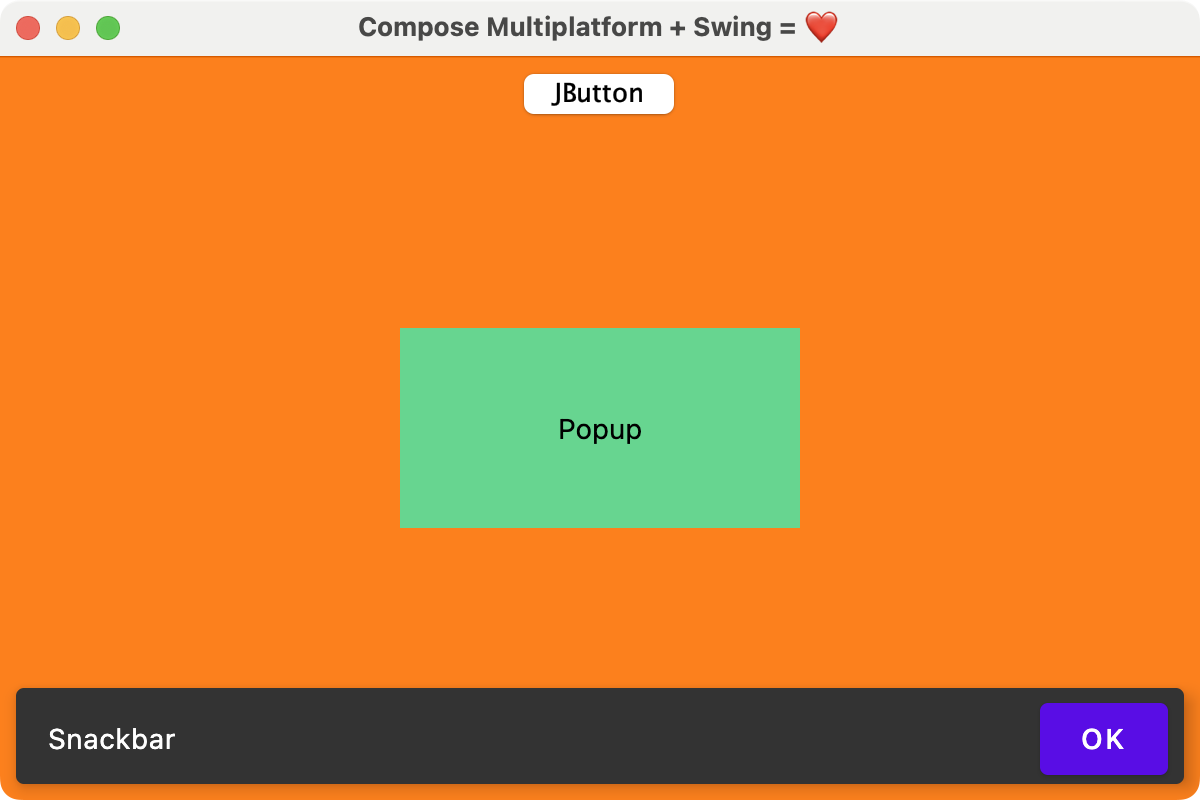
알려진 제한 사항 및 추가 세부 정보는 풀 리퀘스트 설명을 참고하세요.
웹
안정 버전의 프레임워크에서 Kotlin/Wasm 아티팩트 사용 가능
Compose Multiplatform 안정 버전에서 이제 Kotlin/Wasm 타겟을 지원합니다. 1.6.0으로 전환한 후에는 종속성 목록에서 compose-ui 라이브러리의 특정 dev-wasm 버전을 지정할 필요가 없습니다.
Wasm 타겟으로 Compose Multiplatform 프로젝트를 빌드하려면 Kotlin 1.9.22 이상의 버전이 필요합니다.
알려진 문제: 누락된 종속성
기본 프로젝트 구성에서 누락될 수 있는 몇 가지 라이브러리가 있습니다.
org.jetbrains.compose.annotation-internal:annotation또는org.jetbrains.compose.collection-internal:collection라이브러리가 1.6.0과 바이너리 호환되지 않는 Compose Multiplatform 1.6.0-beta02에 의존하는 경우 누락될 수 있습니다. 어떤 라이브러리인지 확인하려면 다음 명령을 실행하세요 (
shared를 메인 모듈의 이름으로 바꾸세요).shell./gradlew shared:dependencies해당 라이브러리를 Compose Multiplatform 1.5.12에 의존하는 버전으로 다운그레이드하거나, 라이브러리 제작자에게 Compose Multiplatform 1.6.0으로 업그레이드해 달라고 요청하세요.
androidx.annotation:annotation:...또는androidx.collection:collection:...Compose Multiplatform 1.6.0은 Google Maven 저장소에서만 사용할 수 있는 collection 및 annotation 라이브러리에 의존합니다.
이 저장소를 프로젝트에서 사용할 수 있게 하려면 모듈의
build.gradle.kts파일에 다음 라인을 추가하세요.kotlinrepositories { //... google() }