
Kotlin 멀티플랫폼 라이브러리 만들기 – 튜토리얼
이 튜토리얼은 IntelliJ IDEA를 사용하지만, Android Studio에서도 동일하게 따라 할 수 있습니다. 두 IDE 모두 동일한 핵심 기능과 Kotlin 멀티플랫폼 지원을 공유합니다.
이 튜토리얼에서는 IntelliJ IDEA에서 멀티플랫폼 라이브러리를 만들고, 해당 라이브러리를 로컬 Maven 저장소에 배포한 후, 다른 프로젝트에서 의존성(dependency)으로 추가하는 방법을 배웁니다.
이 튜토리얼은 피보나치(Fibonacci) 수열을 생성하는 함수가 포함된 간단한 라이브러리인 멀티플랫폼 라이브러리 템플릿(multiplatform library template)을 기반으로 합니다.
환경 설정
필요한 모든 도구를 설치하고 최신 버전으로 업데이트하세요.
프로젝트 생성
IntelliJ IDEA에서 File | New | Project from Version Control을 선택합니다.
멀티플랫폼 라이브러리 템플릿 프로젝트의 URL을 입력합니다:
texthttps://github.com/Kotlin/multiplatform-library-templateClone을 클릭합니다.
프로젝트 구조 살펴보기
Kotlin 멀티플랫폼 라이브러리 템플릿 프로젝트는 Kotlin 멀티플랫폼 라이브러리 개발을 위한 기초 구조를 제공합니다. 이 템플릿은 다양한 플랫폼에서 작동할 수 있는 라이브러리를 만드는 데 도움이 됩니다.
템플릿 프로젝트에서 library는 핵심 모듈 역할을 하며, 멀티플랫폼 라이브러리를 위한 메인 소스 코드와 빌드 리소스를 포함하고 있습니다.
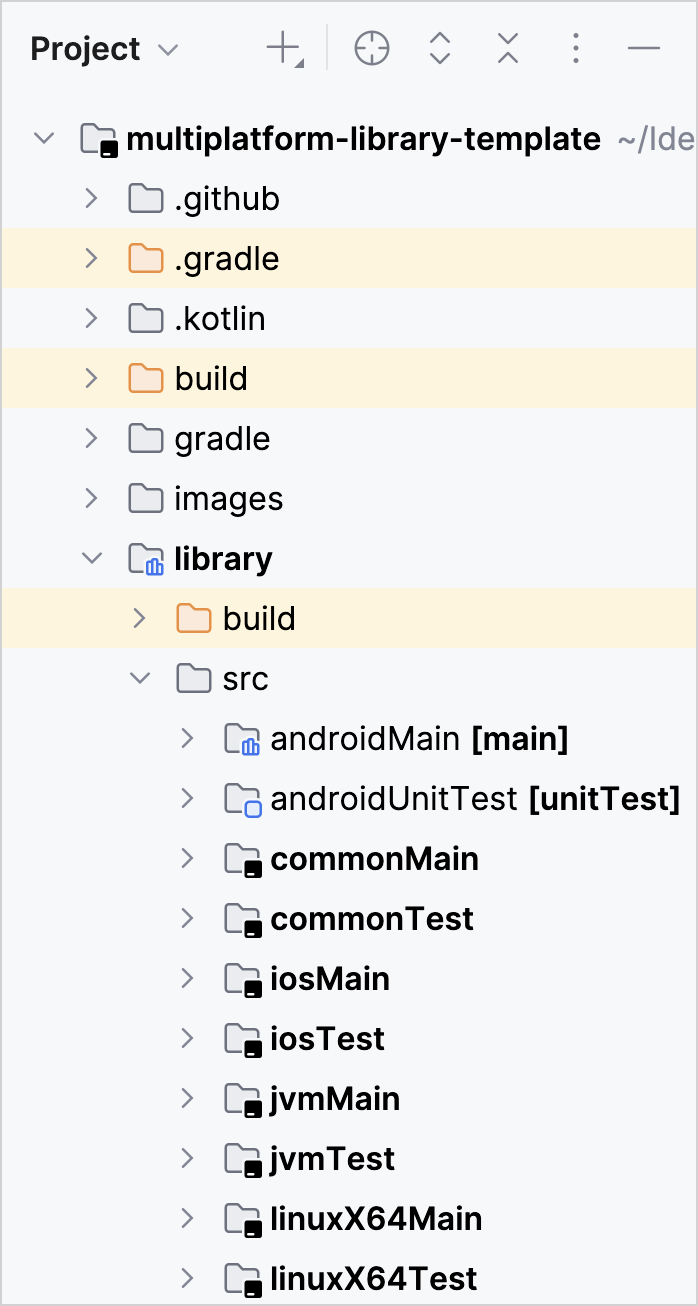
library 모듈은 공통 코드뿐만 아니라 플랫폼별 구현을 수용할 수 있도록 구조화되어 있습니다. 소스 코드의 구성은 다음과 같습니다:
commonMain: 모든 타겟 플랫폼에서 공유되는 Kotlin 코드가 포함됩니다. 플랫폼별 API에 의존하지 않는 코드를 여기에 배치합니다.androidMain,iosMain,jvmMain,linuxX64Main: Android, iOS, JVM, Linux 플랫폼에 특화된 코드가 포함됩니다. 각 플랫폼에 고유한 기능을 여기에서 구현합니다.commonTest,androidUnitTest,iosTest,jvmTest,linuxX64Test: 각각 공유commonMain코드에 대한 테스트와 Android, iOS, JVM, Linux 플랫폼 전용 테스트가 포함됩니다.
모든 플랫폼에서 공유되는 library 코드에 집중해 보겠습니다. src/commonMain/kotlin 디렉토리 안에서 피보나치 수열 생성기를 정의하는 Kotlin 멀티플랫폼 코드가 담긴 CustomFibi.kt 파일을 찾을 수 있습니다:
package io.github.kotlin.fibonacci

// 피보나치 수열을 생성하는 함수를 정의합니다.
fun generateFibi() = sequence {
    var a = firstElement
    yield(a)

    var b = secondElement
    yield(b)

    while (true) {
        val c = a + b
        yield(c)
        a = b
        b = c
    }
}

// `firstElement`와 `secondElement`에 기대되는(expected) 값을 선언합니다.
expect val firstElement: Int
expect val secondElement: IntfirstElement와 secondElement 프로퍼티는 플랫폼별 코드에서 구현할 수 있는 플레이스홀더(placeholder)입니다. 각 타겟은 해당 소스 세트에서 actual 키워드를 사용하여 실제 값을 제공해야 합니다.
expect 선언은 actual 구현과 매칭됩니다. 이 메커니즘은 플랫폼별 동작이 필요한 크로스 플랫폼 코드를 작성할 때 유용합니다.
이 경우, 멀티플랫폼 라이브러리 템플릿에는 firstElement 및 secondElement 프로퍼티의 플랫폼별 구현이 포함되어 있습니다. androidMain, iosMain, jvmMain, linuxX64Main 디렉토리에는 이러한 프로퍼티에 값을 제공하는 actual 선언이 포함되어 있습니다.
예를 들어, androidMain/kotlin/fibiprops.android.kt에 포함된 Android 구현은 다음과 같습니다:
package io.github.kotlin.fibonacci

actual val firstElement: Int = 1
actual val secondElement: Int = 2
다른 플랫폼들도 동일한 패턴을 따르며, firstElement와 secondElement 프로퍼티 값만 다르게 설정되어 있습니다.
새로운 플랫폼 추가하기
템플릿에서 공유 코드와 플랫폼별 코드가 어떻게 작동하는지 익혔으므로, 이제 추가 플랫폼에 대한 지원을 추가하여 프로젝트를 확장해 보겠습니다.
expect/actual 메커니즘을 사용하여 Kotlin/Wasm 플랫폼 지원을 구성한 후, firstElement 및 secondElement 프로퍼티에 대해 플랫폼 전용 기능을 구현해 보겠습니다.
프로젝트에 Kotlin/Wasm 타겟 추가하기
library/build.gradle.kts파일에서 Kotlin/Wasm 타겟(wasmJs)과 소스 세트를 추가합니다:kotlinkotlin { // ... @OptIn(org.jetbrains.kotlin.gradle.ExperimentalWasmDsl::class) wasmJs { browser() binaries.executable() } // ... sourceSets { //... wasmJsMain.dependencies { // Wasm 전용 의존성 } } }빌드 파일에 나타나는 Sync Gradle Changes 아이콘(
 )을 클릭하여 Gradle 파일을 동기화합니다. 또는 Gradle 도구 창에서 새로고침 버튼을 클릭합니다.
Wasm 전용 코드 만들기
Wasm 타겟을 추가한 후에는 firstElement 및 secondElement의 플랫폼별 구현을 담을 Wasm 디렉토리가 필요합니다:
library/src디렉토리를 우클릭하고 New | Directory를 선택합니다.Gradle Source Sets 목록에서 wasmJsMain/kotlin을 선택합니다.
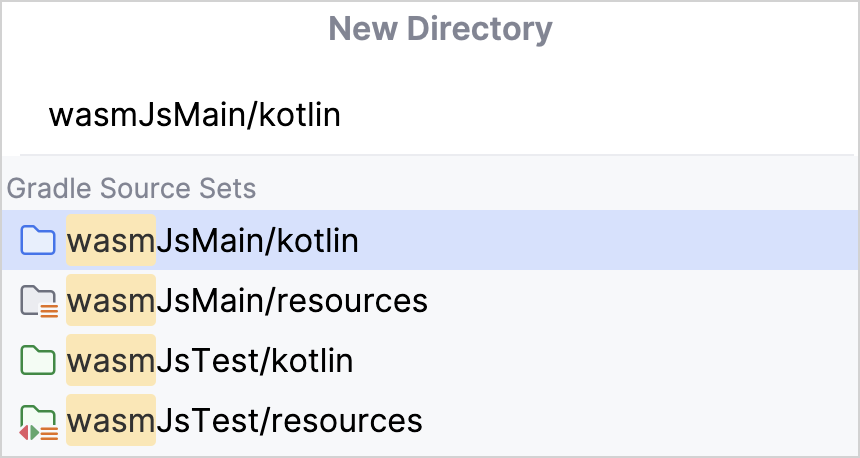
새로 생성된
wasmJsMain/kotlin디렉토리를 우클릭하고 New | Kotlin Class/File을 선택합니다.파일 이름으로 fibiprops.wasm을 입력하고 File을 선택합니다.
fibiprops.wasm.kt파일에 다음 코드를 추가합니다:kotlinpackage io.github.kotlin.fibonacci actual val firstElement: Int = 3 actual val secondElement: Int = 5이 코드는 Wasm 전용 구현을 설정하며,
firstElement를3으로,secondElement를5로 정의하는actual값을 제공합니다.
프로젝트 빌드하기
새로운 플랫폼을 포함하여 프로젝트가 올바르게 컴파일되는지 확인합니다:
View | Tool Windows | Gradle을 선택하여 Gradle 도구 창을 엽니다.
multiplatform-library-template | library | Tasks | build에서 build 태스크를 실행합니다.
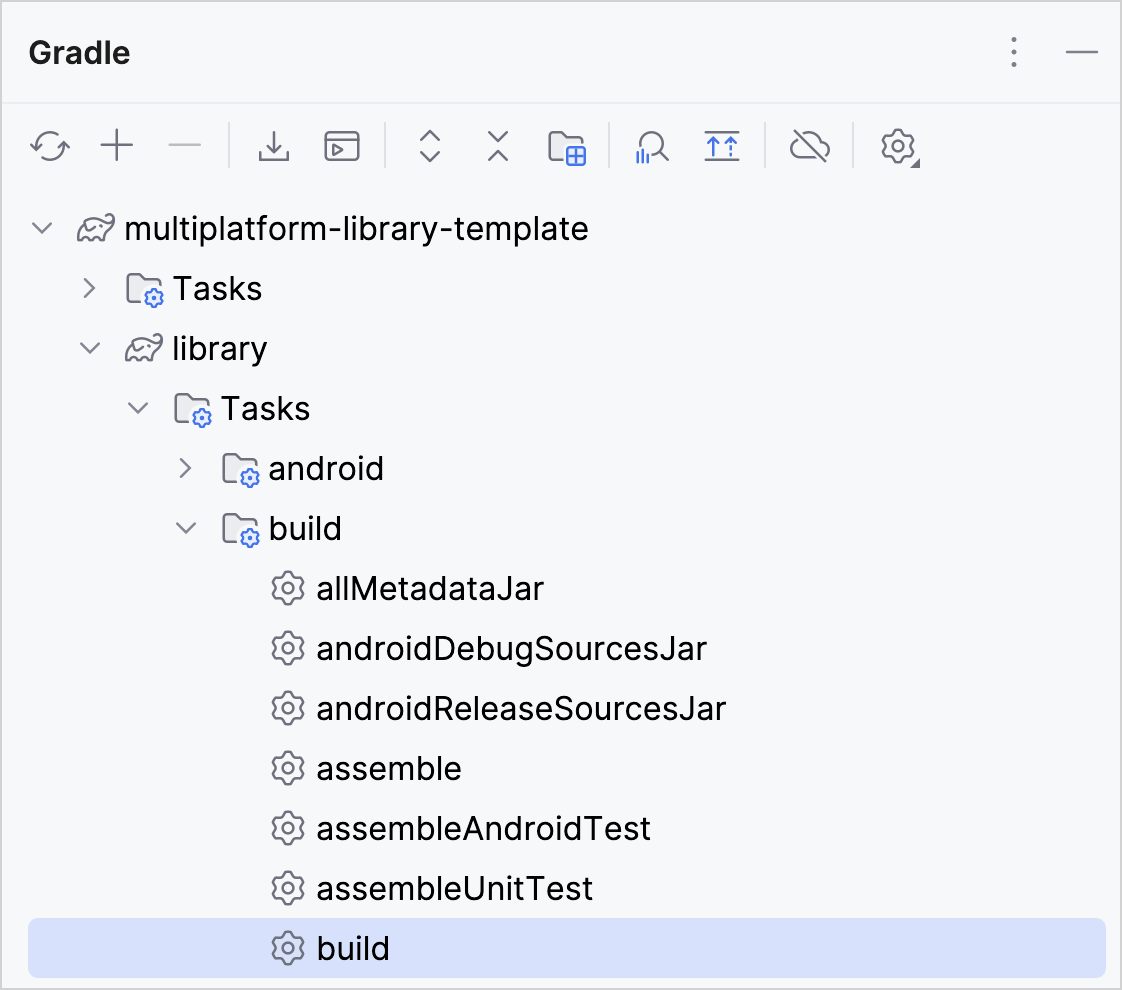
또는
multiplatform-library-template루트 디렉토리의 터미널에서 다음 명령을 실행합니다:bash./gradlew build
Build 도구 창에서 성공적인 출력 결과를 확인할 수 있습니다.
로컬 Maven 저장소에 라이브러리 배포하기
이제 멀티플랫폼 라이브러리를 로컬에 배포하여 동일한 컴퓨터의 다른 프로젝트에서 사용할 준비가 되었습니다.
라이브러리를 배포하려면 다음과 같이 maven-publish Gradle 플러그인을 사용합니다:
library/build.gradle.kts파일에서plugins { }블록을 찾아maven-publish플러그인을 적용합니다:kotlinplugins { // ... // 다음 라인을 추가합니다: id("maven-publish") }mavenPublishing { }블록을 찾아signAllPublications()호출을 주석 처리하여 배포가 로컬 전용임을 나타냅니다:kotlinmavenPublishing { // ... // 다음 호출을 주석 처리합니다: // signAllPublications() }빌드 파일에 나타나는 Sync Gradle Changes 아이콘(
)을 클릭하여 Gradle 파일을 동기화합니다. 또는 Gradle 도구 창에서 새로고침 버튼을 클릭합니다.Gradle 도구 창에서 multiplatform-library-template | Tasks | publishing으로 이동하여 publishToMavenLocal Gradle 태스크를 실행합니다.
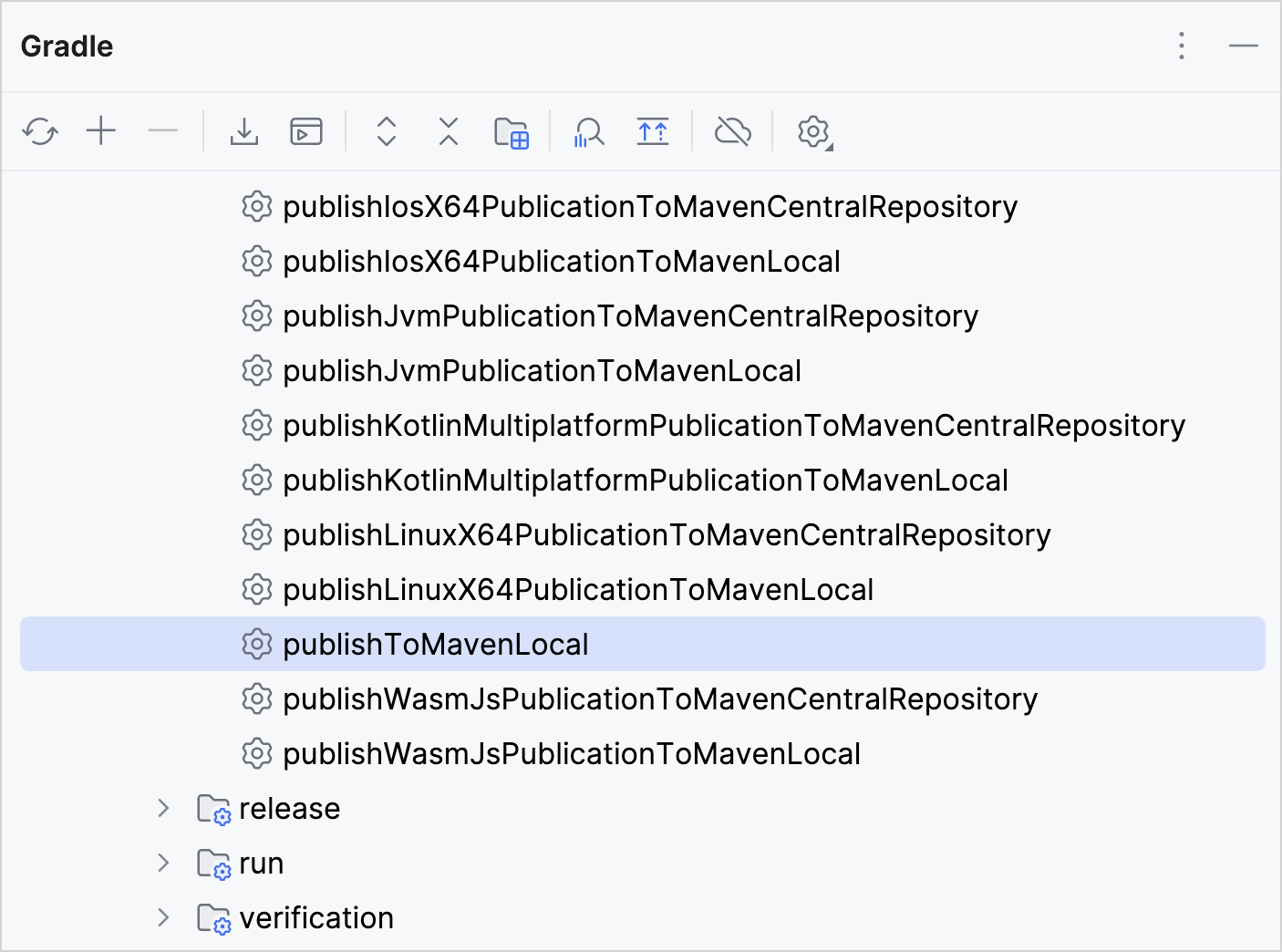
또는
multiplatform-library-template루트 디렉토리의 터미널에서 다음 명령을 실행합니다:bash./gradlew publishToMavenLocal
라이브러리가 로컬 Maven 저장소에 배포되었습니다.
배포된 아티팩트(artifacts)를 확인하려면 파일 탐색기나 터미널을 사용하여 ~\.m2\repository\io\github\kotlin\library\1.0.0\ 디렉토리로 이동하세요.
다른 프로젝트에서 라이브러리를 의존성으로 추가하기
멀티플랫폼 라이브러리를 로컬 Maven 저장소에 배포한 후에는 동일한 컴퓨터의 다른 Kotlin 프로젝트에서 사용할 수 있습니다.
라이브러리를 사용할 프로젝트의 settings.gradle.kts 파일에 로컬 저장소에서 패키지를 찾도록 설정을 추가합니다:
dependencyResolutionManagement {
    repositories {
        // ...
        mavenLocal()
    }
}
모듈의 build.gradle.kts 파일에 배포된 라이브러리에 대한 의존성을 추가합니다. 다른 멀티플랫폼 프로젝트에 추가하는 경우, 공유 또는 플랫폼 전용 소스 세트에 추가할 수 있습니다:
kotlin {
    //...
    sourceSets {
        // 모든 플랫폼을 위한 설정
        commonMain.dependencies {
                implementation("io.github.kotlin:library:1.0.0")
        }
        // 또는 특정 플랫폼을 위한 설정
        wasmJsMain.dependencies {
            implementation("io.github.kotlin:library:1.0.0")
        }
    }
}
implementation() 호출은 해당 라이브러리의 build.gradle.kts 파일에 지정된 그룹(group), 이름(name), 버전(version)을 인자로 받습니다.
사용자 프로젝트를 동기화하고 라이브러리 사용을 시작해 보세요. 예시는 다음과 같습니다:
import io.github.kotlin.fibonacci.generateFibi

val seq = generateFibi()
println(seq.elementAt(3))
다음 단계
멀티플랫폼 개발에 대해 더 자세히 알아보시기를 권장합니다:
커뮤니티에 참여하세요:
 Compose Multiplatform GitHub: 저장소에 스타를 누르고 기여해 보세요.
 Kotlin Slack: 초대를 받고 #multiplatform 채널에 참여하세요.
 Stack Overflow: "kotlin-multiplatform" 태그를 구독하세요.
 Kotlin YouTube 채널: 구독하고 Kotlin 멀티플랫폼에 관한 영상을 시청하세요.