
직접 통합
- 로컬 머신에 iOS를 타겟으로 하는 Kotlin Multiplatform 프로젝트가 이미 설정되어 있는 경우.
- Kotlin Multiplatform 프로젝트에 CocoaPods 의존성이 없는 경우.
공유 코드를 통해 Kotlin Multiplatform 프로젝트와 iOS 프로젝트를 동시에 개발하고 싶다면, 특별한 스크립트를 사용하여 직접 통합을 설정할 수 있습니다.
이 스크립트는 Xcode에서 Kotlin 프레임워크를 iOS 프로젝트에 연결하는 프로세스를 자동화합니다:
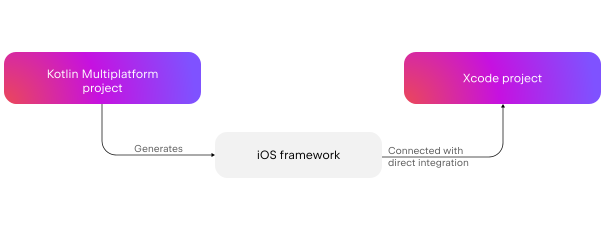
스크립트는 Xcode 환경을 위해 특별히 설계된 embedAndSignAppleFrameworkForXcode Gradle 태스크를 사용합니다. 설정 과정에서, 이를 iOS 앱 빌드의 run script 단계에 추가합니다. 그 후, iOS 앱 빌드가 실행되기 전에 Kotlin 아티팩트가 빌드되고 파생 데이터(derived data)에 포함됩니다.
일반적으로 이 스크립트는 다음을 수행합니다:
- 컴파일된 Kotlin 프레임워크를 iOS 프로젝트 구조 내의 올바른 디렉토리로 복사합니다.
- 임베디드 프레임워크의 코드 서명(code signing) 프로세스를 처리합니다.
- Kotlin 프레임워크의 코드 변경 사항이 Xcode의 iOS 앱에 반영되도록 보장합니다.
설정 방법
현재 Kotlin 프레임워크를 연결하기 위해 CocoaPods 플러그인을 사용 중이라면, 먼저 마이그레이션하세요. 프로젝트에 CocoaPods 의존성이 없다면 이 단계를 건너뛰세요.
CocoaPods 플러그인에서 마이그레이션
CocoaPods 플러그인에서 마이그레이션하려면 다음을 수행하세요:
Xcode에서 Product | Clean Build Folder를 사용하거나 단축키를 사용하여 빌드 디렉토리를 정리합니다.
Podfile이 있는 디렉토리에서 다음 명령을 실행합니다:
nonepod deintegratebuild.gradle(.kts)파일에서cocoapods {}블록을 제거합니다..podspec파일과 Podfile을 삭제합니다.
프로젝트에 프레임워크 연결
멀티플랫폼 프로젝트에서 생성된 Kotlin 프레임워크를 Xcode 프로젝트에 연결하려면 다음을 수행하세요:
embedAndSignAppleFrameworkForXcode태스크는binaries.framework구성 옵션이 선언된 경우에만 등록됩니다. Kotlin Multiplatform 프로젝트의build.gradle.kts파일에서 iOS 타겟 선언을 확인하세요.Xcode에서 프로젝트 이름을 더블 클릭하여 iOS 프로젝트 설정을 엽니다.
왼쪽의 Targets 섹션에서 타겟을 선택한 다음 Build Phases 탭으로 이동합니다.
+를 클릭하고 New Run Script Phase를 선택합니다.
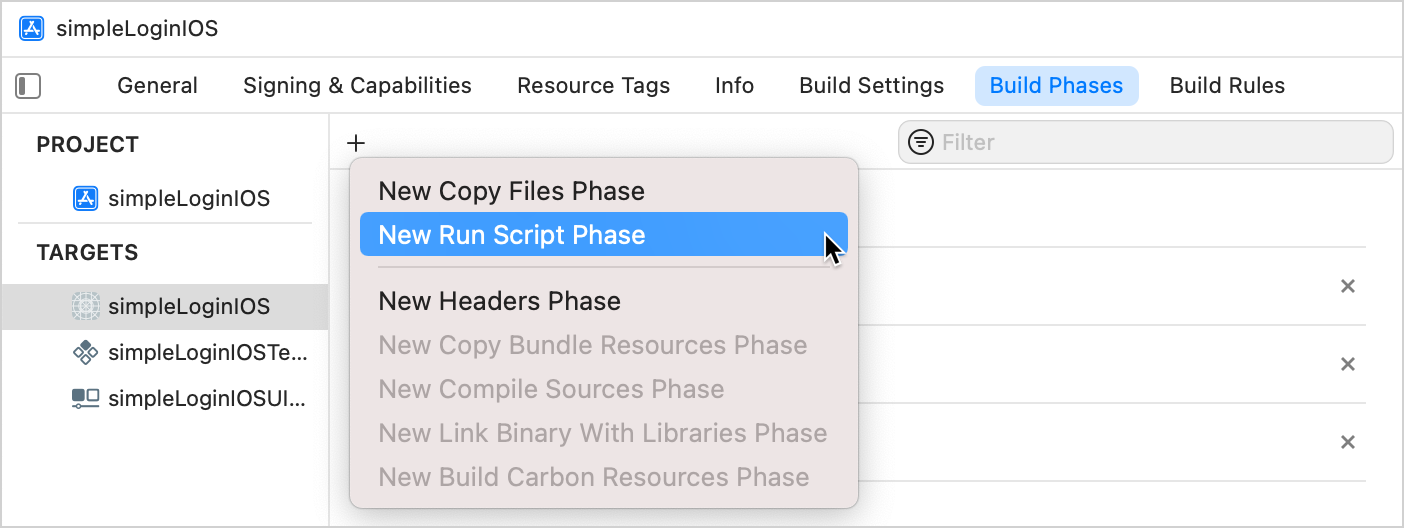
다음 스크립트를 수정하여 새 단계의 스크립트 텍스트 필드에 붙여넣습니다:
bashif [ "YES" = "$OVERRIDE_KOTLIN_BUILD_IDE_SUPPORTED" ]; then echo "Skipping Gradle build task invocation due to OVERRIDE_KOTLIN_BUILD_IDE_SUPPORTED environment variable set to \"YES\"" exit 0 fi cd "<Path to the root of the multiplatform project>" ./gradlew :<Shared module name>:embedAndSignAppleFrameworkForXcodecd명령에서 Kotlin Multiplatform 프로젝트의 루트 경로를 지정합니다(예:$SRCROOT/..)../gradlew명령에서 공유 모듈의 이름을 지정합니다(예::shared또는:sharedUI).
iOS 실행 구성을 시작할 때, IntelliJ IDEA와 Android Studio는 Xcode 빌드를 시작하기 전에 Kotlin 프레임워크 의존성을 빌드하고
OVERRIDE_KOTLIN_BUILD_IDE_SUPPORTED환경 변수를 "YES"로 설정합니다. 제공된 쉘 스크립트는 이 변수를 확인하여 Xcode에서 Kotlin 프레임워크가 두 번 빌드되는 것을 방지합니다.이를 지원하지 않는 프로젝트에 대해 iOS 실행 구성을 실행하면, IDE는 빌드 가드(build guard)를 설정하기 위한 수정을 제안합니다.
Based on dependency analysis 옵션을 비활성화합니다.
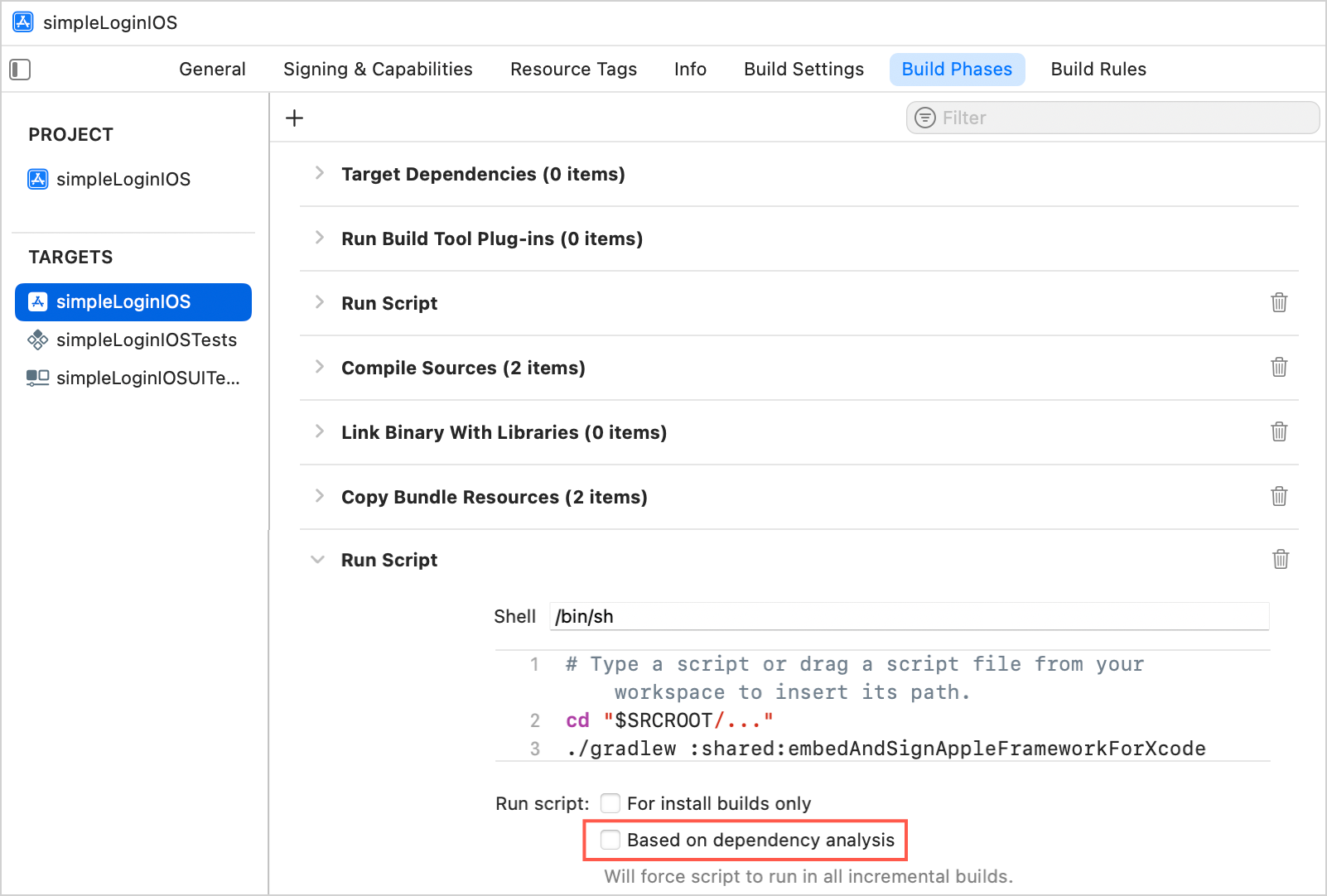
이렇게 하면 Xcode가 빌드할 때마다 스크립트를 실행하며, 매번 누락된 출력 의존성에 대한 경고를 표시하지 않습니다.
Run Script 단계를 위로 이동시켜 Compile Sources 단계 앞에 배치합니다.
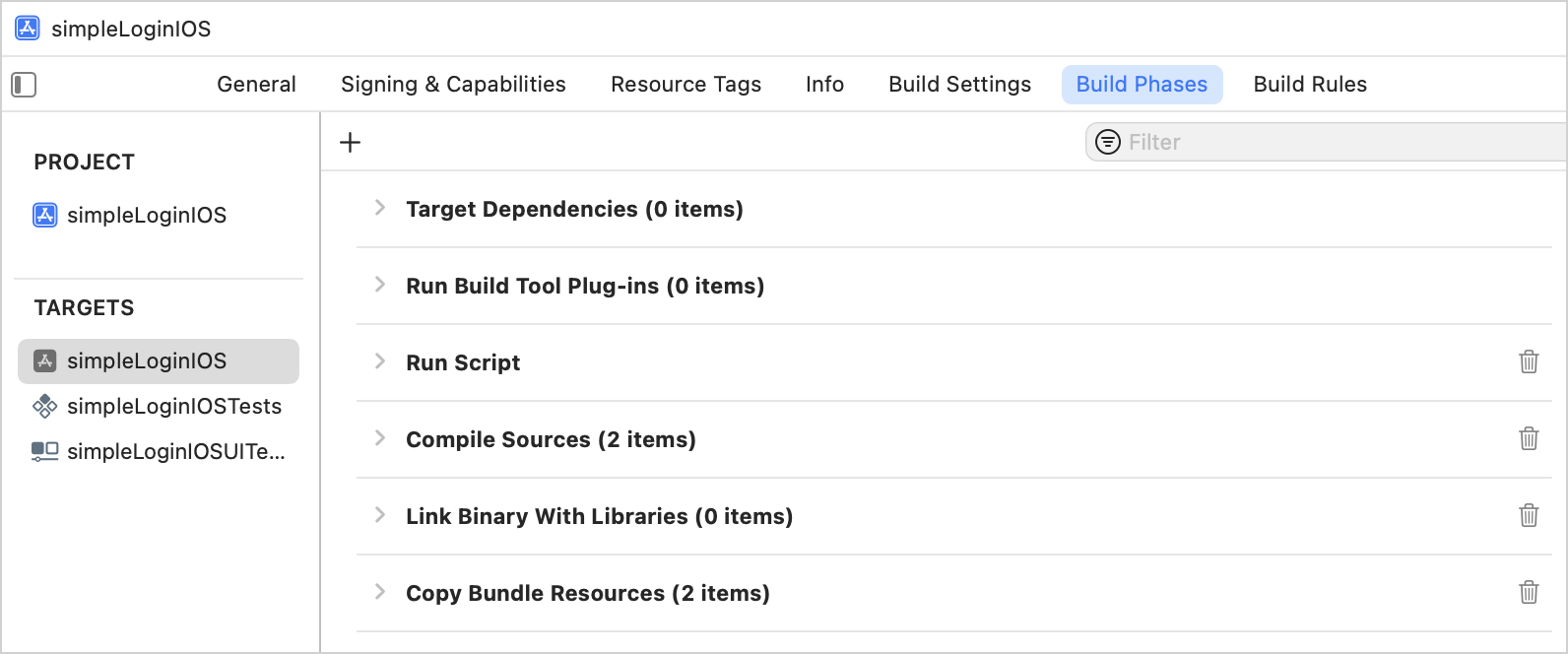
Build Settings 탭의 Build Options 아래에서 User Script Sandboxing 옵션을 비활성화합니다.
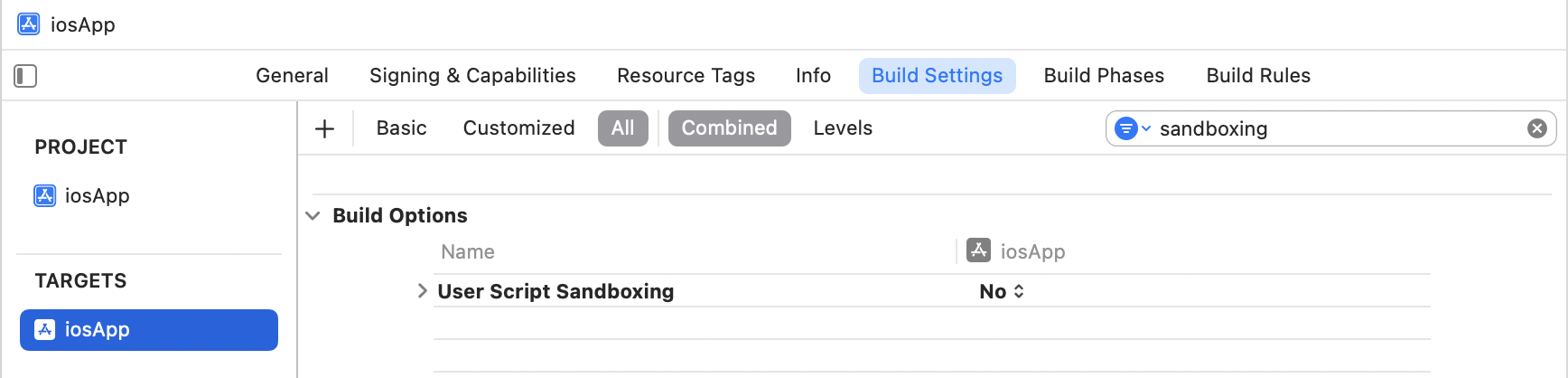
샌드박싱(sandboxing)을 먼저 비활성화하지 않고 iOS 프로젝트를 빌드했다면 Gradle 데몬을 재시작해야 할 수도 있습니다. 샌드박싱되었을 수 있는 Gradle 데몬 프로세스를 중지합니다:
shell./gradlew --stopXcode에서 프로젝트를 빌드합니다. 모든 것이 올바르게 설정되었다면 프로젝트가 성공적으로 빌드될 것입니다.
기본
Debug또는Release와 다른 커스텀 빌드 구성이 있는 경우, Build Settings 탭의 User-Defined 아래에KOTLIN_FRAMEWORK_BUILD_TYPE설정을 추가하고Debug또는Release로 설정하세요.
다음 단계는?
Swift 패키지 매니저(Swift Package Manager)를 사용할 때도 로컬 통합의 이점을 활용할 수 있습니다. 로컬 패키지에서 Kotlin 프레임워크에 대한 의존성을 추가하는 방법을 알아보세요.