
Swift 패키지 내보내기 설정
- 최종 애플리케이션의 코드베이스를 공통 코드베이스와 분리하고 싶은 경우.
- 로컬 머신에 iOS를 타겟으로 하는 Kotlin Multiplatform 프로젝트를 이미 설정한 경우.
- iOS 프로젝트에서 의존성 관리를 위해 Swift 패키지 관리자(SPM)를 사용하는 경우.
Apple 타겟에 대한 Kotlin/Native 출력을 Swift 패키지 관리자(SwiftPM) 의존성으로 사용할 수 있도록 설정할 수 있습니다.
iOS 타겟이 있는 Kotlin Multiplatform 프로젝트를 가정해 보겠습니다. 이 iOS 바이너리를 네이티브 Swift 프로젝트에서 작업하는 iOS 개발자가 의존성으로 사용할 수 있게 만들고 싶을 수 있습니다. Kotlin Multiplatform 도구를 사용하면 Xcode 프로젝트와 원활하게 통합되는 아티팩트(artifact)를 제공할 수 있습니다.
이 튜토리얼에서는 Kotlin Gradle 플러그인으로 XCFrameworks를 빌드하여 이를 수행하는 방법을 보여줍니다.
원격 통합 설정
프레임워크를 사용할 수 있게 만들려면 두 개의 파일을 업로드해야 합니다:
- XCFramework가 포함된 ZIP 아카이브. 직접 접근이 가능한 편리한 파일 저장소(예: 아카이브가 첨부된 GitHub 릴리스 생성, Amazon S3 또는 Maven 사용)에 업로드해야 합니다. 워크플로우에 통합하기 가장 쉬운 옵션을 선택하세요.
- 패키지를 설명하는
Package.swift파일. 이를 별도의 Git 저장소에 푸시해야 합니다.
프로젝트 구성 옵션
이 튜토리얼에서는 XCFramework를 선호하는 파일 저장소에 바이너리로 저장하고, Package.swift 파일을 별도의 Git 저장소에 저장합니다.
하지만 프로젝트를 다르게 구성할 수도 있습니다. Git 저장소를 구성하기 위한 다음 옵션들을 고려해 보세요:
Package.swift파일과 XCFramework로 패키징할 코드를 별도의 Git 저장소에 저장합니다. 이를 통해 Swift 매니페스트를 파일이 설명하는 프로젝트와 별도로 버저닝할 수 있습니다. 이것이 권장되는 방식입니다. 확장이 가능하고 일반적으로 유지 관리가 더 쉽기 때문입니다.Package.swift파일을 Kotlin Multiplatform 코드 옆에 둡니다. 이는 더 간단한 방식이지만, 이 경우 Swift 패키지와 코드가 동일한 버저닝을 사용하게 된다는 점에 유의하세요. SwiftPM은 패키지 버저닝을 위해 Git 태그를 사용하며, 이는 프로젝트에서 사용하는 태그와 충돌할 수 있습니다.Package.swift파일을 소비자(consumer) 프로젝트의 저장소 내에 저장합니다. 이는 버저닝 및 유지 관리 문제를 피하는 데 도움이 됩니다. 하지만 이 방식은 소비자 프로젝트의 멀티 저장소 SwiftPM 설정 및 추가 자동화에서 문제를 일으킬 수 있습니다:- 멀티 패키지 프로젝트에서는 (프로젝트 내의 의존성 충돌을 피하기 위해) 하나의 소비자 패키지만 외부 모듈에 의존할 수 있습니다. 따라서 Kotlin Multiplatform 모듈에 의존하는 모든 로직은 특정 소비자 패키지에 캡슐화되어야 합니다.
- 자동 CI 프로세스를 사용하여 Kotlin Multiplatform 프로젝트를 게시하는 경우, 이 프로세스에 업데이트된
Package.swift파일을 소비자 저장소에 게시하는 과정이 포함되어야 합니다. 이는 소비자 저장소의 업데이트 충돌로 이어질 수 있으므로 CI의 이러한 단계는 유지 관리가 어려울 수 있습니다.
멀티플랫폼 프로젝트 구성
다음 예제에서 Kotlin Multiplatform 프로젝트의 공통 코드는 shared 모듈에 로컬로 저장되어 있습니다. 프로젝트 구조가 다른 경우 코드 및 경로 예제의 "shared"를 모듈 이름으로 바꾸세요.
XCFramework 게시를 설정하려면:
shared/build.gradle.kts설정 파일의 iOS 타겟 목록에서XCFramework호출을 업데이트합니다:kotlinimport org.jetbrains.kotlin.gradle.plugin.mpp.apple.XCFramework kotlin { // 기타 Kotlin Multiplatform 타겟 // ... // 소비자 프로젝트에서 임포트할 모듈의 이름 val xcframeworkName = "Shared" val xcf = XCFramework(xcframeworkName) listOf( iosArm64(), iosSimulatorArm64(), ).forEach { it.binaries.framework { baseName = xcframeworkName // 프레임워크를 고유하게 식별하기 위한 CFBundleIdentifier 지정 binaryOption("bundleId", "org.example.${xcframeworkName}") xcf.add(this) isStatic = true } } //... }프레임워크를 생성하기 위해 Gradle 태스크를 실행합니다:
shell./gradlew :shared:assembleSharedXCFramework결과물인 프레임워크는 프로젝트 디렉토리의
shared/build/XCFrameworks/release/Shared.xcframework폴더에 생성됩니다.Compose Multiplatform 프로젝트에서 작업하는 경우 다음 Gradle 태스크를 사용하세요:
shell./gradlew :sharedUI:assembleSharedXCFramework결과 프레임워크는
sharedUI/build/XCFrameworks/release/Shared.xcframework폴더에서 찾을 수 있습니다.
XCFramework 및 Swift 패키지 매니페스트 준비
Shared.xcframework폴더를 ZIP 파일로 압축하고 결과 아카이브의 체크섬(checksum)을 계산합니다. 예:swift package compute-checksum Shared.xcframework.zipZIP 파일을 선택한 파일 저장소에 업로드합니다. 파일은 직접 링크로 접근 가능해야 합니다. 예를 들어, GitHub의 릴리스를 사용하는 방법은 다음과 같습니다:
GitHub 릴리스에 업로드
- GitHub로 이동하여 계정에 로그인합니다.
- 릴리스를 생성하려는 저장소로 이동합니다.
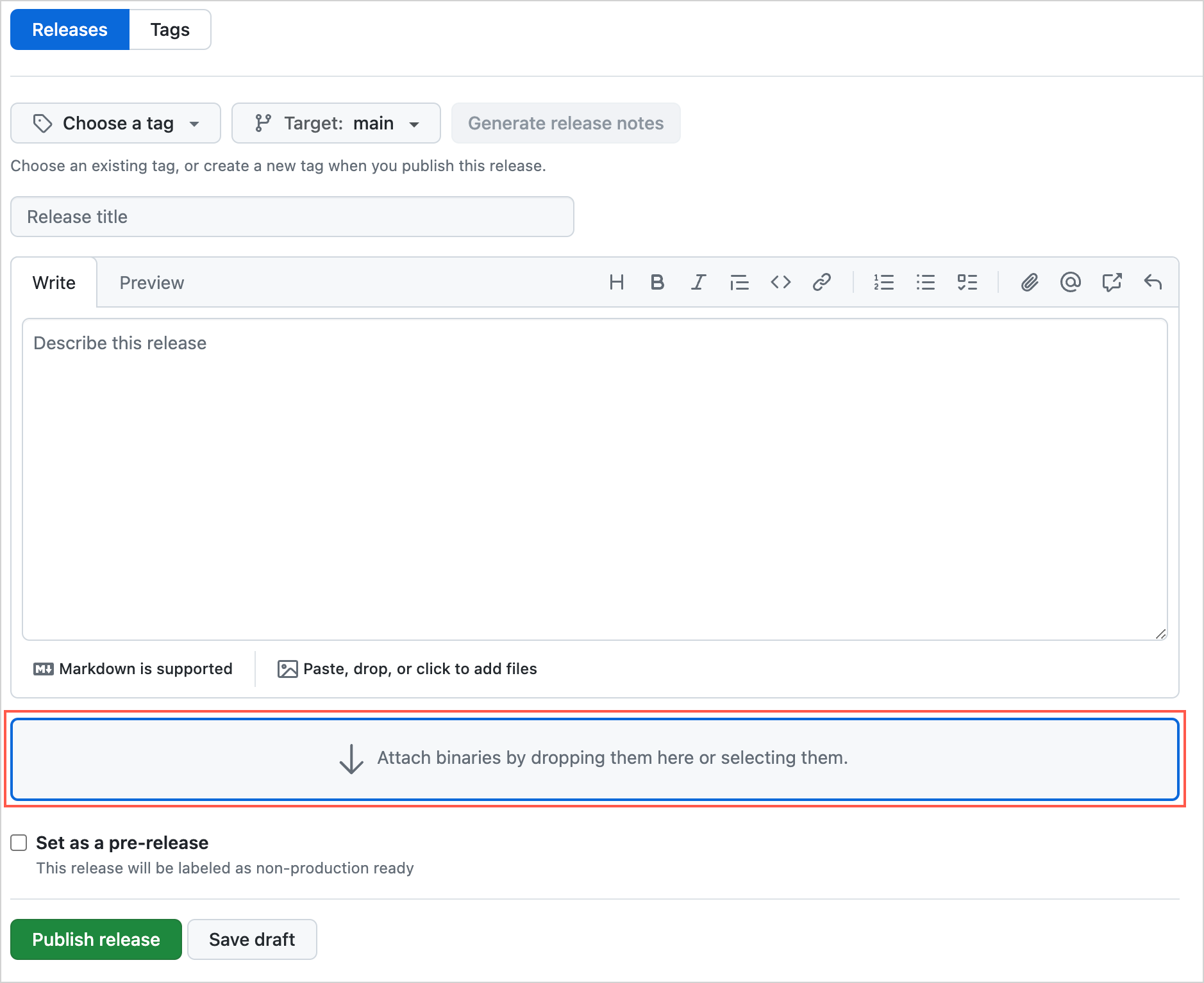
- 오른쪽의 Releases 섹션에서 Create a new release 링크를 클릭합니다.
- 릴리스 정보를 입력하고, 새 태그를 추가하거나 생성하며, 릴리스 제목을 지정하고 설명을 작성합니다.
하단의 Attach binaries by dropping them here or selecting them 필드를 통해 XCFramework가 포함된 ZIP 파일을 업로드합니다:
- Publish release를 클릭합니다.
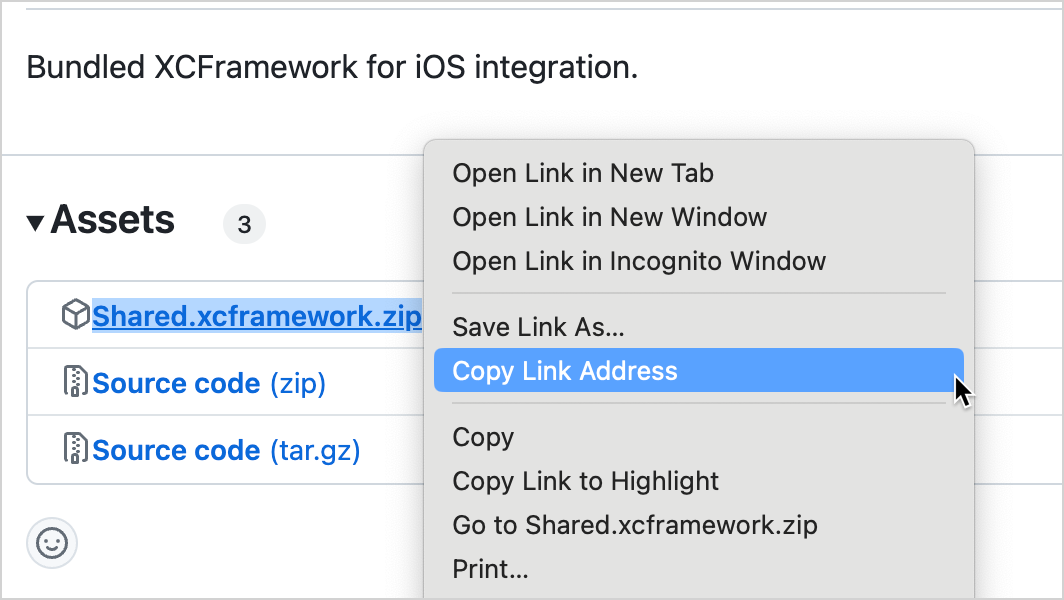
릴리스의 Assets 섹션에서 ZIP 파일을 마우스 오른쪽 버튼으로 클릭하고 브라우저에서 링크 주소 복사 또는 이와 유사한 옵션을 선택합니다:
[권장] 링크가 작동하고 파일을 다운로드할 수 있는지 확인합니다. 터미널에서 다음 명령을 실행하세요:
nonecurl <업로드된 XCFramework ZIP 파일의 다운로드 가능한 링크>임의의 디렉토리를 선택하고 다음 코드가 포함된
Package.swift파일을 로컬에 생성합니다:Swift// swift-tools-version:5.3 import PackageDescription let package = Package( name: "Shared", platforms: [ .iOS(.v14), ], products: [ .library(name: "Shared", targets: ["Shared"]) ], targets: [ .binaryTarget( name: "Shared", url: "<업로드된 XCFramework ZIP 파일의 링크>", checksum:"<ZIP 파일에 대해 계산된 체크섬>") ] )url필드에 XCFramework가 포함된 ZIP 아카이브의 링크를 지정합니다.[권장] 결과 매니페스트를 검증하려면
Package.swift파일이 있는 디렉토리에서 다음 셸 명령을 실행할 수 있습니다:shellswift package reset && swift package show-dependencies --format json결과물에는 발견된 오류가 설명되거나 매니페스트가 올바른 경우 성공적인 다운로드 및 파싱 결과가 표시됩니다.
Package.swift파일을 원격 저장소에 푸시합니다. 패키지의 시맨틱 버전(semantic version)이 포함된 Git 태그를 생성하고 푸시해야 합니다.
패키지 의존성 추가
두 파일 모두 접근 가능한 상태이므로, 생성한 패키지에 대한 의존성을 기존 클라이언트 iOS 프로젝트에 추가하거나 새 프로젝트를 생성할 수 있습니다. 패키지 의존성을 추가하려면:
Xcode에서 File | Add Package Dependencies를 선택합니다.
검색 필드에
Package.swift파일이 들어 있는 Git 저장소의 URL을 입력합니다: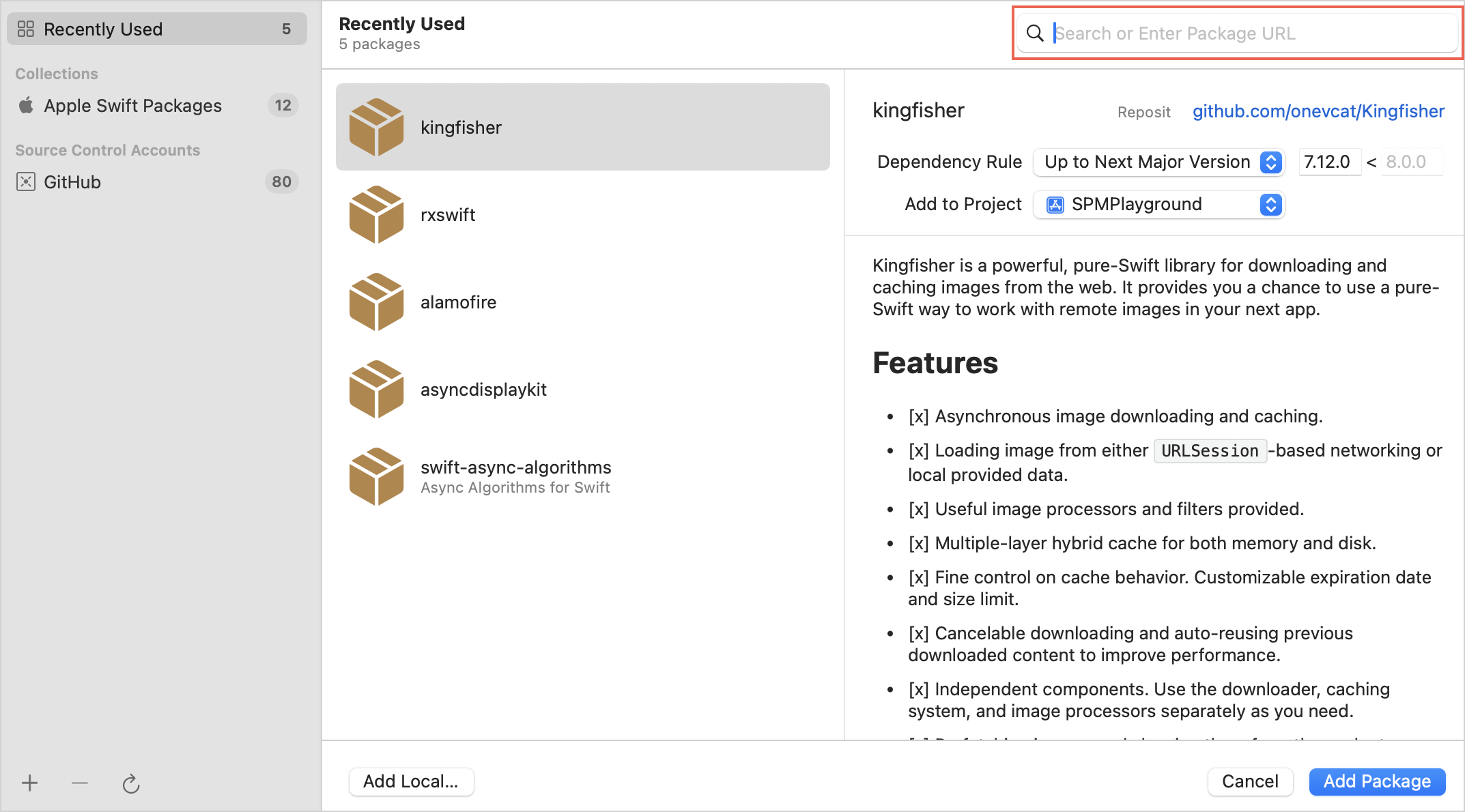
Add package 버튼을 클릭한 다음, 패키지에 대한 제품과 해당 타겟을 선택합니다.
Swift 패키지를 만드는 중이라면 대화 상자가 다릅니다. 이 경우 Copy package 버튼을 클릭하세요. 그러면
.package라인이 클립보드에 복사됩니다. 이 라인을 본인Package.swift파일의 Package.Dependency 블록에 붙여넣고, 적절한Target.Dependency블록에 필요한 제품을 추가하세요.
설정 확인
모든 것이 올바르게 설정되었는지 확인하려면 Xcode에서 임포트를 테스트하세요:
프로젝트에서 UI 뷰 파일(예:
ContentView.swift)로 이동합니다.코드를 다음 스니펫으로 바꿉니다:
Swiftimport SwiftUI import Shared struct ContentView: View { var body: some View { VStack { Image(systemName: "globe") .imageScale(.large) .foregroundStyle(.tint) Text("Hello, world! \(Shared.Platform_iosKt.getPlatform().name)") } .padding() } } #Preview { ContentView() }여기서
SharedXCFramework를 임포트한 다음,Text필드에서 플랫폼 이름을 가져오는 데 사용합니다.프리뷰가 새 텍스트로 업데이트되는지 확인합니다.
여러 모듈을 XCFramework로 내보내기
여러 Kotlin Multiplatform 모듈의 코드를 하나의 iOS 바이너리로 사용하려면, 이 모듈들을 하나의 엄브렐러(umbrella) 모듈로 결합하세요. 그런 다음 이 엄브렐러 모듈의 XCFramework를 빌드하고 내보냅니다.
예를 들어, network와 database 모듈이 있고 이를 together 모듈로 결합하는 경우:
together/build.gradle.kts파일에서 의존성과 프레임워크 구성을 지정합니다:kotlinkotlin { val frameworkName = "together" val xcf = XCFramework(frameworkName) listOf( iosArm64(), iosSimulatorArm64() ).forEach { iosTarget -> // 위의 예제와 동일하며, // 의존성에 대한 export 호출이 추가됨 iosTarget.binaries.framework { export(projects.network) export(projects.database) baseName = frameworkName xcf.add(this) } } // 하위 모듈을 내보내기 위해 의존성을 "api"로 설정 ("implementation" 대신) sourceSets { commonMain.dependencies { api(projects.network) api(projects.database) } } }포함된 각 모듈은 iOS 타겟이 구성되어 있어야 합니다. 예:
kotlinkotlin { android { //... } iosArm64() iosSimulatorArm64() //... }together폴더 안에 빈 Kotlin 파일을 생성합니다 (예:together/src/commonMain/kotlin/Together.kt). 이는 현재 Gradle 스크립트가 내보낸 모듈에 소스 코드가 없는 경우 프레임워크를 어셈블할 수 없는 문제를 해결하기 위한 임시 방편(workaround)입니다.프레임워크를 어셈블하는 Gradle 태스크를 실행합니다:
shell./gradlew :together:assembleTogetherReleaseXCFramework이전 섹션의 단계에 따라
together.xcframework를 준비합니다: 아카이브하고, 체크섬을 계산하고, 아카이브된 XCFramework를 파일 저장소에 업로드하고,Package.swift파일을 생성하여 푸시합니다.
이제 Xcode 프로젝트로 의존성을 임포트할 수 있습니다. import together 디렉티브를 추가한 후, Swift 코드에서 network와 database 모듈의 클래스를 모두 사용할 수 있습니다.