
直接整合
- 您已經在本機電腦上設定了針對 iOS 的 Kotlin Multiplatform 專案。
- 您的 Kotlin Multiplatform 專案沒有 CocoaPods 相依性。
如果您想透過在 Kotlin Multiplatform 專案與 iOS 專案之間共享程式碼來同時開發這兩個專案,您可以使用特殊的指令碼來設定直接整合。
此指令碼會將 Kotlin 架構連接到 Xcode 中的 iOS 專案的過程自動化:
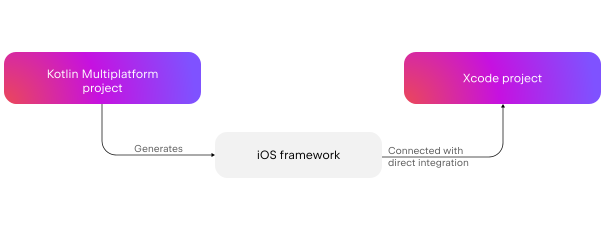
該指令碼使用專為 Xcode 環境設計的 embedAndSignAppleFrameworkForXcode Gradle 任務。在設定期間,您將其新增至 iOS 應用程式組建的執行指令碼階段(run script phase)。之後,在執行 iOS 應用程式組建之前,系統會先組建 Kotlin 產物並將其包含在衍生資料(derived data)中。
一般而言,該指令碼會:
- 將編譯好的 Kotlin 架構複製到 iOS 專案結構中正確的目錄。
- 處理內嵌架構的程式碼簽署過程。
- 確保 Kotlin 架構中的程式碼變更會反映在 Xcode 的 iOS 應用程式中。
如何設定
如果您目前使用 CocoaPods 外掛程式來連接 Kotlin 架構,請先進行遷移。如果您的專案沒有 CocoaPods 相依性,請跳過此步驟。
從 CocoaPods 外掛程式遷移
若要從 CocoaPods 外掛程式遷移:
在 Xcode 中,使用 Product | Clean Build Folder 或透過 快速鍵來清理組建目錄。
在包含 Podfile 的目錄中,執行以下指令:
nonepod deintegrate從您的
build.gradle(.kts)檔案中移除cocoapods {}區塊。刪除
.podspec檔案和 Podfile。
將架構連接到您的專案
若要將從多平台專案產生的 Kotlin 架構連接到您的 Xcode 專案:
embedAndSignAppleFrameworkForXcode任務僅在宣告了binaries.framework設定選項時才會註冊。在您的 Kotlin Multiplatform 專案中,檢查build.gradle.kts檔案中的 iOS 目標宣告。在 Xcode 中,透過按兩下專案名稱來開啟 iOS 專案設定。
在左側的 Targets 區段中,選取您的目標,然後導覽至 Build Phases 索引標籤。
按一下 + 並選取 New Run Script Phase。
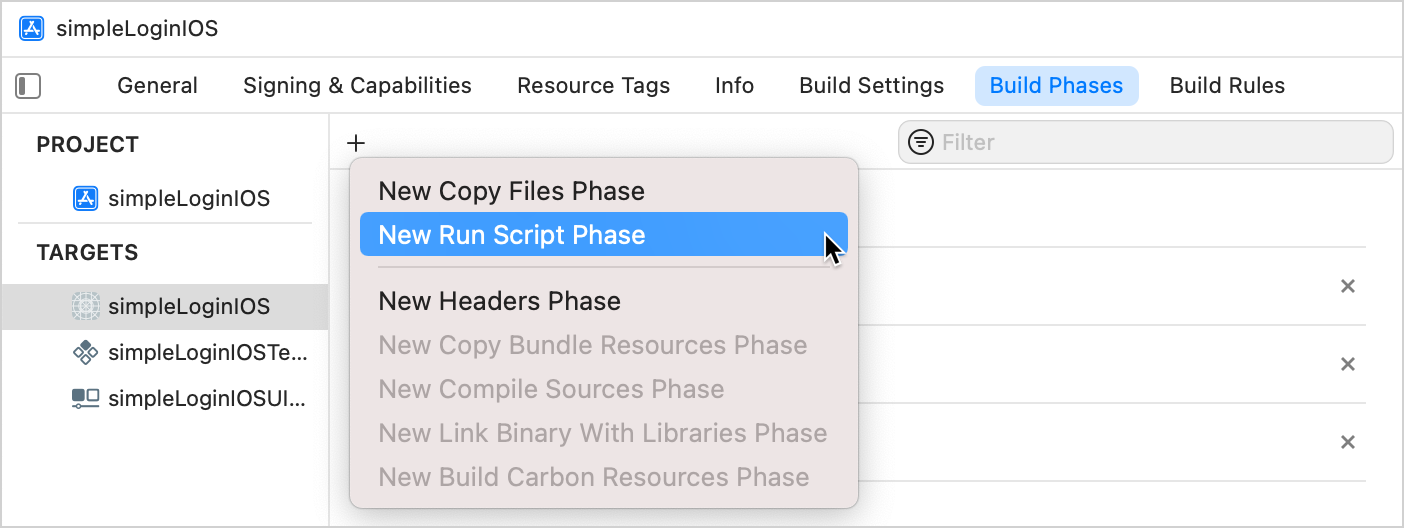
調整以下指令碼並將其貼到新階段的指令碼文字欄位中:
bashif [ "YES" = "$OVERRIDE_KOTLIN_BUILD_IDE_SUPPORTED" ]; then echo "Skipping Gradle build task invocation due to OVERRIDE_KOTLIN_BUILD_IDE_SUPPORTED environment variable set to \"YES\"" exit 0 fi cd "<Path to the root of the multiplatform project>" ./gradlew :<Shared module name>:embedAndSignAppleFrameworkForXcode- 在
cd指令中,指定您的 Kotlin Multiplatform 專案根目錄路徑,例如$SRCROOT/..。 - 在
./gradlew指令中,指定共享模組的名稱,例如:shared或:sharedUI。
當您啟動 iOS 執行配置時,IntelliJ IDEA 和 Android Studio 會在開始 Xcode 組建之前組建 Kotlin 架構相依性,並將
OVERRIDE_KOTLIN_BUILD_IDE_SUPPORTED環境變數設為「YES」。提供的 Shell 指令碼會檢查此變數,並防止從 Xcode 二次組建 Kotlin 架構。當您為不支援此功能的專案啟動 iOS 執行配置時,IDE 會建議一個修正方案來設定組建保護。
- 在
停用 Based on dependency analysis 選項。
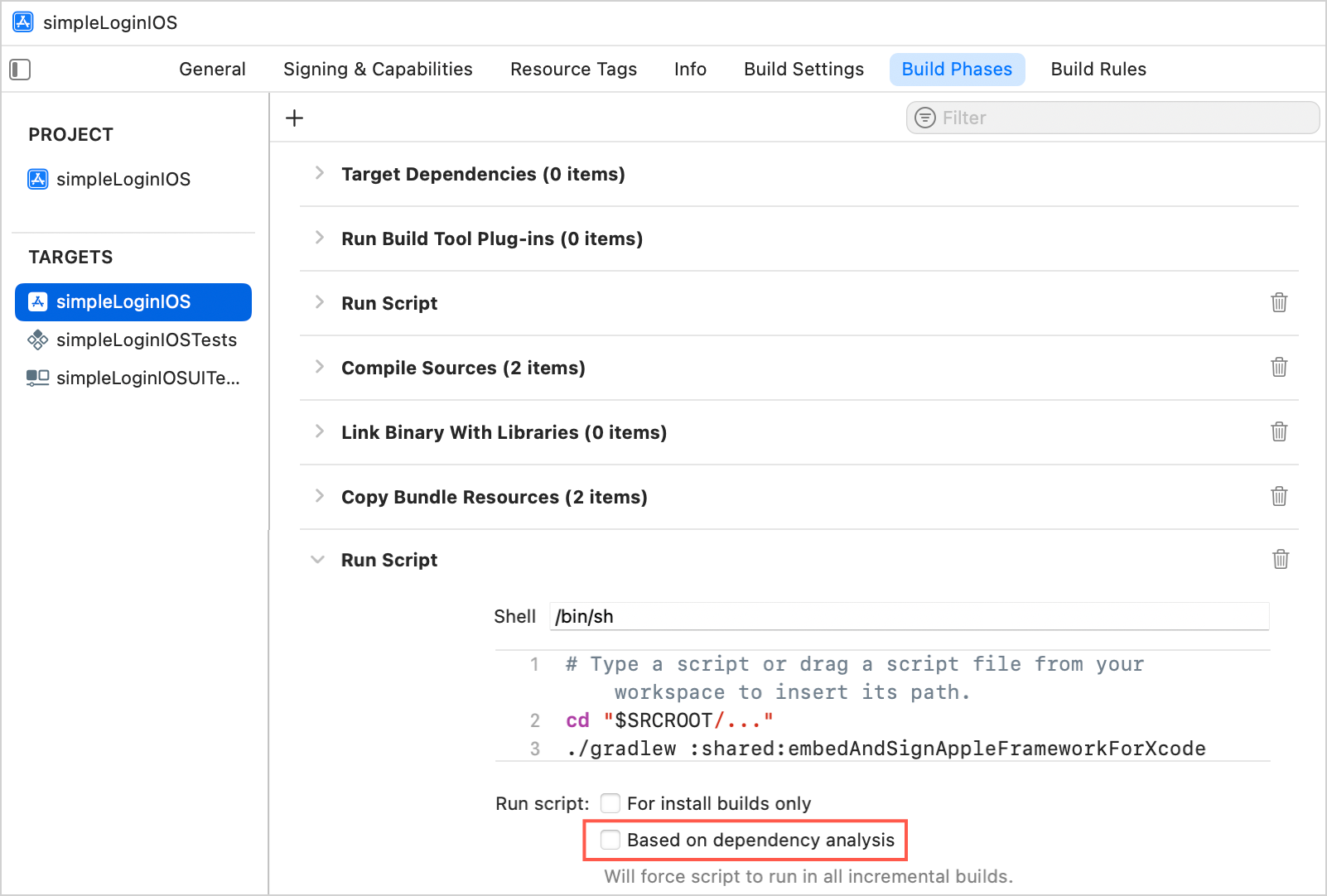
這可確保 Xcode 在每次組建期間都執行該指令碼,且不會每次都針對遺漏的輸出相依性發出警告。
將 Run Script 階段向上移動,將其置於 Compile Sources 階段之前。
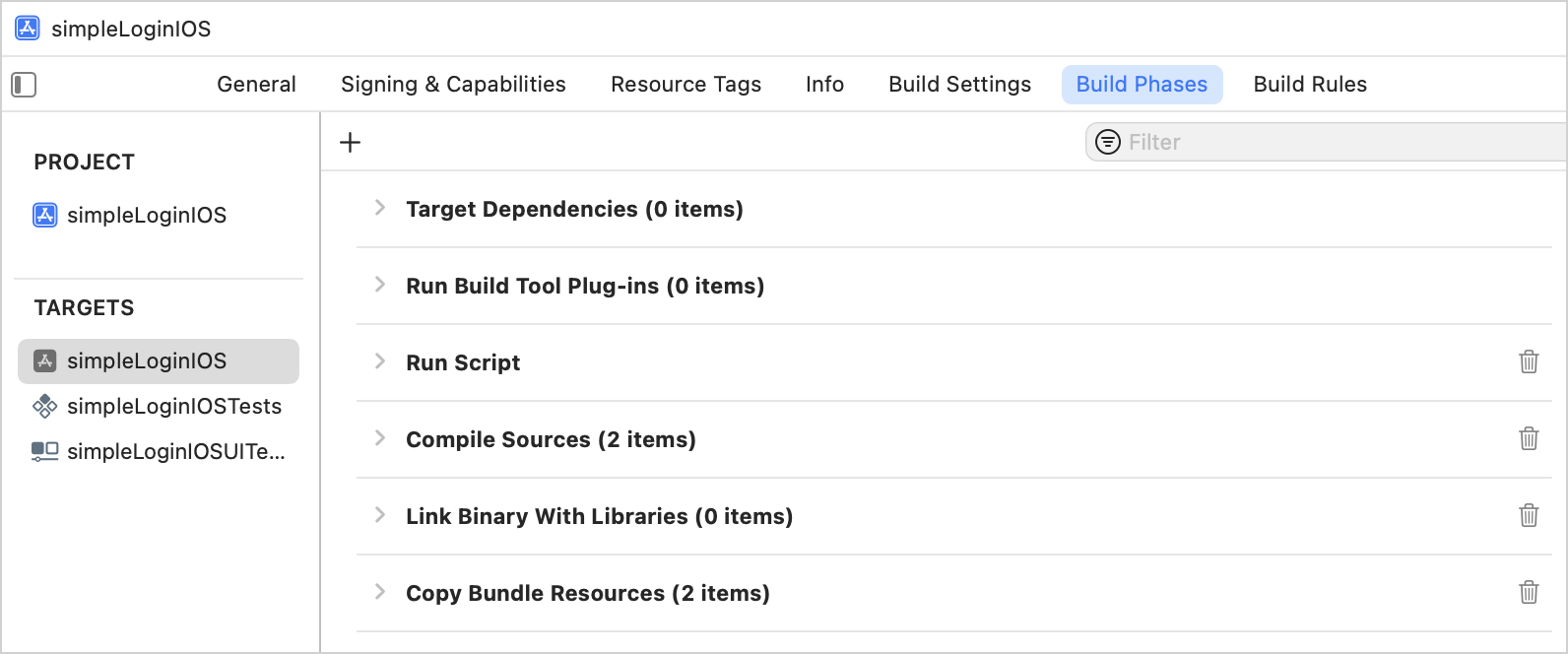
在 Build Settings 索引標籤上,停用 Build Options 下的 User Script Sandboxing 選項:
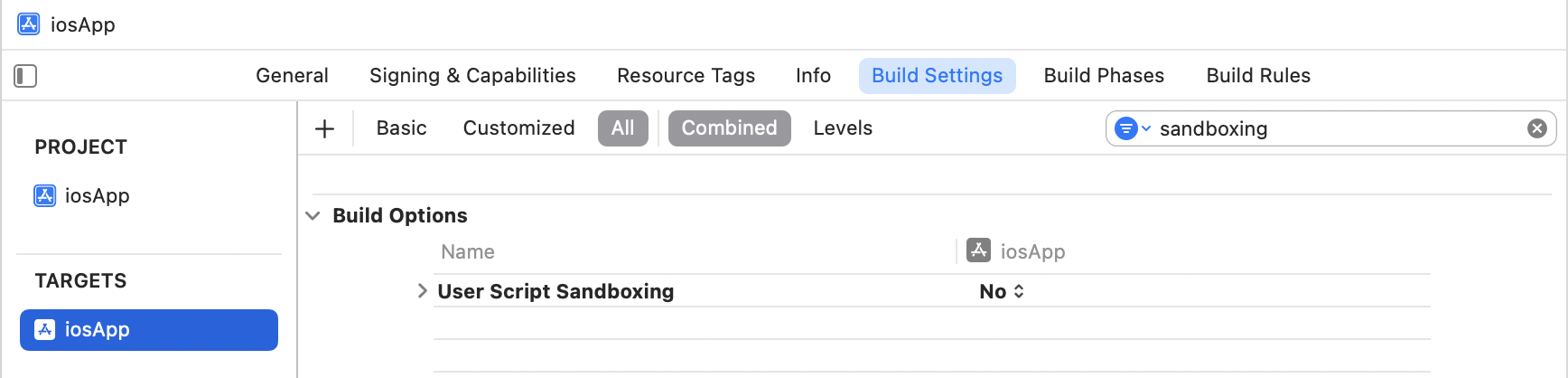
如果您在未停用沙箱的情況下組建了 iOS 專案,這可能需要重新啟動您的 Gradle daemon。停止可能已被沙箱化的 Gradle daemon 處理程序:
shell./gradlew --stop在 Xcode 中組建專案。如果一切設定正確,專案將成功組建。
如果您有不同於預設
Debug或Release的自訂組建組態,請在 Build Settings 索引標籤的 User-Defined 下新增KOTLIN_FRAMEWORK_BUILD_TYPE設定,並將其設定為Debug或Release。
接下來做什麼?
在搭配 Swift Package Manager 使用時,您也可以利用本機整合。了解如何在本機套件中新增對 Kotlin 架構的相依性。