
操作功能表
Compose Multiplatform for desktop 針對文字操作功能表提供開箱即用的支援,並允許您透過新增更多項目、設定佈景主題以及自訂文字,輕鬆地調整任何操作功能表。
undefined
任意區域的操作功能表
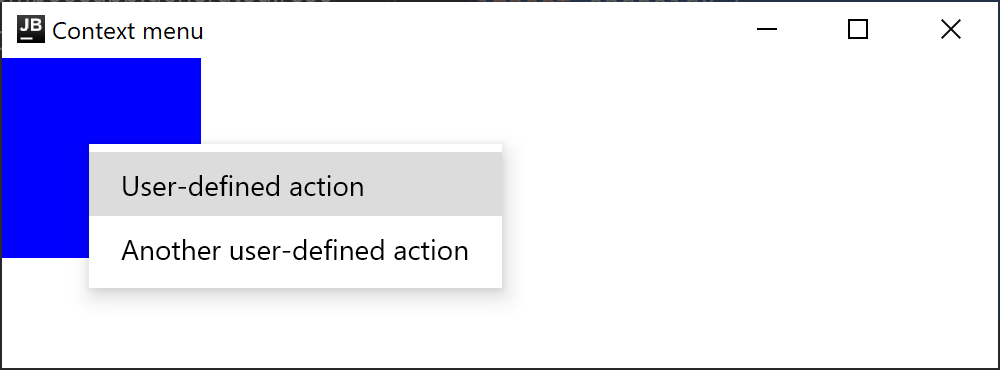
您可以為應用程式的任何任意區域建立操作功能表。使用 ContextMenuArea 來定義一個容器,在該區域按一下滑鼠右鍵將會觸發操作功能表的出現:
import androidx.compose.foundation.ContextMenuArea
import androidx.compose.foundation.ContextMenuItem
import androidx.compose.foundation.background
import androidx.compose.foundation.layout.Box
import androidx.compose.foundation.layout.height
import androidx.compose.foundation.layout.width
import androidx.compose.ui.Modifier
import androidx.compose.ui.graphics.Color
import androidx.compose.ui.unit.dp
import androidx.compose.ui.window.singleWindowApplication

fun main() = singleWindowApplication(title = "Context menu") {
    ContextMenuArea(items = {
        listOf(
            ContextMenuItem("User-defined action") {
                // 自訂操作
            },
            ContextMenuItem("Another user-defined action") {
                // 另一個自訂操作
            }
        )
    }) {
        // 可使用操作功能表的藍色方塊
        Box(modifier = Modifier.background(Color.Blue).height(100.dp).width(100.dp))
    }
}
設定佈景主題
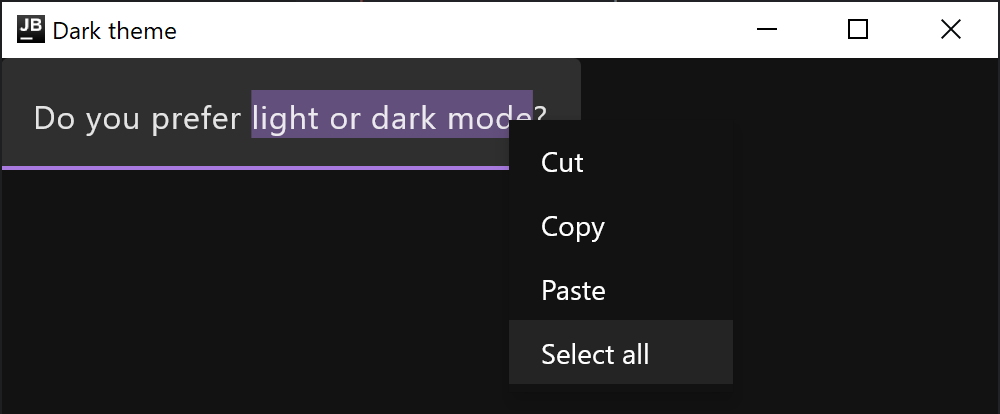
您可以自訂操作功能表的顏色,以建立符合系統設定的回應式 UI,並避免在切換應用程式時產生劇烈的對比變化。針對預設的淺色與深色佈景主題,提供了兩種內建實作:LightDefaultContextMenuRepresentation 和 DarkDefaultContextMenuRepresentation。 它們不會自動套用到操作功能表的顏色,因此您需要透過 LocalContextMenuRepresentation 設定合適的佈景主題:
import androidx.compose.foundation.DarkDefaultContextMenuRepresentation
import androidx.compose.foundation.LightDefaultContextMenuRepresentation
import androidx.compose.foundation.LocalContextMenuRepresentation
import androidx.compose.foundation.isSystemInDarkTheme
import androidx.compose.foundation.layout.Box
import androidx.compose.foundation.layout.fillMaxSize
import androidx.compose.material.MaterialTheme
import androidx.compose.material.Surface
import androidx.compose.material.TextField
import androidx.compose.material.darkColors
import androidx.compose.material.lightColors
import androidx.compose.runtime.CompositionLocalProvider
import androidx.compose.runtime.getValue
import androidx.compose.runtime.mutableStateOf
import androidx.compose.runtime.remember
import androidx.compose.runtime.setValue
import androidx.compose.ui.Modifier
import androidx.compose.ui.window.singleWindowApplication

fun main() = singleWindowApplication(title = "Dark theme") {
    MaterialTheme(
        colors = if (isSystemInDarkTheme()) darkColors() else lightColors()
    ) {
        val contextMenuRepresentation = if (isSystemInDarkTheme()) {
            DarkDefaultContextMenuRepresentation
        } else {
            LightDefaultContextMenuRepresentation
        }
        CompositionLocalProvider(LocalContextMenuRepresentation provides contextMenuRepresentation) {
            Surface(Modifier.fillMaxSize()) {
                Box {
                    var value by remember { mutableStateOf("") }
                    TextField(value, { value = it })
                }
            }
        }
    }
}
在地化功能表項目
預設情況下,操作功能表將以您系統設定中的偏好語言顯示:
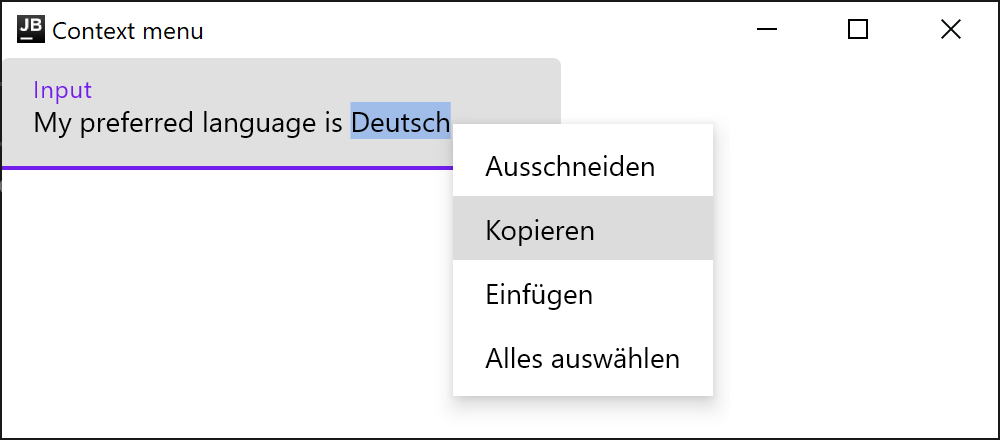
如果您想使用特定語言,請在執行應用程式之前明確指定其為預設語言:
java.util.Locale.setDefault(java.util.Locale("en"))文字操作功能表
預設文字操作功能表
Compose Multiplatform for desktop 為 TextField 和可選取的 Text 提供內建的操作功能表。
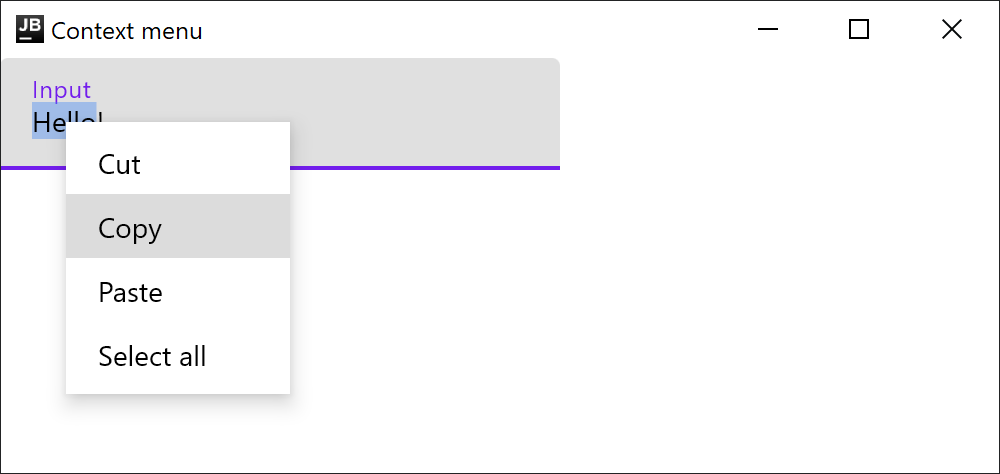
文字欄位的預設操作功能表包含以下操作,具體取決於游標位置和選取範圍:複製、剪下、貼上與全選。 此標準操作功能表在 Material TextField (androidx.compose.material.TextField 或 androidx.compose.material3.TextField) 與 Foundation BasicTextField (androidx.compose.foundation.text.BasicTextField) 中預設可用。
import androidx.compose.material.Text
import androidx.compose.material.TextField
import androidx.compose.runtime.mutableStateOf
import androidx.compose.runtime.remember
import androidx.compose.ui.window.singleWindowApplication

fun main() = singleWindowApplication(title = "Context menu") {
    val text = remember { mutableStateOf("Hello!") }
    TextField(
        value = text.value,
        onValueChange = { text.value = it },
        label = { Text(text = "Input") }
    )
}
詳情請參閱 API 參考。
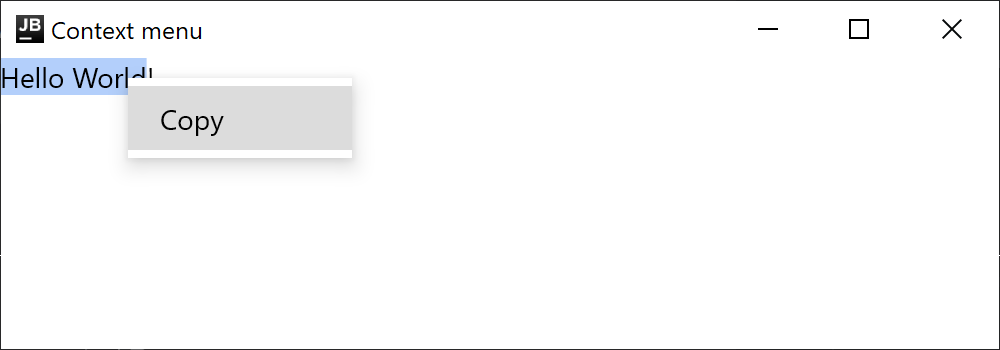
簡單文字元件的預設操作功能表僅包含複製操作。 若要啟用 Text 元件的操作功能表,請透過將文字封裝在 SelectionContainer 中使其變為可選取:
import androidx.compose.foundation.text.selection.SelectionContainer
import androidx.compose.material.Text
import androidx.compose.ui.window.singleWindowApplication

fun main() = singleWindowApplication(title = "Context menu") {
    SelectionContainer {
        Text("Hello World!")
    }
}
新增自訂項目
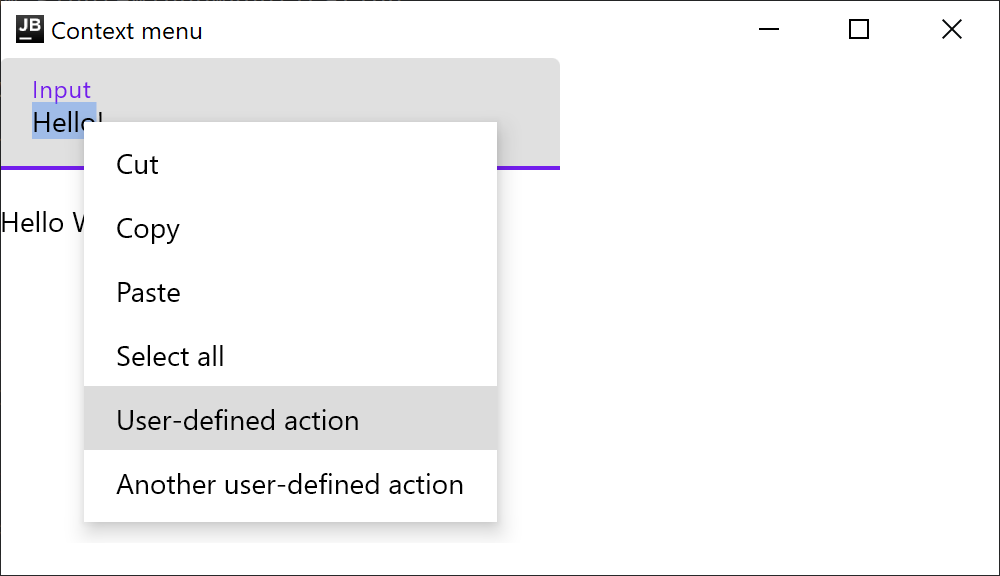
若要為 TextField 和 Text 元件新增自訂的操作功能表動作,請透過 ContextMenuItem 指定新項目,並透過 ContextMenuDataProvider 將其新增至操作功能表項目的階層中。例如,以下程式碼範例示範了如何為文字欄位和簡單的可選取文字元件的預設操作功能表新增兩個新的自訂動作:
import androidx.compose.foundation.ContextMenuDataProvider
import androidx.compose.foundation.ContextMenuItem
import androidx.compose.foundation.layout.Column
import androidx.compose.foundation.layout.Spacer
import androidx.compose.foundation.layout.height
import androidx.compose.foundation.text.selection.SelectionContainer
import androidx.compose.material.Text
import androidx.compose.material.TextField
import androidx.compose.runtime.mutableStateOf
import androidx.compose.runtime.remember
import androidx.compose.ui.Modifier
import androidx.compose.ui.unit.dp
import androidx.compose.ui.window.singleWindowApplication

fun main() = singleWindowApplication(title = "Context menu") {
    val text = remember { mutableStateOf("Hello!") }
    Column {
        ContextMenuDataProvider(
            items = {
                listOf(
                    ContextMenuItem("User-defined action") {
                        // 自訂操作
                    },
                    ContextMenuItem("Another user-defined action") {
                        // 另一個自訂操作
                    }
                )
            }
        ) {
            TextField(
                value = text.value,
                onValueChange = { text.value = it },
                label = { Text(text = "Input") }
            )

            Spacer(Modifier.height(16.dp))

            SelectionContainer {
                Text("Hello World!")
            }
        }
    }
}
覆寫預設文字操作功能表
若要覆寫文字欄位和可選取文字元件的預設操作功能表,請覆寫 TextContextMenu 介面。 在以下程式碼範例中,我們重複使用了原始的 TextContextMenu,但在清單底部新增了一個額外項目。 新項目會根據文字選取進行調整:
import androidx.compose.foundation.ContextMenuDataProvider
import androidx.compose.foundation.ContextMenuItem
import androidx.compose.foundation.ContextMenuState
import androidx.compose.foundation.ExperimentalFoundationApi
import androidx.compose.foundation.layout.Column
import androidx.compose.foundation.text.LocalTextContextMenu
import androidx.compose.foundation.text.TextContextMenu
import androidx.compose.foundation.text.selection.SelectionContainer
import androidx.compose.material.Text
import androidx.compose.material.TextField
import androidx.compose.runtime.Composable
import androidx.compose.runtime.CompositionLocalProvider
import androidx.compose.runtime.getValue
import androidx.compose.runtime.mutableStateOf
import androidx.compose.runtime.remember
import androidx.compose.runtime.setValue
import androidx.compose.ui.platform.LocalUriHandler
import androidx.compose.ui.text.AnnotatedString
import androidx.compose.ui.window.singleWindowApplication
import java.net.URLEncoder
import java.nio.charset.Charset

fun main() = singleWindowApplication(title = "Context menu") {
    CustomTextMenuProvider {
        Column {
            SelectionContainer {
                Text("Hello, Compose!")
            }
            var text by remember { mutableStateOf("") }
            TextField(text, { text = it })
        }
    }
}

@OptIn(ExperimentalFoundationApi::class)
@Composable
fun CustomTextMenuProvider(content: @Composable () -> Unit) {
    val textMenu = LocalTextContextMenu.current
    val uriHandler = LocalUriHandler.current
    CompositionLocalProvider(
        LocalTextContextMenu provides object : TextContextMenu {
            @Composable
            override fun Area(
                textManager: TextContextMenu.TextManager,
                state: ContextMenuState,
                content: @Composable () -> Unit
            ) {
                // 重複使用原始 TextContextMenu 並新增一個新項目
                ContextMenuDataProvider({
                    val shortText = textManager.selectedText.crop()
                    if (shortText.isNotEmpty()) {
                        val encoded = URLEncoder.encode(shortText, Charset.defaultCharset())
                        listOf(ContextMenuItem("Search $shortText") {
                            uriHandler.openUri("https://google.com/search?q=$encoded")
                        })
                    } else {
                        emptyList()
                    }
                }) {
                    textMenu.Area(textManager, state, content = content)
                }
            }
        },
        content = content
    )
}

private fun AnnotatedString.crop() = if (length <= 5) toString() else "${take(5)}..."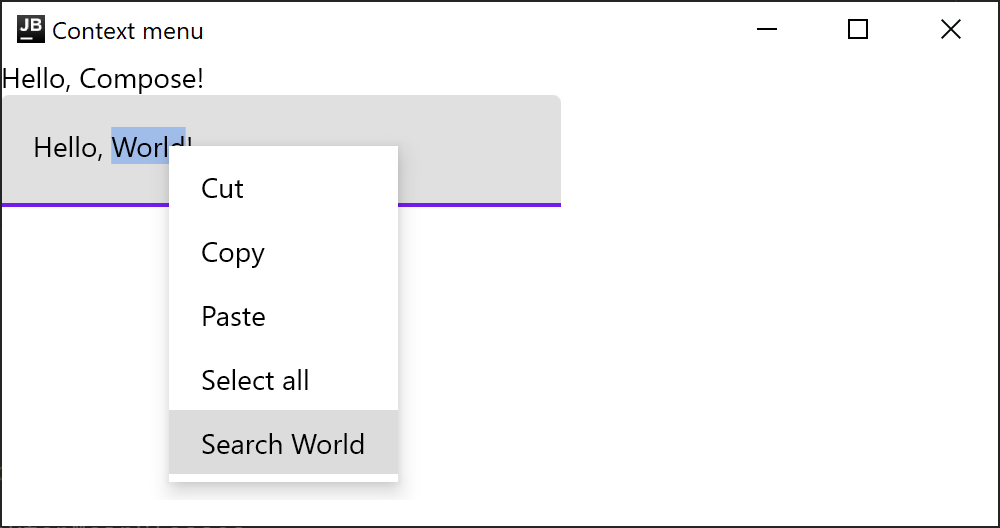
Swing 互通性
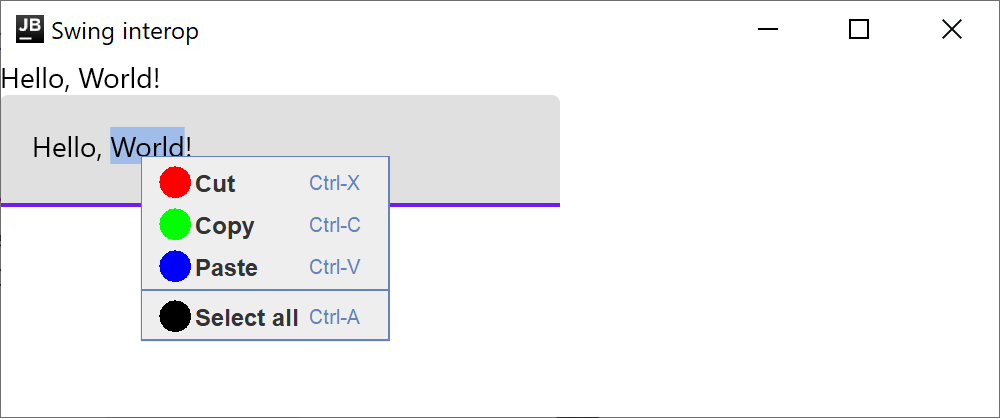
如果您正在將 Compose 程式碼嵌入現有的 Swing 應用程式中,並需要操作功能表符合應用程式其他部分的外觀與行為,您可以使用 JPopupTextMenu 類別。在此類別中,LocalTextContextMenu 會為 Compose 元件中的操作功能表使用 Swing 的 JPopupMenu。
import androidx.compose.foundation.ExperimentalFoundationApi
import androidx.compose.foundation.layout.Column
import androidx.compose.foundation.text.JPopupTextMenu
import androidx.compose.foundation.text.LocalTextContextMenu
import androidx.compose.foundation.text.selection.SelectionContainer
import androidx.compose.material.Text
import androidx.compose.material.TextField
import androidx.compose.runtime.Composable
import androidx.compose.runtime.CompositionLocalProvider
import androidx.compose.runtime.getValue
import androidx.compose.runtime.mutableStateOf
import androidx.compose.runtime.remember
import androidx.compose.runtime.setValue
import androidx.compose.ui.awt.ComposePanel
import androidx.compose.ui.platform.LocalLocalization
import java.awt.Color
import java.awt.Component
import java.awt.Dimension
import java.awt.Graphics
import java.awt.event.KeyEvent
import java.awt.event.KeyEvent.CTRL_DOWN_MASK
import java.awt.event.KeyEvent.META_DOWN_MASK
import javax.swing.Icon
import javax.swing.JFrame
import javax.swing.JMenuItem
import javax.swing.JPopupMenu
import javax.swing.KeyStroke.getKeyStroke
import javax.swing.SwingUtilities
import org.jetbrains.skiko.hostOs

fun main() = SwingUtilities.invokeLater {
    val panel = ComposePanel()
    panel.setContent {
        JPopupTextMenuProvider(panel) {
            Column {
                SelectionContainer {
                    Text("Hello, World!")
                }

                var text by remember { mutableStateOf("") }

                TextField(text, { text = it })
            }
        }
    }

    val window = JFrame()
    window.contentPane.add(panel)
    window.size = Dimension(800, 600)
    window.isVisible = true
    window.title = "Swing interop"
}

@OptIn(ExperimentalFoundationApi::class)
@Composable
fun JPopupTextMenuProvider(owner: Component, content: @Composable () -> Unit) {
    val localization = LocalLocalization.current
    CompositionLocalProvider(
        LocalTextContextMenu provides JPopupTextMenu(owner) { textManager, items ->
            JPopupMenu().apply {
                textManager.cut?.also {
                    add(
                        swingItem(localization.cut, Color.RED, KeyEvent.VK_X, it)
                    )
                }
                textManager.copy?.also {
                    add(
                        swingItem(localization.copy, Color.GREEN, KeyEvent.VK_C, it)
                    )
                }
                textManager.paste?.also {
                    add(
                        swingItem(localization.paste, Color.BLUE, KeyEvent.VK_V, it)
                    )
                }
                textManager.selectAll?.also {
                    add(JPopupMenu.Separator())
                    add(
                        swingItem(localization.selectAll, Color.BLACK, KeyEvent.VK_A, it)
                    )
                }

                // 新增可透過應用程式其他部分中的 ContextMenuDataProvider 定義的項目
                for (item in items) {
                    add(
                        JMenuItem(item.label).apply {
                            addActionListener { item.onClick() }
                        }
                    )
                }
            }
        },
        content = content
    )
}

private fun swingItem(
    label: String,
    color: Color,
    key: Int,
    onClick: () -> Unit
) = JMenuItem(label).apply {
    icon = circleIcon(color)
    accelerator = getKeyStroke(key, if (hostOs.isMacOS) META_DOWN_MASK else CTRL_DOWN_MASK)
    addActionListener { onClick() }
}

private fun circleIcon(color: Color) = object : Icon {
    override fun paintIcon(c: Component?, g: Graphics, x: Int, y: Int) {
        g.create().apply {
            this.color = color
            translate(8, 2)
            fillOval(0, 0, 16, 16)
        }
    }

    override fun getIconWidth() = 16

    override fun getIconHeight() = 16
}
下一步
探索關於 其他桌面元件 的教學。