
多平台資源的設定與配置
若要正確配置專案以使用多平台資源:
- 新增程式庫相依性。
- 為每種資源建立必要的目錄。
- 為限定資源建立額外目錄(例如,用於深色 UI 佈景主題的不同影像或在地化字串)。
建置指令碼與目錄設定
若要在多平台專案中存取資源,請新增程式庫相依性並在專案目錄中組織檔案:
在
sharedUI目錄下的build.gradle.kts檔案中,將相依性新增至commonMain原始碼集:kotlinkotlin { //... sourceSets { commonMain.dependencies { implementation(compose.components.resources) } } }若要直接引用該程式庫,請使用 Maven Central 上的構件頁面 中的完全限定名稱。
在您想要新增資源的原始碼集目錄中(在此範例中為
commonMain),建立一個新目錄composeResources: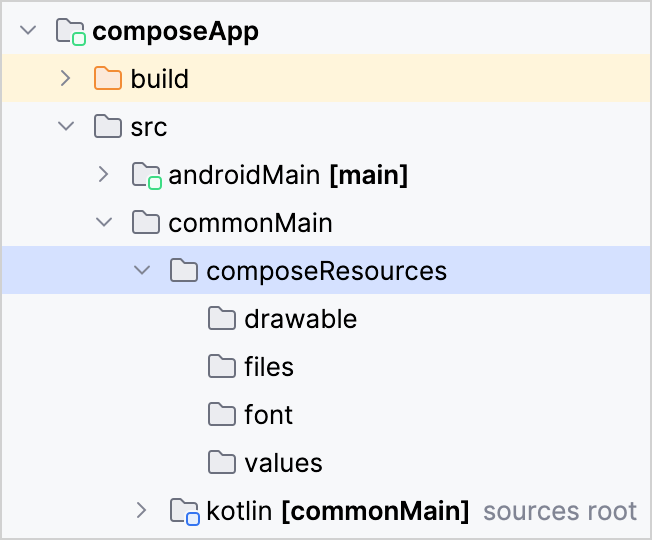
根據以下規則組織
composeResources目錄結構:- 影像應放置在
drawable目錄中。Compose Multiplatform 支援點陣圖(JPEG、PNG、bitmap 和 WebP)以及向量 Android XML 影像(不含對 Android 資源的參照)。 - 字體應放置在
font目錄中。 - 字串應放置在
values目錄中。 - 其他檔案應放置在
files目錄中,您可以根據需要建立任何資料夾階層。
- 影像應放置在
自訂資源目錄
在 build.gradle.kts 檔案的 compose.resources {} 區塊中,您可以為每個原始碼集指定自訂資源目錄。每個自訂目錄也應以與預設 composeResources 相同的方式包含檔案:包含用於影像的 drawable 子目錄、用於字體的 font 子目錄,依此類推。
一個簡單的範例是指向特定資料夾:
compose.resources {
    customDirectory(
        sourceSetName = "jvmMain",
        directoryProvider = provider { layout.projectDirectory.dir("desktopResources") }
    )
}
您也可以設定一個由 Gradle 任務填入的資料夾,例如包含下載檔案的資料夾:
abstract class DownloadRemoteFiles : DefaultTask() {

    @get:OutputDirectory
    val outputDir = layout.buildDirectory.dir("downloadedRemoteFiles")

    @TaskAction
    fun run() { /* 您下載檔案的程式碼 */ }
}

compose.resources {
    customDirectory(
        sourceSetName = "iosMain",
        directoryProvider = tasks.register<DownloadRemoteFiles>("downloadedRemoteFiles").map { it.outputDir.get() }
    )
}
在 存取與用法 中進一步了解如何自訂資源存取。
自訂 Web 資源路徑
您可以使用 configureWebResources() 函式為 Web 資源指定路徑和 URL:
- 使用相對路徑(以
/開頭)來引用來自網域根目錄的資源。 - 使用絕對 URL(以
http://或https://開頭)來引用託管在外部網域或 CDN 上的資源。
// 將資源對應到應用程式特定的路徑
configureWebResources {
    resourcePathMapping { path -> "/myApp/resources/$path" }
}

// 將資源對應到外部 CDN
configureWebResources {
    resourcePathMapping { path -> "https://mycdn.com/myApp/res/$path" }
}
`androidLibrary` 目標中的資源
從 Android Gradle 外掛程式 8.8.0 版本開始,您可以在 androidLibrary 目標中使用產生的 Res 類別和資源存取子。若要在 androidLibrary 中啟用對多平台資源的支援,請按如下方式更新您的配置:
kotlin {
  androidLibrary {
    androidResources.enable = true
  }
}
限定詞
有時,同一種資源應根據環境(如地區、螢幕密度或介面主題)以不同方式呈現。例如,您可能需要為不同語言在地化文字,或針對深色主題調整影像。為此,該程式庫提供了特殊的限定詞 (qualifiers)。
在 管理本機資源環境 教學中了解如何處理與資源相關的設定。
除了 files 目錄中的原始檔案外,所有資源類型都支援限定詞。使用連字號將限定詞新增至目錄名稱:
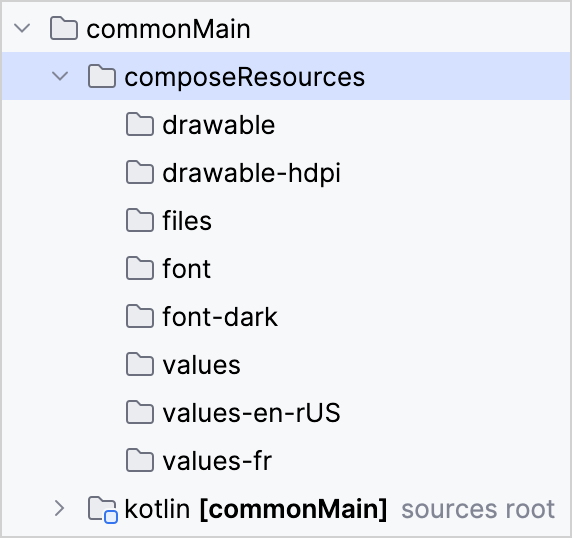
該程式庫支援以下限定詞(按優先順序排列):語言、佈景主題 和 密度。
- 不同類型的限定詞可以組合使用。例如,「drawable-en-rUS-mdpi-dark」是適用於美國地區英語、160 DPI 螢幕且處於深色佈景主題下的影像。
- 如果無法存取具有所求限定詞的資源,則會改用預設資源(無限定詞)。
語言與地區限定詞
您可以結合語言與地區限定詞:
- 語言由兩字母 (ISO 639-1) 或三字母 (ISO 639-2) 語言代碼 定義。
- 您可以在語言代碼中新增兩字母的 ISO 3166-1-alpha-2 地區代碼。地區代碼必須帶有小寫
r前綴,例如:drawable-spa-rMX。
語言和地區代碼區分大小寫。在 在地化 中進一步了解如何處理特定地區的格式。
佈景主題限定詞
您可以新增「light」或「dark」限定詞。Compose Multiplatform 隨後會根據目前的系統佈景主題選擇必要的資源。
密度限定詞
您可以使用以下密度限定詞:
- "ldpi" – 120 DPI,0.75x 密度
- "mdpi" – 160 DPI,1x 密度
- "hdpi" – 240 DPI,1.5x 密度
- "xhdpi" – 320 DPI,2x 密度
- "xxhdpi" – 480 DPI,3x 密度
- "xxxhdpi" – 640 DPI,4x 密度
資源是根據系統中定義的螢幕密度來選擇的。
發佈
從 Compose Multiplatform 1.6.10 開始,所有必要的資源都包含在發佈的 Maven 構件中。
若要啟用此功能,您的專案需要使用 Kotlin 2.0.0 或更新版本,以及 Gradle 7.6 或更新版本。
下一步?
- 在 在您的應用程式中使用多平台資源 頁面中,了解如何存取您設定的資源,以及如何自訂預設產生的存取子。
- 查看官方的 範例專案,該專案展示了如何在針對 iOS、Android 和桌面平台的 Compose Multiplatform 專案中處理資源。