
測試你的多平台應用程式 – 教學
本教學使用 IntelliJ IDEA,但你也可以在 Android Studio 中進行——這兩款 IDE 共享相同的核心功能與 Kotlin Multiplatform 支援。
在本教學中,你將學習如何在 Kotlin Multiplatform 應用程式中建立、配置和執行測試。
多平台專案的測試可以分為兩類:
- 共通程式碼測試:這些測試可以使用任何支援的架構在任何平台上執行。
- 平台特定程式碼測試:這些對於測試平台特定邏輯至關重要。它們使用平台特定的架構,並可受益於其額外功能,例如更豐富的 API 和更廣泛的斷言。
多平台專案同時支援這兩類測試。本教學將首先向你展示如何為一個簡單的 Kotlin Multiplatform 專案設定、建立並執行共通程式碼的單元測試。接著,你將處理一個更複雜的範例,該範例需要同時針對共通程式碼和平台特定程式碼進行測試。
本教學假設你已熟悉:
測試簡單的多平台專案
建立專案
在快速入門中,完成設定 Kotlin Multiplatform 開發環境的說明。
在 IntelliJ IDEA 中,選擇 File | New | Project。
在左側面板中,選擇 Kotlin Multiplatform。
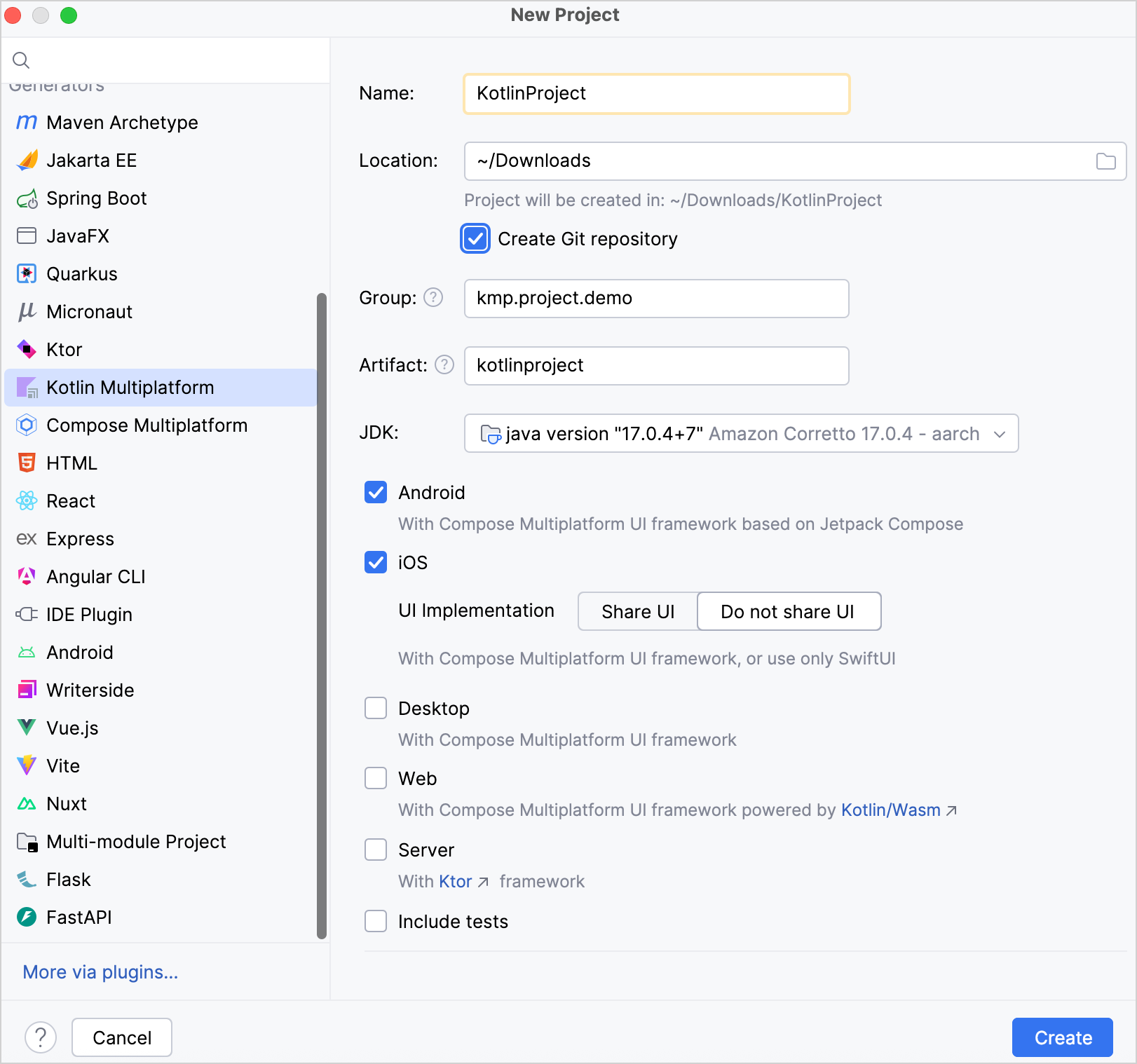
在 New Project 視窗中指定以下欄位:
- Name: KMP testing
- Project ID: kmp.project.testing
選擇 Android 目標。 如果你使用的是 Mac,也請選擇 iOS。確保已選取 Do not share UI 選項。
取消勾選 Include tests 並點擊 Create。
編寫程式碼
在 sharedLogic/src/commonMain/kotlin 目錄中,建立一個新的 common.example.search 封裝。 在此封裝中,建立一個 Kotlin 檔案 Grep.kt,並包含以下函式:
fun grep(lines: List<String>, pattern: String, action: (String) -> Unit) {
    val regex = pattern.toRegex()
    lines.filter(regex::containsMatchIn)
        .forEach(action)
}
此函式的設計旨在模仿 UNIX grep 指令。在這裡,該函式接收多行文字、一個用作正規表示式的模式,以及一個在每當某行與模式比對成功時就會被呼叫的函式。
新增測試
現在,讓我們測試共通程式碼。一個關鍵部分是共通測試的原始碼集,它將 kotlin.test API 程式庫作為相依性。
在
sharedLogic/build.gradle.kts檔案中,檢查是否已有對kotlin.test程式庫的相依性:kotlinsourceSets { //... commonTest.dependencies { implementation(libs.kotlin.test) } }commonTest原始碼集儲存所有共通測試。你需要在專案中建立一個同名的目錄:- 以右鍵點擊
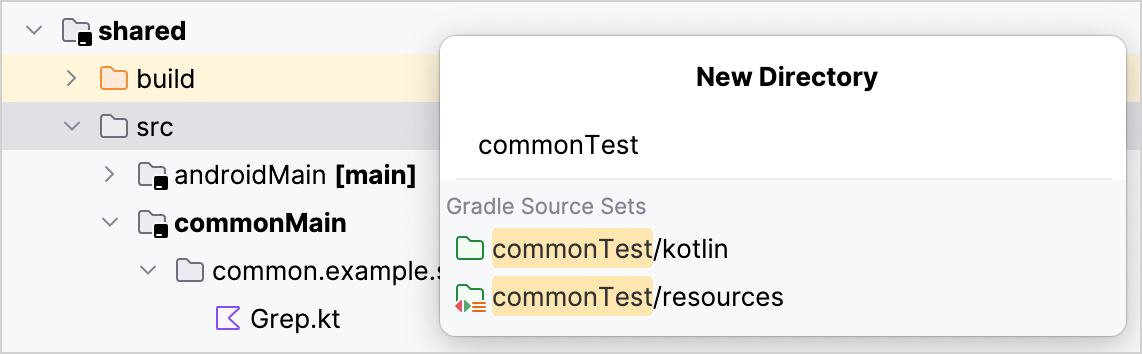
sharedLogic/src目錄,然後選擇 New | Directory。IDE 會顯示選項清單。 - 開始輸入
commonTest/kotlin路徑以縮小選擇範圍,然後從清單中選擇它:
- 以右鍵點擊
在
commonTest/kotlin目錄中,建立一個新的common.example.search封裝。在此封裝中,建立
Grep.kt檔案並使用以下單元測試進行更新:kotlinimport kotlin.test.Test import kotlin.test.assertContains import kotlin.test.assertEquals class GrepTest { companion object { val sampleData = listOf( "123 abc", "abc 123", "123 ABC", "ABC 123" ) } @Test fun shouldFindMatches() { val results = mutableListOf<String>() grep(sampleData, "[a-z]+") { results.add(it) } assertEquals(2, results.size) for (result in results) { assertContains(result, "abc") } } }
如你所見,匯入的註解和斷言既不特定於平台,也不特定於架構。當你稍後執行此測試時,平台特定的架構將提供測試執行器。
探索 kotlin.test API
kotlin.test 程式庫提供了平台無關的註解和斷言供你在測試中使用。註解(例如 Test)會對應到所選架構提供的註解或其最接近的等效項。
斷言是透過 Asserter 介面的實作來執行的。此介面定義了測試中常用的各種檢查。該 API 有一個預設實作,但通常你會使用架構特定的實作。
例如,JVM 支援 JUnit 4、JUnit 5 和 TestNG 架構。在 Android 上,呼叫 assertEquals() 可能會導致呼叫 asserter.assertEquals(),其中 asserter 物件是 JUnit4Asserter 的執行個體。在 iOS 上,Asserter 型別的預設實作會與 Kotlin/Native 測試執行器搭配使用。
執行測試
你可以透過以下方式執行測試:
- 使用裝訂邊中的 執行 圖示來執行
shouldFindMatches()測試函式。 - 使用測試檔案的操作功能表來執行。
- 使用裝訂邊中的 執行 圖示來執行
GrepTest測試類別。
還有一個方便的快速鍵 /。無論你選擇哪種方式,你都會看到一個要執行測試的目標清單:
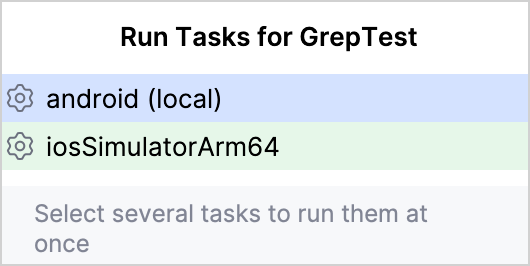
對於 android 選項,測試是使用 JUnit 4 執行的。對於 iosSimulatorArm64,Kotlin 編譯器會偵測測試註解並建立一個由 Kotlin/Native 自己的測試執行器執行的 測試二進位檔。
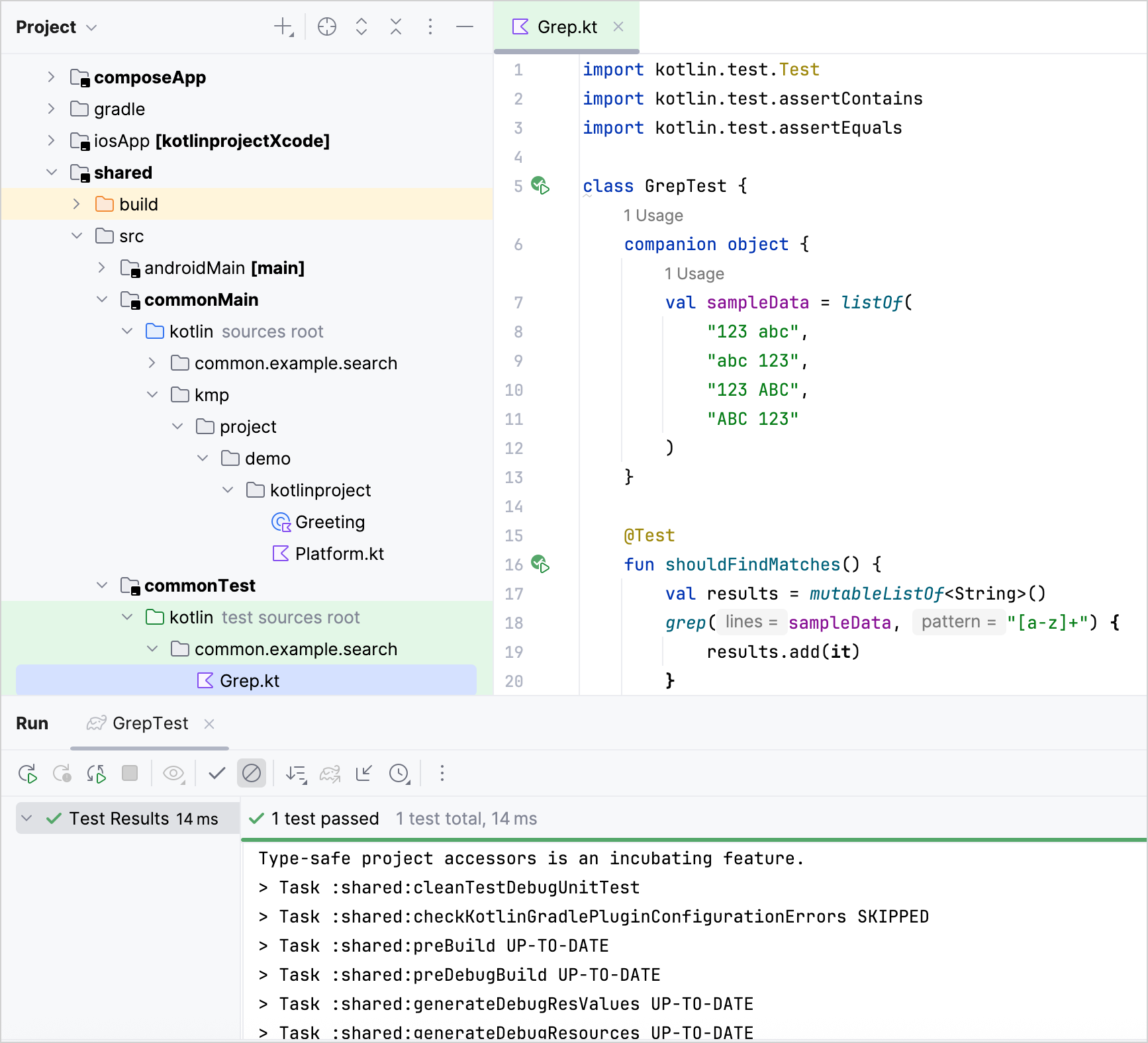
以下是成功執行測試後產生的輸出範例:
處理更複雜的專案
編寫共通程式碼測試
你已經透過 grep() 函式建立了共通程式碼的測試。現在,讓我們考慮一個更進階的共通程式碼測試,使用 CurrentRuntime 類別。此類別包含程式碼執行平台的詳細資訊。例如,對於在本地 JVM 上執行的 Android 單元測試,它可能具有值 "OpenJDK" 和 "17.0"。
CurrentRuntime 的執行個體應使用平台的名稱和版本(字串形式)來建立,其中版本是選填的。當版本存在時,如果可用,你只需要字串開頭的數字。
在
commonMain/kotlin目錄中,建立一個新的org.kmp.testing封裝。在此封裝中,建立
CurrentRuntime.kt檔案並使用以下實作進行更新:kotlinclass CurrentRuntime(val name: String, rawVersion: String?) { companion object { val versionRegex = Regex("^[0-9]+(\\.[0-9]+)?") } val version = parseVersion(rawVersion) override fun toString() = "$name version $version" private fun parseVersion(rawVersion: String?): String { val result = rawVersion?.let { versionRegex.find(it) } return result?.value ?: "unknown" } }在
commonTest/kotlin目錄中,建立一個新的org.kmp.testing封裝。在此封裝中,建立
CurrentRuntimeTest.kt檔案並使用以下平台和架構無關的測試進行更新:kotlinimport kotlin.test.Test import kotlin.test.assertEquals class CurrentRuntimeTest { @Test fun shouldDisplayDetails() { val runtime = CurrentRuntime("MyRuntime", "1.1") assertEquals("MyRuntime version 1.1", runtime.toString()) } @Test fun shouldHandleNullVersion() { val runtime = CurrentRuntime("MyRuntime", null) assertEquals("MyRuntime version unknown", runtime.toString()) } @Test fun shouldParseNumberFromVersionString() { val runtime = CurrentRuntime("MyRuntime", "1.2 Alpha Experimental") assertEquals("MyRuntime version 1.2", runtime.toString()) } @Test fun shouldHandleMissingVersion() { val runtime = CurrentRuntime("MyRuntime", "Alpha Experimental") assertEquals("MyRuntime version unknown", runtime.toString()) } }
你可以使用 IDE 中提供的任何方式執行此測試。
新增平台特定測試
為了簡潔起見,此處使用了預期與實際宣告的機制。在更複雜的程式碼中,更好的方法是使用介面和工廠函式。
現在你已具備編寫共通程式碼測試的經驗,讓我們來探索如何為 Android 和 iOS 編寫平台特定測試。
要建立 CurrentRuntime 的執行個體,請在共通的 CurrentRuntime.kt 檔案中宣告一個函式如下:
expect fun determineCurrentRuntime(): CurrentRuntime該函式應為每個支援的平台提供個別的實作。否則,組建將失敗。除了在每個平台上實作此函式外,你還應該提供測試。讓我們為 Android 和 iOS 建立它們。
對於 Android
在
androidMain/kotlin目錄中,建立一個新的org.kmp.testing封裝。在此封裝中,建立
AndroidRuntime.kt檔案,並使用預期函式determineCurrentRuntime()的實際實作進行更新:kotlinactual fun determineCurrentRuntime(): CurrentRuntime { val name = System.getProperty("java.vm.name") ?: "Android" val version = System.getProperty("java.version") return CurrentRuntime(name, version) }在
sharedLogic/src目錄中建立測試目錄:以右鍵點擊
sharedLogic/src目錄,然後選擇 New | Directory。IDE 會顯示選項清單。開始輸入
androidHostTest/kotlin路徑以縮小選擇範圍,然後從清單中選擇它: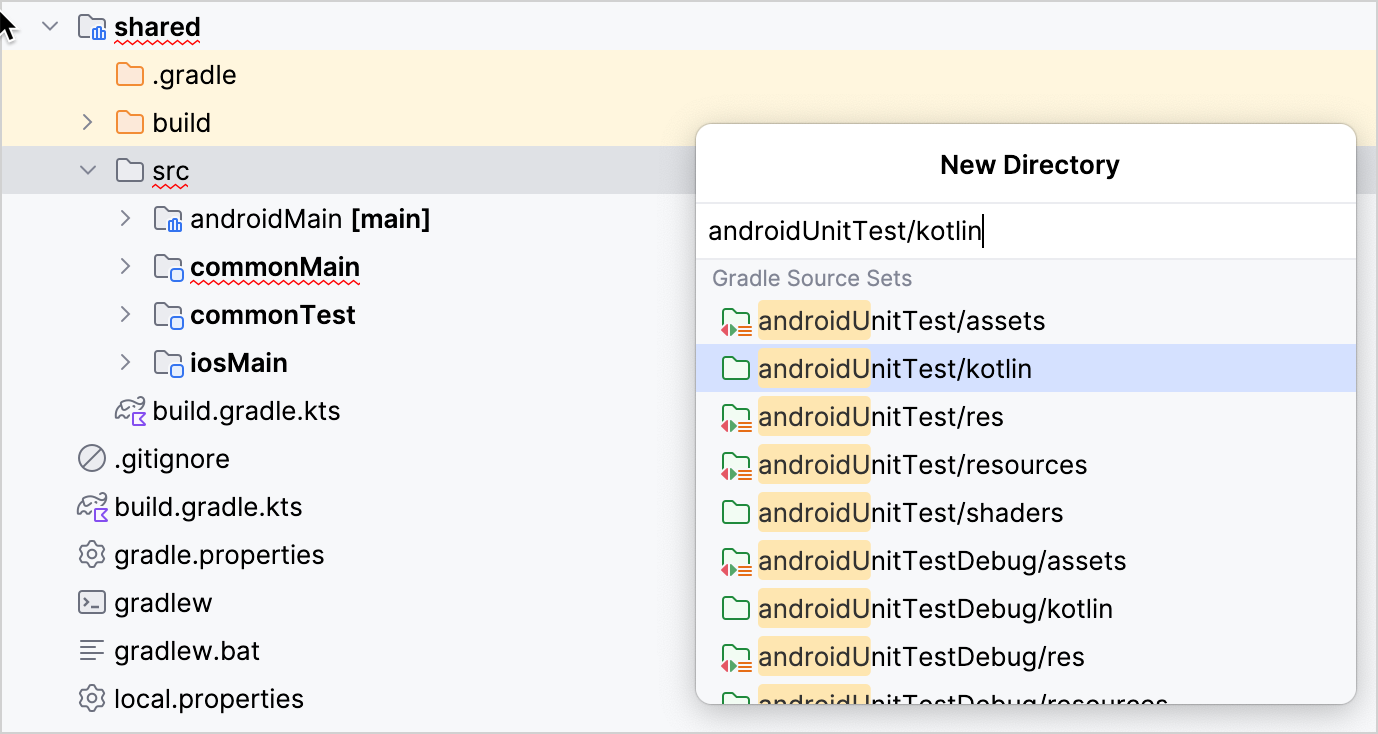
在
androidHostTest/kotlin目錄中,建立一個新的org.kmp.testing封裝。在此封裝中,建立
AndroidRuntimeTest.kt檔案並使用以下 Android 測試進行更新。為了讓測試通過,請確保設定執行時的實際名稱和版本(但查看測試如何失敗也是有用的):kotlinimport kotlin.test.Test import kotlin.test.assertContains import kotlin.test.assertEquals class AndroidRuntimeTest { @Test fun shouldDetectAndroid() { val runtime = determineCurrentRuntime() assertContains(runtime.name, "OpenJDK") assertEquals(runtime.version, "21.0") } }
Android 特定的測試在本地 JVM 上執行可能看起來很奇怪。這是因為這些測試是以本地單元測試的形式在當前電腦上執行的。正如 Android Studio 文件中所述,這些測試與在裝置或模擬器上執行的檢測測試 (instrumented tests) 不同。
你可以向專案新增其他型別的測試。要了解檢測測試,請參閱這份 Touchlab 指南。
對於 iOS
在
iosMain/kotlin目錄中,建立一個新的org.kmp.testing目錄。在此目錄中,建立
IOSRuntime.kt檔案,並使用預期函式determineCurrentRuntime()的實際實作進行更新:kotlinimport kotlin.experimental.ExperimentalNativeApi import kotlin.native.Platform @OptIn(ExperimentalNativeApi::class) actual fun determineCurrentRuntime(): CurrentRuntime { val name = Platform.osFamily.name.lowercase() return CurrentRuntime(name, null) }在
sharedLogic/src目錄中建立一個新目錄:- 以右鍵點擊
sharedLogic/src目錄,然後選擇 New | Directory。IDE 會顯示選項清單。 - 開始輸入
iosTest/kotlin路徑以縮小選擇範圍,然後從清單中選擇它:
- 以右鍵點擊
在
iosTest/kotlin目錄中,建立一個新的org.kmp.testing目錄。在此目錄中,建立
IOSRuntimeTest.kt檔案並使用以下 iOS 測試進行更新:kotlinimport kotlin.test.Test import kotlin.test.assertEquals class IOSRuntimeTest { @Test fun shouldDetectOS() { val runtime = determineCurrentRuntime() assertEquals(runtime.name, "ios") assertEquals(runtime.version, "unknown") } }
執行多個測試並分析報告
在此階段,你已經擁有了共通、Android 和 iOS 實作的程式碼及其測試。專案中的目錄結構應如下所示:
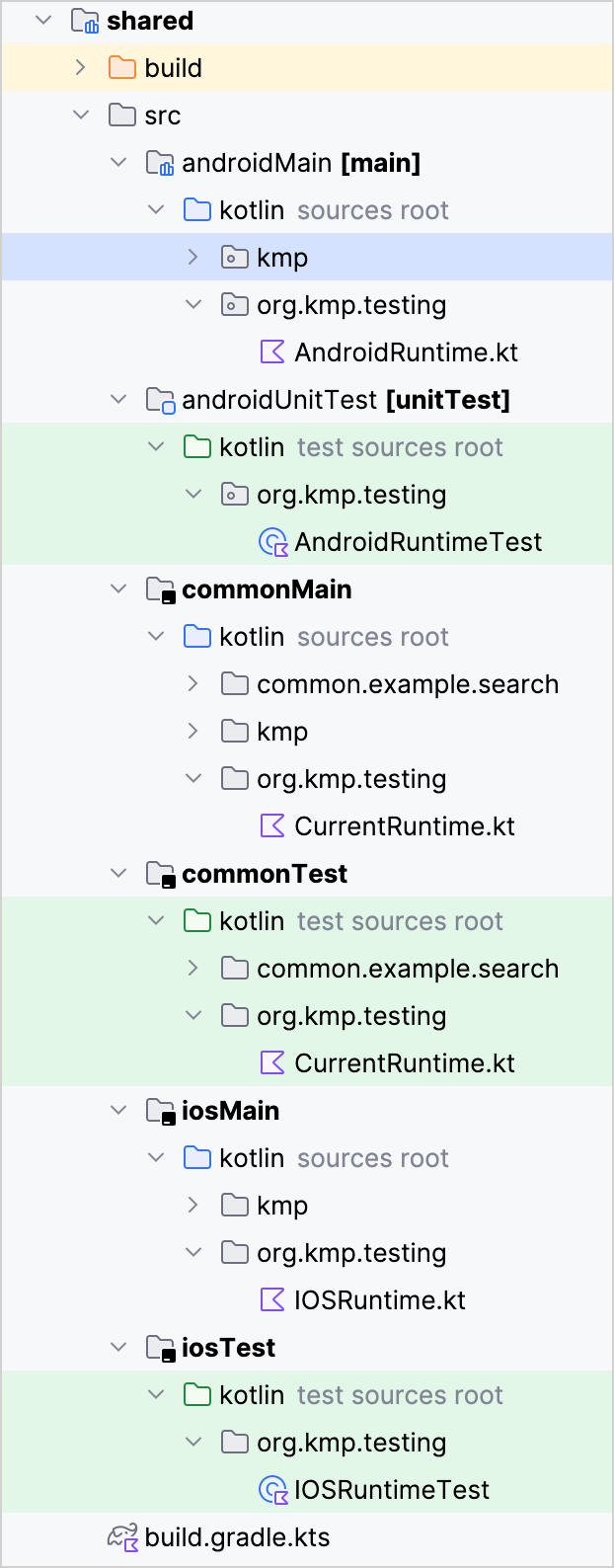
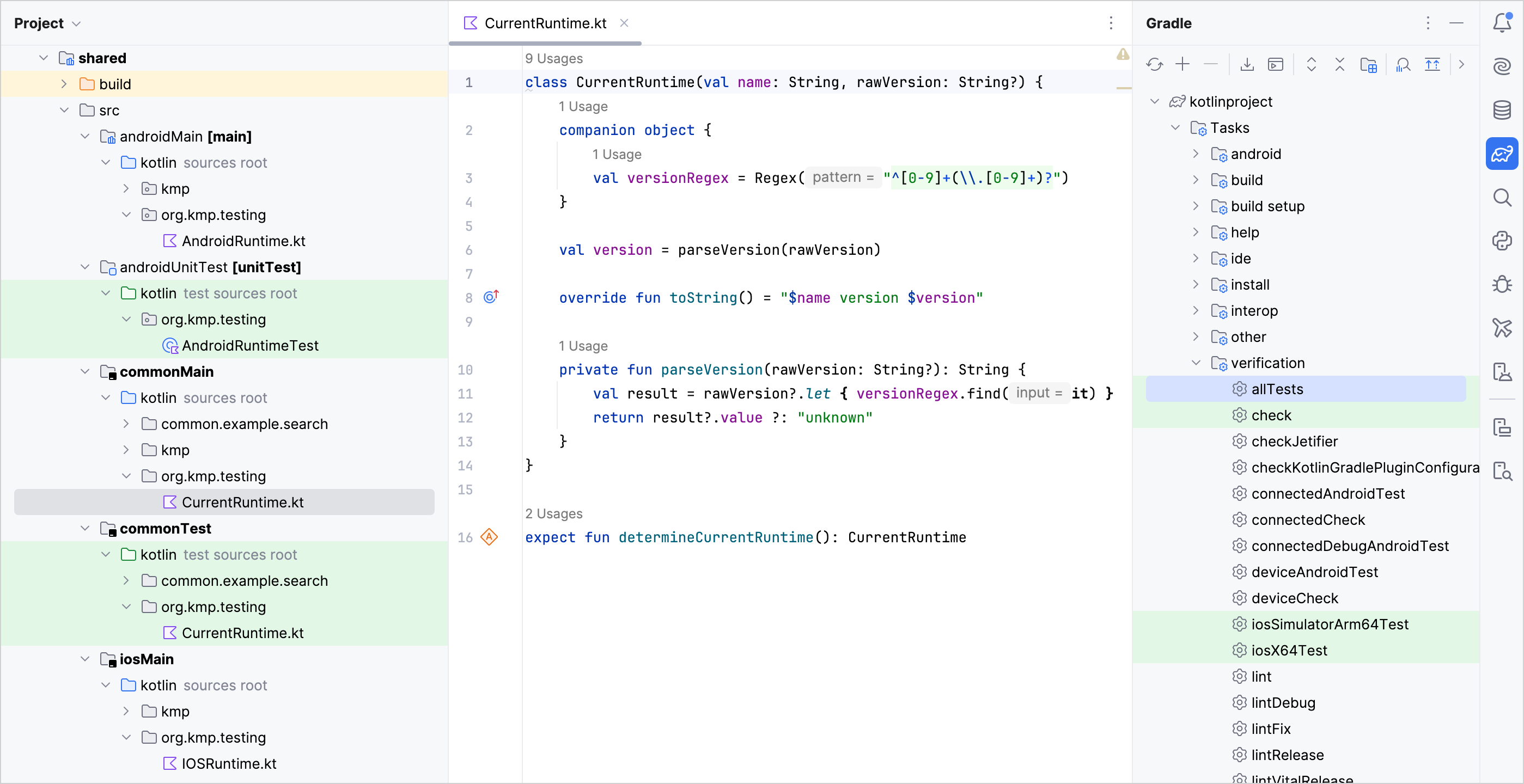
你可以從操作功能表執行單個測試或使用快速鍵。另一個選擇是使用 Gradle 任務。例如,如果你執行 allTests Gradle 任務,專案中的每個測試都將使用相應的測試執行器來執行:
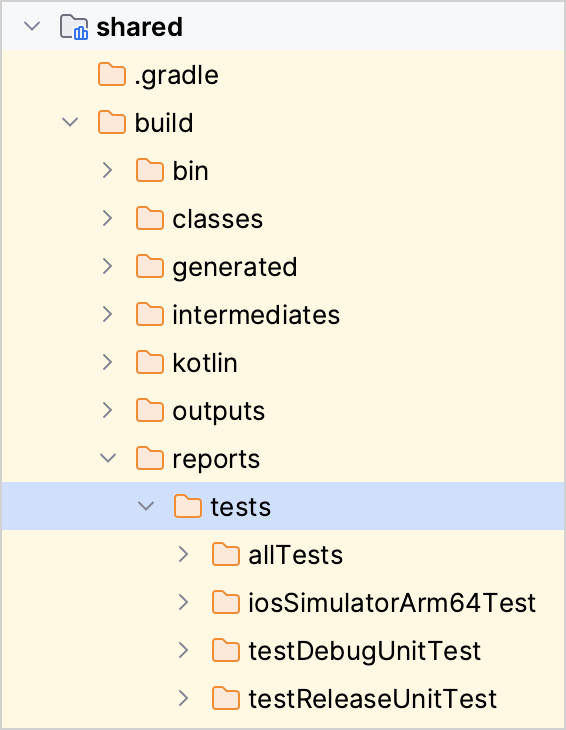
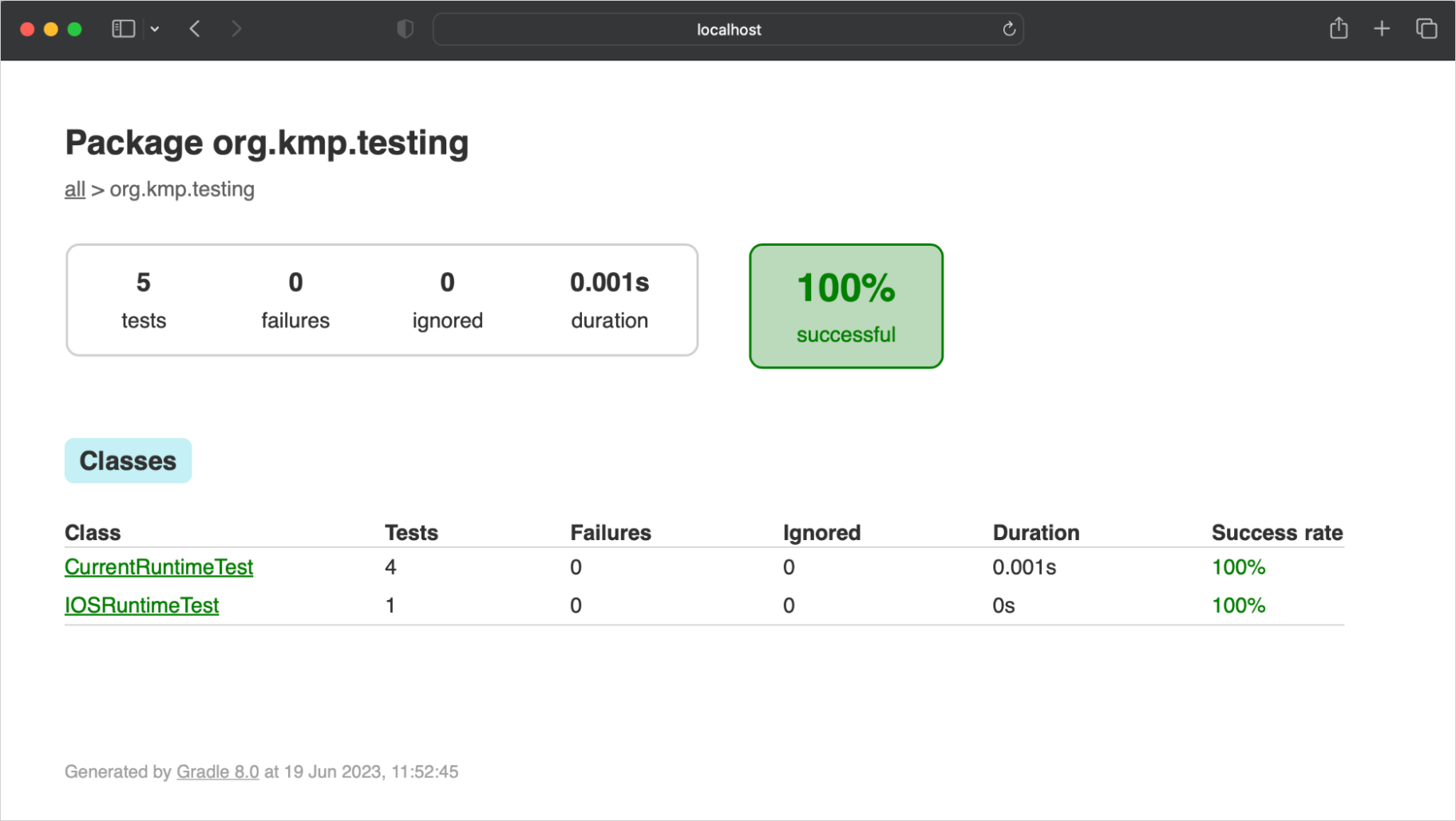
執行測試時,除了 IDE 中的輸出外,還會產生 HTML 報告。你可以在 sharedLogic/build/reports/tests 目錄中找到它們:
執行 allTests 任務並檢查其產生的報告:
allTests/index.html檔案包含共通測試和 iOS 測試的合併報告(iOS 測試依賴於共通測試,並在其後執行)。testDebugUnitTest和testReleaseUnitTest資料夾包含兩種預設 Android 組建變體的報告。(目前,Android 測試報告不會自動與allTests報告合併。)
在多平台專案中使用測試的規則
你現在已經在 Kotlin Multiplatform 應用程式中建立、配置和執行了測試。在未來的專案中處理測試時,請記住:
- 編寫共通程式碼測試時,僅使用多平台程式庫,如 kotlin.test。將相依性新增至
commonTest原始碼集。 kotlin.testAPI 中的Asserter型別應僅間接使用。雖然Asserter執行個體是可見的,但你不需要在測試中使用它。- 始終保持在測試程式庫 API 的範圍內。幸運的是,編譯器和 IDE 會防止你使用架構特定的功能。
- 雖然在
commonTest中使用哪個架構執行測試並不重要,但建議使用你打算使用的每個架構來執行測試,以檢查開發環境是否已正確設定。 - 考慮物理特性差異。例如,捲動慣性和摩擦力值會因平台和裝置而異,因此設定相同的捲動速度可能會導致不同的捲動位置。務必在目標平台上測試你的組件,以確保符合預期的行為。
- 編寫平台特定程式碼的測試時,你可以使用相應架構的功能,例如註解和擴充。
- 你可以從 IDE 執行測試,也可以使用 Gradle 任務。
- 執行測試時,會自動產生 HTML 測試報告。