ライブラリをnpmに公開する – チュートリアル
ライブラリをnpmに公開する – チュートリアル
npm-publish Gradleプラグインを使用して、手動またはGitHub ActionsでKotlinマルチプラットフォームライブラリをnpmに公開します。
ライブラリを公開するには、以下の準備が必要です:
- npmのアカウントとアクセストークンを含む、認証情報を準備する。
- Kotlinマルチプラットフォームプロジェクトで公開用プラグインを設定する。
- 公開用プラグインに認証情報を提供するか、継続的インテグレーション(CI)用に信頼されたパブリッシャー(Trusted Publisher)を設定する。
- 手動またはCIを使用して、公開タスクを実行する。
このチュートリアルでは、プロジェクトのホストにGitHubを使用し、GitHub Actions経由でCIを実行します。
サンプルライブラリ
サンプルライブラリプロジェクトを使用して、 実際に動作する設定を確認しながら進めることができます。
コードを再利用する場合は、必ずすべての例の値を、ご自身のプロジェクト固有の値に置き換えてください。
アカウントと認証情報の準備
npmに公開するには、npmポータルにサインインしている必要があります。
このチュートリアルでは、手動公開の設定を行うために「組織(Organization)」と「アクセストークン」が必要になります。
シンプルな組織の作成
このチュートリアルでは、名前の競合を避けるために、npmの組織(Organization)の下でライブラリを公開します。
新しい組織を作成するには、npmのドキュメントに従ってください。
アクセストークンの生成
手動でnpmに公開するには、新しく作成した組織の下でパッケージを公開することを許可するアクセストークンが必要です。 トークンを生成するには、npmのガイドに従ってください。
このチュートリアルでは、簡略化されたセキュリティ設定を使用します:
- Bypass two-factor authentication (2FA) オプションを有効にします。
- トークンの一般権限と組織権限の両方を Read and write に設定します。
ライブラリプロジェクトの設定
サンプルプロジェクトを使用する場合は、 公開前にデフォルトの名前を更新してください。 これには以下が含まれます:
- ライブラリモジュールの名前。
settings.gradle.ktsファイルで設定されているプロジェクト名。
名前の設定が完了したら、次の手順に従って公開の設定を行います。
公開用プラグインのセットアップ
このチュートリアルでは、npmへの公開を支援する公式の npm-publish プラグイン を使用します。 プラグインの詳細や利用可能な設定オプションについては、プラグインのドキュメントを参照してください。
Kotlinマルチプラットフォームプロジェクトにプラグインを追加します:
ライブラリモジュールの
build.gradle.ktsファイルを開きます。plugins {}ブロックに以下の行を追加します:kotlin// <module directory>/build.gradle.kts plugins { kotlin("npm-publish") version "%npmPublishPlugin%" }プラグインの最新バージョンについては、Releases ページを確認してください。
以下の設定を追加します。 ご自身のライブラリに合わせて値をカスタマイズしてください。 必須のパラメータは
organization、authToken、packageName、versionのみです。 その他は拡張例として示しています:kotlin// <module directory>/build.gradle.kts npmPublish { organization = "organization_name_without_the_@_sign" registries { npmjs { // パッケージを公開するコマンドを実行する際、 // この環境変数としてnpmトークンを渡します authToken = System.getenv("NPM_TOKEN") } } packages { named("js") { version = "0.0.1" packageName = "greetings" readme = file("../README.md") packageJson { license = "Apache 2.0" homepage = "https://github.com/Kotlin/kotlin-multiplatform-web-library#readme" description = "Shared Kotlin/JS Greetings library" keywords = listOf("kotlin", "kotlin-js", "greetings", "shared", "api") author { name = "Kotlin Developer Advocate" url = "https://github.com/kotlin-hands-on/" } contributors = listOf( Person { name = "John Smith" email = "[email protected]" url = "https://github.com/johnsmith" }, ) repository { type = "git" url = "https://github.com/Kotlin/kotlin-multiplatform-web-library.git" } } } } }これを設定するために、Gradle プロパティを使用することもできます。
npmPublish {} ブロック内の重要な設定は以下の通りです:
organizationパラメータとregistries {}ブロックは認証の詳細を指定します。 このケースでは、メインのnpmレジストリを使用し、公開タスク実行時にトークンを保持すべき環境変数NPM_TOKENの名前を指定しています。packageNameとversionパラメータは必須のパッケージオプションを定義します:versionパラメータを省略すると、モジュールのバージョンがデフォルト値として使用されます。packageNameパラメータを省略すると、モジュールの名前がデフォルト値として使用されます。
packageJson {}ブロックは様々なメタデータを保持します。
手動で公開する
手動での公開は、プロジェクトの構造をまだ試行錯誤している段階や、 公開の自動化を独自に実装したい場合に役立ちます。
これで、ローカルマシンからnpmにライブラリを公開できるようになりました。 公開するには、以下のコマンドを実行します。YOUR_ACCESS_TOKEN の部分には、先ほど生成したアクセストークンを貼り付けてください:
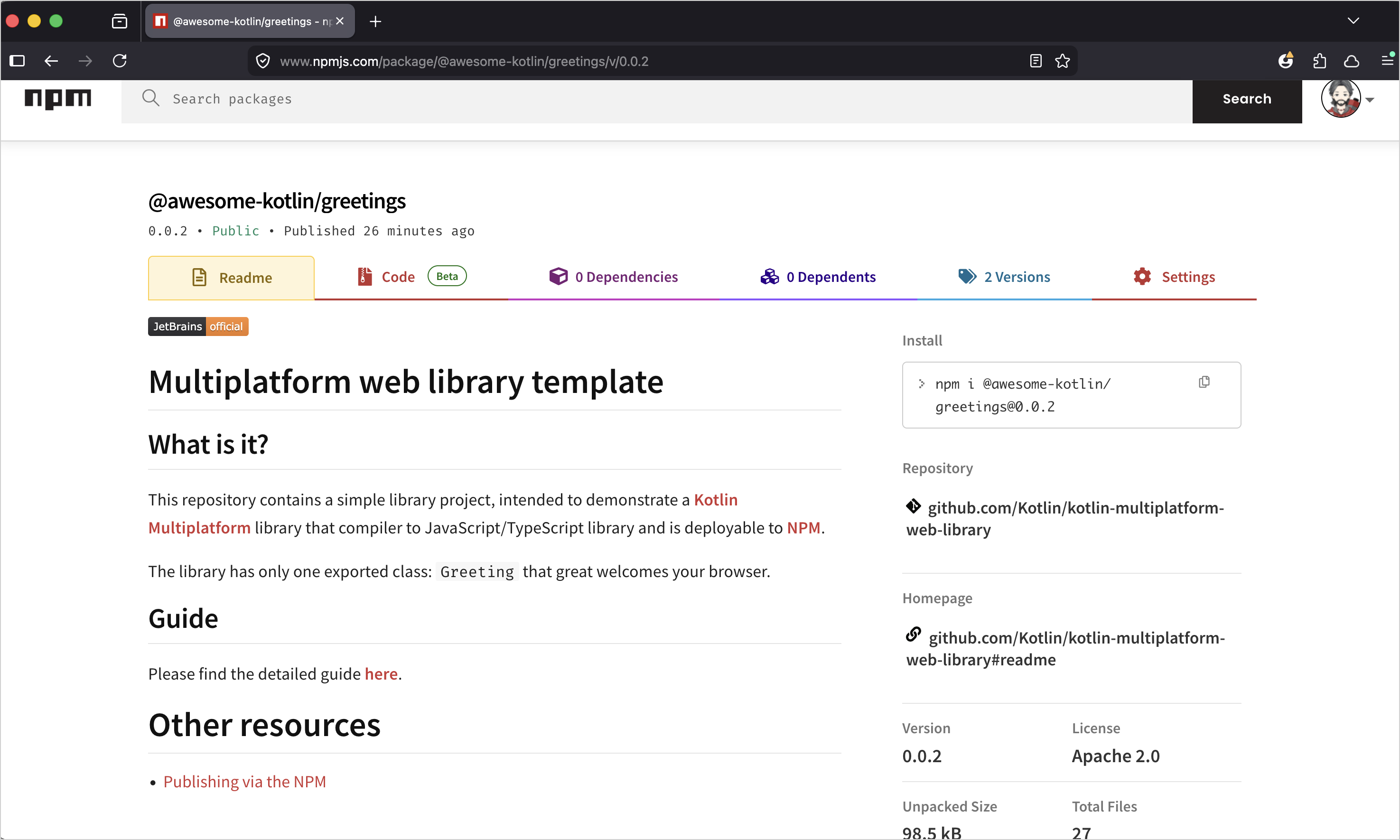
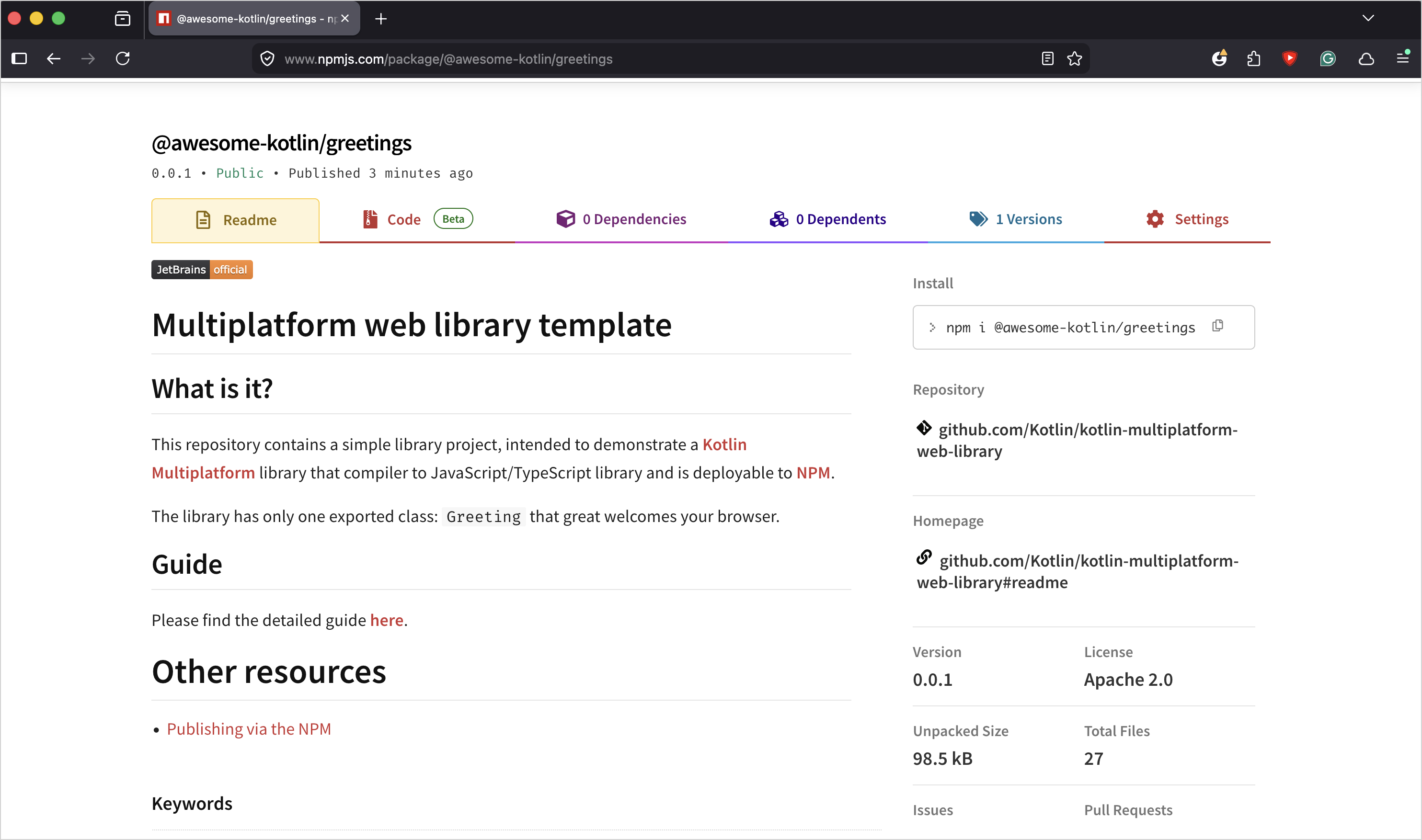
NPM_TOKEN=YOUR_ACCESS_TOKEN ./gradlew :shared:publishJsPackageToNpmjsRegistryライブラリが公開されると、npmレジストリで確認できるようになります。 npmの組織ページを開き、Packages タブを確認してください (個人の Packages ページではないことに注意してください)。
トラブルシューティング
手動公開でよく起こる問題がいくつかあります:
build.gradle.kts設定内のversionフィールドに注意してください: 同じバージョン、またはそれ以前のバージョンですでにパッケージが公開されている場合、npmは公開に失敗します。- 組織スコープのパッケージ用にトークンを生成する際は、 必ず一般権限(general permissions)および組織権限(organization permissions)の両方を設定してください。
継続的インテグレーション(CI)を使用して公開する
npmの信頼されたパブリッシャー(Trusted Publishers)という仕組みを利用すると、OpenID Connectを使用してCIを迅速にセットアップできます。 この方法では、トークンの生成や管理を一切行う必要がありません。
この例では、GitHub Actions を使用したワークフローをセットアップします。
GitHub Actions ワークフローファイルの作成
GitHub Actionを設定する .github/workflows/publish.yml ファイルを作成します:
# .github/workflows/publish.yml

name: Publish

on:
  release:
    types: [released, prereleased]

permissions:
  id-token: write  # GitHub Actionsがnpmの信頼されたパブリッシャーと
                   # 統合するために必要
  contents: read

jobs:
  publish:
    name: Release build and publish
    runs-on: ubuntu-latest
    steps:
      # トリガーとなったブランチをチェックアウト
      - name: Check out code
        uses: actions/checkout@v4

      # Gradleタスクを実行するためのJDKをセットアップ
      - name: Set up JDK 21
        uses: actions/setup-java@v4
        with:
          distribution: 'zulu'
          java-version: 21

      # ライブラリモジュールの公開用Gradleタスクを実行
      - name: Publish to npm
        run: ./gradlew :shared:publishJsPackageToNpmjsRegistry
このファイルをプロジェクトをホストしているGitHubリポジトリにコミットしてプッシュすると、 そのリポジトリでGitHubリリースを作成するたびにワークフローが実行されます。
ワークフローをタグがプッシュされたときにトリガーするように設定することもできます。
GitHub Actionsを信頼されたパブリッシャーとして設定する
ワークフローを公開したら、GitHub Actionを使用してnpmパッケージに信頼されたパブリッシャー(Trusted Publisher)を追加できます:
- 手動で公開したパッケージのページを開きます。
- Settings タブを開き、Trusted Publisher セクションを見つけます。
- Select your publisher の下にある GitHub Actions ボタンをクリックします。
- フォームに入力します:
- GitHub名(または組織名)
- リポジトリ名
- ワークフローファイルの名前(このチュートリアルでは publish.yml を使用しました)。
- Setup connection ボタンをクリックします。
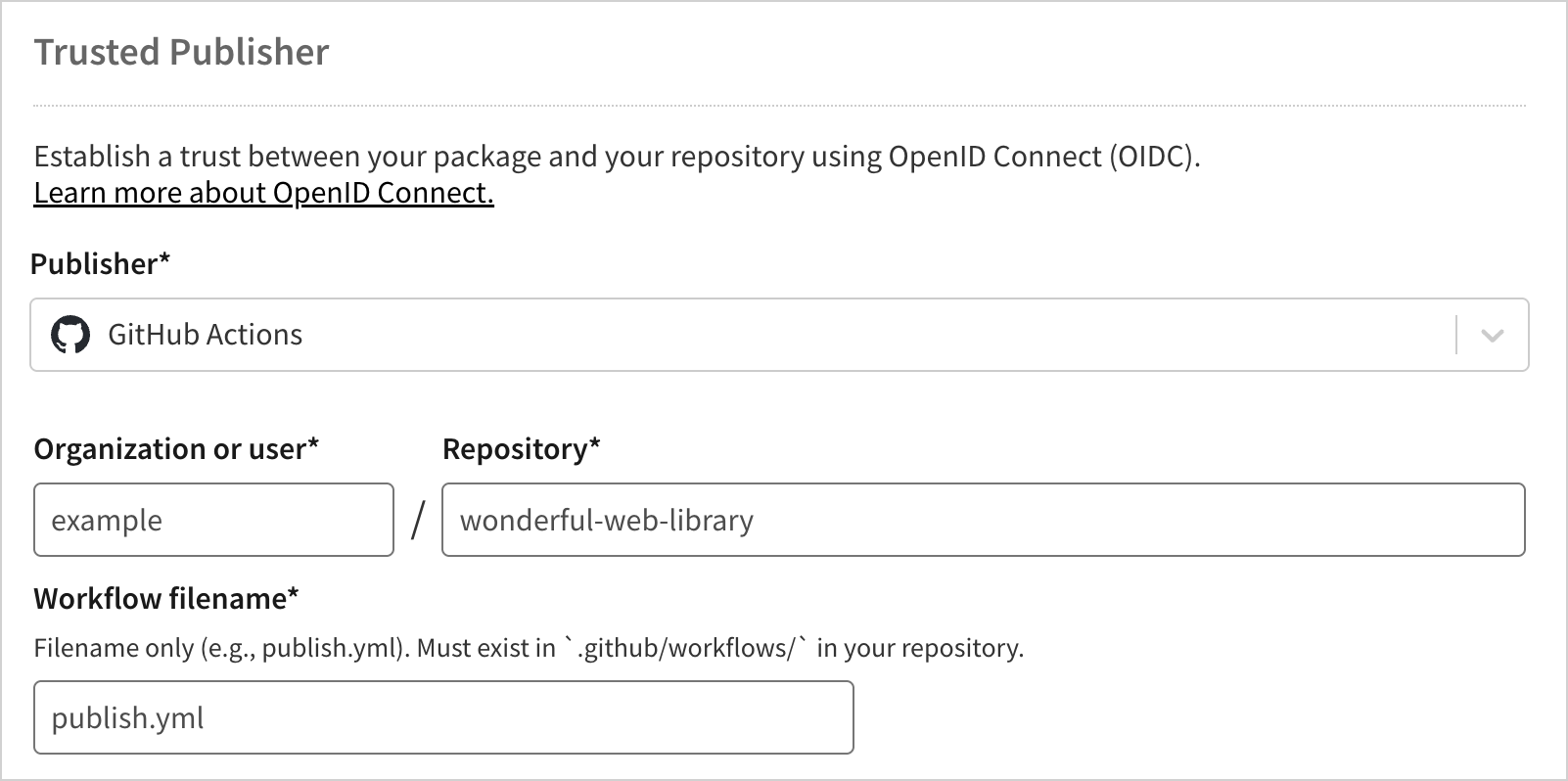
npmは提供された座標を検証しません。 そのため、詳細を正しく入力したか必ず確認してください。
作成された接続はパッケージ設定の Trusted Publishers セクションに表示されます。 これは、指定された座標を持つワークフローがnpmへの公開を許可されたことを意味します。
GitHubでリリースを作成する
ワークフローと信頼されたパブリッシャーの接続が設定されたので、GitHubリリースを作成することで公開をトリガーする準備が整いました:
build.gradle.kts設定のパッケージバージョンを、公開したいバージョンに設定します。すでに使用されているバージョン番号、またはすでに公開されているバージョンより低い番号の場合、npmは公開を許可しません。
GitHubリポジトリに移動します。
右側のサイドバーで Releases をクリックします。
Draft a new release ボタン(このリポジトリでまだリリースを作成したことがない場合は Create a new release ボタン)をクリックします。
Gitタグを作成または選択します(システム間で番号を一致させるため、可能であればモジュールのバージョンと一致させてください)。
リリースのタイトルを設定します(タグと同じ名前にすると便利です)。
すべてを把握しやすくするために、タグのバージョンを
build.gradle.ktsファイルで指定したライブラリのバージョン番号と同じにすることをお勧めします。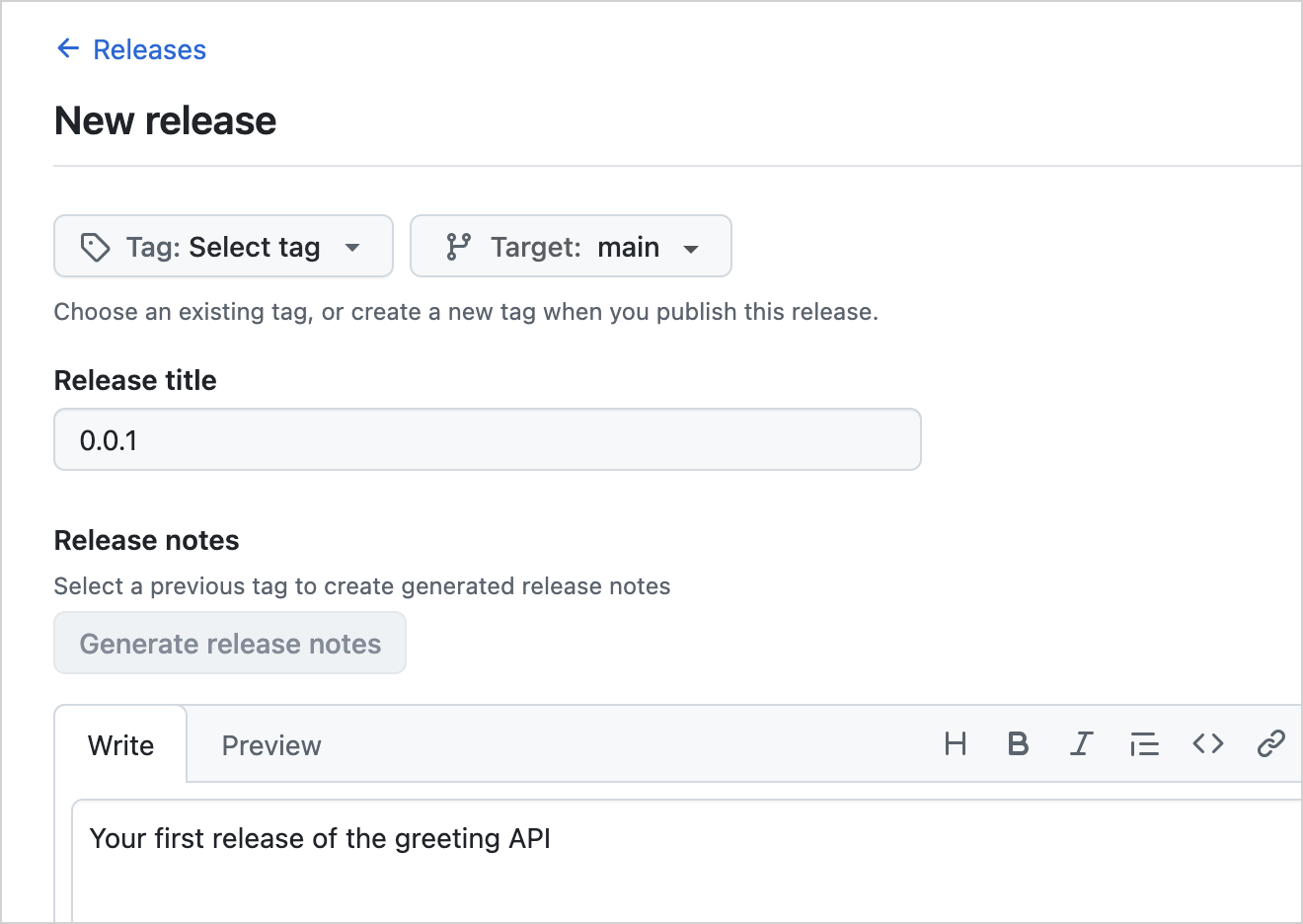
Publish release ボタンをクリックします。
Actionがトリガーされたかどうかを確認するには、GitHubリポジトリのページ上部にある Actions タブをクリックします。 新しく公開されたリリースによって、公開ワークフローの実行がトリガーされていることが確認できるはずです。 ワークフローをクリックして、公開タスクのログを確認します。
ワークフローの実行が完了すると、npmレジストリのパッケージページに新しいバージョンのパッケージが表示されます。