
Compose Multiplatform アプリでの Liquid Glass の活用
Liquid Glass は、iOS 26 で導入された Apple のビジュアルデザインシステムであり、UI 要素にガラスのような半透明感と流動性をもたらします。 Compose Multiplatform アプリでこれを採用するには、ネイティブの SwiftUI シェルが必要です。これは、Liquid Glass 効果がネイティブの TabView、NavigationStack、およびツールバー API を通じてシステムによってレンダリングされるためです。
このチュートリアルでは、各画面のコンテンツのレンダリングは Compose に任せたまま、iOS アプリを完全に Compose 主導のナビゲーションから iOS 26 の Liquid Glass スタイリングを適用したネイティブの SwiftUI ナビゲーションへと移行する手順を説明します。 アプリがネイティブの TabView および NavigationStack ビューを使用すると、システムが自動的に Liquid Glass 効果を適用するため、Liquid Glass 専用のコードを記述する必要はありません。
例として、公式の KotlinConf アプリを使用します。
Xcode 26 以降と iOS 26 SDK が必要です。
mainブランチ — 開始状態。完全に Compose で実装されたカスタムテーマを使用しています。lg-navブランチ — 最終状態。Liquid Glass デザインが適用されています。
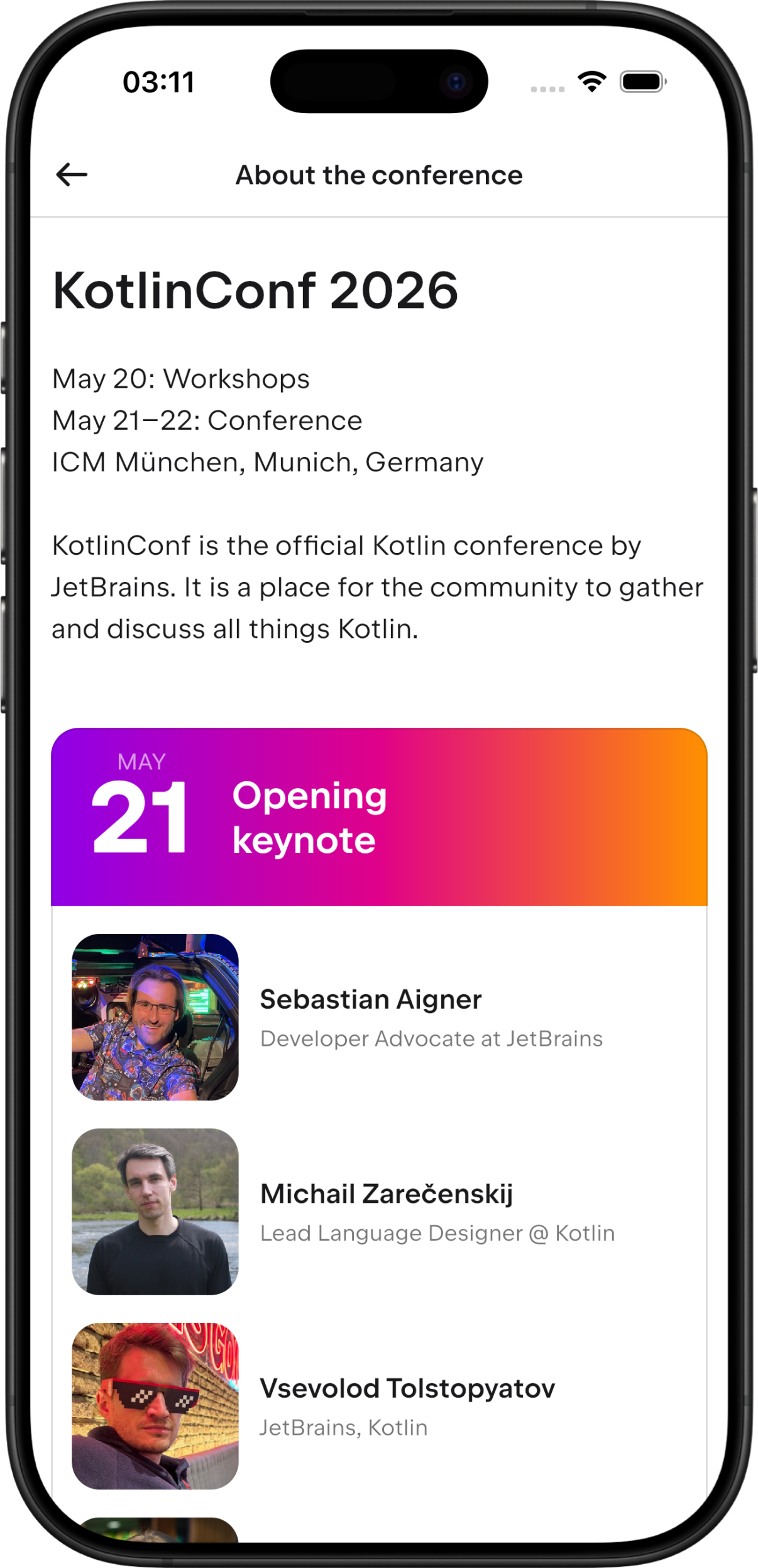
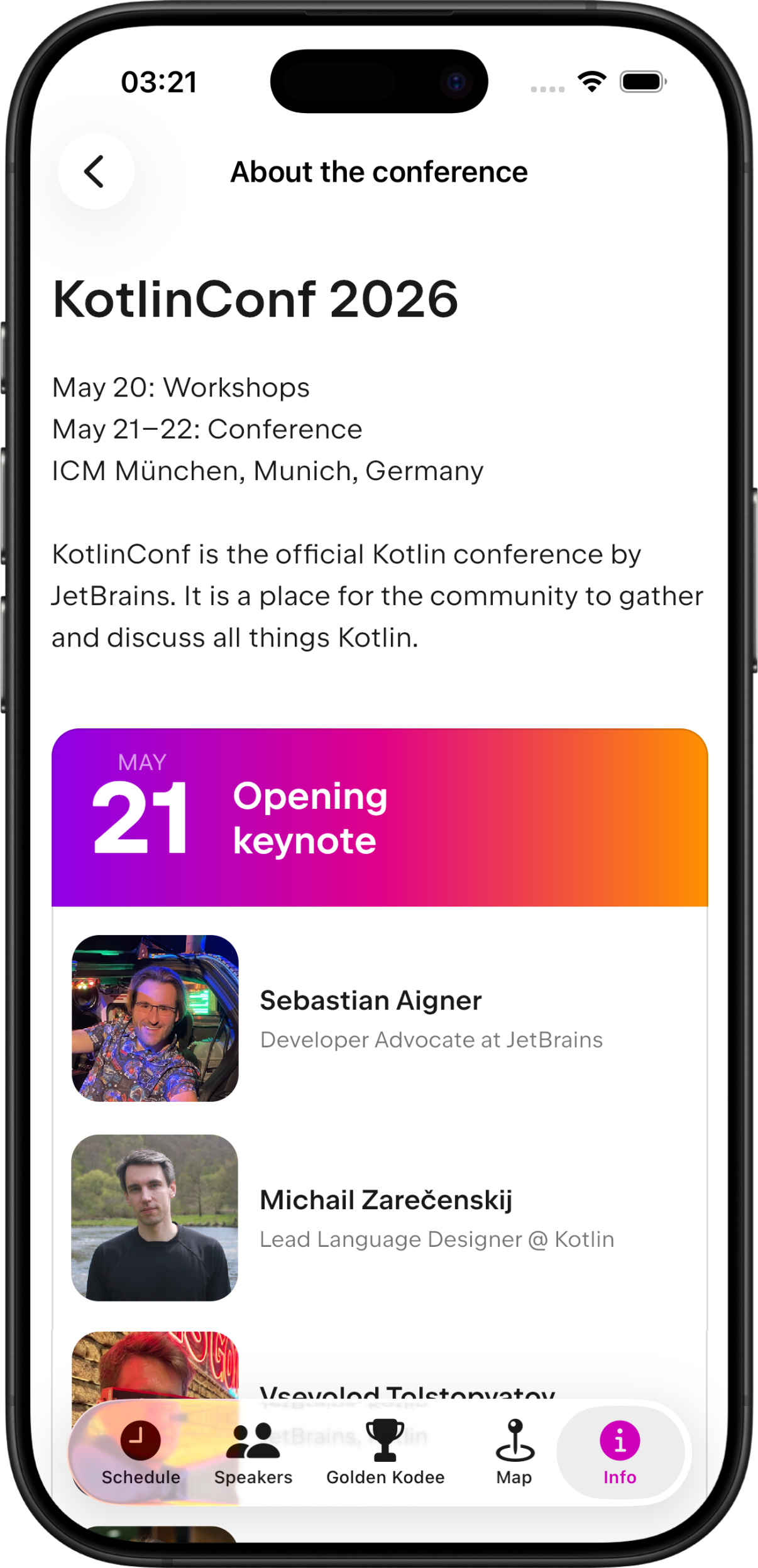
リポジトリをクローンして、いずれかのブランチをチェックアウトして進めるか、またはそれらを並べて比較してください: main...lg-nav
簡略化のため、アプリの 2 つのタブ(Schedule と Info)のバージョンを移行しますが、同じパターンを任意の数のタブに拡張できます。
移行プラン
UI コードが完全に共有されている Compose Multiplatform の構成では、単一の ComposeUIViewController が iOS の UI 全体(タブ、ナビゲーションスタック、戻るジェスチャ、画面コンテンツ)を担当します。 Compose Multiplatform の iOS 上でのナビゲーション遷移はネイティブのように感じられるよう設計されていますが、iOS 26 の Liquid Glass タブバースタイリングのような一部のプラットフォームレベルの機能は、ネイティブの iOS コンポーネントを通じてのみ利用可能です。
解決策は、ナビゲーションを SwiftUI に引き渡し、システムにタブバーとナビゲーションスタックをネイティブにレンダリングさせつつ、Compose が各画面のコンテンツをレンダリングし続けるようにすることです。
移行前:
ContentView
  └── ComposeView (Compose Multiplatform)
移行後:
ContentView
  └── TabView  (Liquid Glass, iOS 26)
        ├── タブ: Schedule
        │     └── NavigationStack
        │           ├── NativeNavComposeView  ← Compose タブルート
        │           └── DetailComposeView     ← Compose 詳細画面、遷移先ごとに1つ
        └── タブ: Info
              └── NavigationStack
                    ├── NativeNavComposeView  ← Compose タブルート
                    └── DetailComposeView     ← Compose 詳細画面、遷移先ごとに1つ
新しい構成でのナビゲーションフローは以下の通りです。
- SwiftUI が、各タブに
NavigationStackを含むTabViewを作成します。 - Compose は引き続き各画面のコンテンツをレンダリングしますが、バックスタックは管理しなくなります。
- ユーザーが Compose 画面からナビゲーションをトリガー(例:リストの行をタップ)すると、イベントは
onNavigateを介して Swift に転送されます。 - Swift のコーディネーターはルートを自身の
NavigationStackにプッシュし、それによって単一の Compose 画面をホストする新しいUIViewControllerが作成されます。
移行作業は、共有の Compose Multiplatform コードとネイティブの iOS コードの両方に及びます。 共有 Kotlin コードでは以下の作業を行います。
- ルートにタイトルのメタデータを追加する: SwiftUI が Kotlin 側を呼び出さずにナビゲーションバーのタイトルとバックスタックのエントリをレンダリングできるようにします。
- iOS エントリポイントにナビゲーションコールバックを追加する: iOS レイヤーがどのタブをアクティブにするかを制御し、ナビゲーションイベントに応答できるようにします。
- Compose レベルでナビゲーションをインターセプトする: 詳細ルートが Compose で処理されるのではなく、Swift に転送されるようにします。このチュートリアルでは Navigation 3 の実装を示しますが、別のナビゲーションライブラリを使用している場合はこのステップを調整してください。
- iOS 用のスタンドアロン画面レンダラーを構築する: SwiftUI が完全な
App()の外側で、任意詳細ルートを単独でレンダリングできるようにします。 - Compose 内蔵のナビゲーション UI を非表示にする: SwiftUI が制御しているときにユーザーに重複したタイトルバーや戻るボタンが表示されないようにします。
- 新しい iOS エントリポイントを公開する: ルートビューコントローラーと個別の画面ビューコントローラーを作成するための関数を公開します。
ネイティブ iOS コード (Swift) では以下の作業を行います。
- SwiftUI ナビゲーションレイヤーを構築する: ネイティブの
TabViewおよびNavigationStackビュー、および Compose 画面を埋め込むブリッジを作成します。
ルートにタイトルのメタデータを追加する
iOS では、各遷移先にはナビゲーションバーに表示されるタイトルがあり、戻るボタンを長押ししたときに表示されるバックスタックにもタイトルが表示されます。 タイトルをルートオブジェクトに直接保存することで、各ルートが自己記述的になり、Swift が Kotlin へのラウンドトリップなしでタイトルを読み取れるようにします。
navigation/Routes.ktファイルで、AppRouteにtitleとsubtitleプロパティを追加します。kotlin@Serializable sealed interface AppRoute { val title: String? get() = null val subtitle: String? get() = null }詳細画面として表示されるルートで
title(および必要に応じてsubtitle)をオーバーライドします。すでにデータを持っているルートの場合は、オプションパラメータとして追加します。kotlin@Serializable data class SessionScreen( val sessionId: SessionId, override val title: String? = null, ) : AppRoutedata objectだったルートにもタイトルが必要ですが、data objectはインスタンスごとのタイトルの状態を持つことができません。これらをdata classに変換します。更新されたルート定義の完全なセットについては、
Routes.ktを参照してください。NavHost.ktファイルの呼び出し箇所で、ローカライズされたタイトルを渡します。stringResourceは@Composable関数であるため、エントリスコープ内で解決し、コールバック内ではなくクリックコールバックでキャプチャします。kotlinentry<InfoScreen> { val settingsTitle = stringResource(Res.string.settings_title) InfoScreen( onSettings = { navigator.add(SettingsScreen(settingsTitle)) }, // ... ) }
iOS エントリポイントにナビゲーションコールバックを追加する
App() は iOS が呼び出す Kotlin のエントリポイントです。Swift でナビゲーションを制御できるようにするには、次の 3 つのことを行う方法が必要です。
- アプリ起動時に、新しい
topLevelRouteパラメータを介して開始タブを選択する。 - Compose からのナビゲーションプッシュ(例:リストアイテムがタップされたとき)に対し、
onNavigateコールバックを介して反応する。 - Compose 内で開始されたタブの切り替えに対し、
onActivateコールバックを介して反応する。
新しいコールバックはオプションであり、デフォルトは null であるため、Android、デスクトップ、および Web ターゲットには影響しません。
App.kt ファイルで、App() のシグネチャを適宜更新します。
@Composable
fun App(
    appGraph: AppGraph,
    topLevelRoute: TopLevelRoute,
    onThemeChange: ((isDarkTheme: Boolean) -> Unit)? = null,
    onNavigate: ((AppRoute) -> Unit)? = null,
    onActivate: ((TopLevelRoute) -> Unit)? = null,
) {
    // ...
    val startRoute: AppRoute = remember {
        if (isOnboardingComplete) topLevelRoute else StartPrivacyNoticeScreen
    }
    NavHost(startRoute, isDarkTheme, onThemeChange, onNavigate, onActivate)
}完全な実装については、App.kt を参照してください。
Compose レベルでナビゲーションをインターセプトする
App() がナビゲーションコールバックを公開したので、NavHost はそれらを使用する必要があります。 詳細ルートが Compose のバックスタックに現れるたびに、それを Swift に渡し、すぐに Compose から削除します。これにより、Compose は Swift から呼び出されたときにのみ詳細画面をレンダリングするようになります。
2 つのフローを設定する必要があります。
- 詳細画面への遷移(プッシュ) → Swift へ。ルート以外のルートがバックスタックに配置されるたびに、それを
onNavigateを介して転送し、Compose のバックスタックから削除します。これにより、SwiftUI のNavigationStackが唯一の「信頼できる情報源 (Source of Truth)」となります。 - タブの切り替え → Swift へ。Compose 内からトップレベルルートが変更されたとき、Swift に
onActivateを介して通知し、SwiftUI のTabViewの選択状態が同期されるようにします。
このステップは Navigation 3 ライブラリに特有のものです。 同じインターセプトパターンはどの Compose ナビゲーションライブラリにも適用できますが、正確な API(バックスタックへのアクセス、現在の遷移先の監視)は異なります。
navigation/NavHost.kt で、新しいパラメータと 2 つのインターセプトエフェクトを NavHost() 関数に追加します。
import androidx.compose.runtime.snapshotFlow

@Composable
internal fun NavHost(
    startRoute: AppRoute,
    isDarkTheme: Boolean,
    onThemeChange: ((Boolean) -> Unit)?,
    onNavigate: ((AppRoute) -> Unit)? = null,
    onActivate: ((TopLevelRoute) -> Unit)? = null,
) {
    // 詳細ルートを Swift に転送し、Compose のスタックから削除します
    if (onNavigate != null) {
        LaunchedEffect(navState) {
            snapshotFlow { navState.currentBackstack.toList() }.collect { backstack ->
                val detailRoutes = backstack.drop(1)
                if (detailRoutes.isNotEmpty()) {
                    detailRoutes.forEach { onNavigate(it) }
                    navState.currentBackstack.removeRange(1, navState.currentBackstack.size)
                }
            }
        }
    }
    // ユーザーが Compose 内からタブを切り替えたときに Swift に通知します
    if (onActivate != null) {
        LaunchedEffect(navState) {
            snapshotFlow { navState.topLevelRoute }.collect { route ->
                if (route != null) onActivate(route)
            }
        }
    }
    // ...
}ファイル全体については、NavHost.kt を参照してください。
iOS 用のスタンドアロン画面レンダラーを構築する
SwiftUI が NavigationStack を所有している場合、Compose は各画面のコンテンツのみをレンダリングする必要があります。 NavHost はバックスタック、遷移、およびライフサイクルの管理用に構築されているため、単一のルートをレンダリングするためのよりシンプルなエントリポイントが必要です。
単一画面レンダラーの追加
ScreenContent はそのシンプルなエントリポイントです。単一の詳細ルートをその Composable にマップするフラットな when 式であり、自身ではナビゲーション状態を持ちません。タブルートは引き続き完全な App() / NavHost によって処理されます。 SwiftUI は、遷移先ごとに個別のビューコントローラーを作成し、それぞれが単一の ScreenContent 呼び出しをホストします。
navigation/NavHost.kt に以下を追加します。
@Composable
fun ScreenContent(
    route: AppRoute,
    onNavigate: (AppRoute) -> Unit,
    onBack: () -> Unit,
    onSet: (AppRoute) -> Unit,
    onActivate: (TopLevelRoute) -> Unit,
) {
    val uriHandler = LocalUriHandler.current
    when (route) {
        is SessionScreen -> SessionScreen(
            sessionId = route.sessionId,
            onBack = onBack,
            onSpeaker = { speakerId -> onNavigate(SpeakerDetailScreen(speakerId)) },
            // ...
        )
        is SpeakerDetailScreen -> SpeakerDetailScreen(
            speakerId = route.speakerId,
            onBack = onBack,
            onSession = { sessionId -> onNavigate(SessionScreen(sessionId)) },
        )
        is SettingsScreen -> SettingsScreen(onBack = onBack)
        is AboutAppScreen -> AboutAppScreen(
            onBack = onBack,
            onLicenses = { onNavigate(LicensesScreen) },
            // ...
        )
        // その他すべての詳細ルート
        else -> {}
    }
}
この関数にタイトルは表示されません。タイトルは ルートにタイトルのメタデータを追加する のステップでルートオブジェクトにアタッチされているため、Swift 側でナビゲーションバーを設定する際に各ルートから直接読み取ることができます。
SwiftUI がナビゲーションを所有していることを Compose に通知する
ScreenContent は、SwiftUI がナビゲーションバーと戻るボタンをレンダリングするコンテキストで実行されます。独自のタイトルバーや戻るボタンを描画する Compose 画面は、それらをスキップする必要があります。
コンポジションツリー内での重複を避けるために、iOS 固有のコードに依存せずに各画面が読み取ることができる CompositionLocal を使用します。
NavHost.kt ファイルの NavHost() 関数の前に、LocalUseNativeNavigation を CompositionLocal として宣言します。
val LocalUseNativeNavigation = staticCompositionLocalOf { false }iOS 用のレンダラーをラップする
ScreenContent はルートをレンダリングしますが、App() が通常設定するのと同じテーマ、依存関係注入、およびアプリ全体の CompositionLocal 値を設定するラッパーが必要です。
SingleScreenApp ラッパーを追加します。これは App() からのセットアップをミラーリングし、さらに LocalUseNativeNavigation を true に設定します。これにより、各画面は Compose でレンダリングされたタイトルバーと戻るボタンを自動的に非表示にします。
iosMain ソースセットに SingleScreenApp.kt ファイルを作成します。
@Composable
internal fun SingleScreenApp(
    appGraph: AppGraph,
    route: AppRoute,
    onNavigate: (AppRoute) -> Unit,
    onGoBack: () -> Unit,
    onSet: (AppRoute) -> Unit,
    onActivate: (TopLevelRoute) -> Unit,
) {
    // テーマとフラグの設定
    CompositionLocalProvider(
        LocalUseNativeNavigation provides true,
        LocalFlags provides flags,
        LocalAppGraph provides appGraph,
        // その他のプロバイダー
    ) {
        KotlinConfTheme(colors = colors) {
            Box(Modifier.fillMaxSize().background(KotlinConfTheme.colors.mainBackground)) {
                ScreenContent(route, onNavigate, onGoBack, onSet, onActivate)
            }
        }
    }
}
フラグをタブルートに適用する
タブルートは依然として通常の NavHost を経由するため、これらも LocalUseNativeNavigation の値を尊重する必要があります。 ネイティブのナビゲーションコールバックがアクティブかどうかに基づいてこれを提供します。 それらがアクティブな場合は、ナビゲーションコンテンツを直接レンダリングし、NavScaffold(Compose のボトムバー)をスキップします。
val useNativeNavigation = onNavigate != null

CompositionLocalProvider(LocalUseNativeNavigation provides useNativeNavigation) {
    Box(
        // ...
    ) {
        val content = @Composable {
            NavDisplay(
                entries = navState.toDecoratedEntries(entryProvider),
                onBack = navigator::goBack,
            )
        }
        if (useNativeNavigation) {
            content()
        } else {
            NavScaffold(
                navState = navState,
                navigator = navigator,
                showGoldenKodee = showGoldenKodee,
                content = content,
            )
        }
    }
}完全な実装については、NavHost.kt および SingleScreenApp.kt を参照してください。
Compose 内蔵のナビゲーション UI を非表示にする
SwiftUI がナビゲーション UI をレンダリングする場所で LocalUseNativeNavigation が設定されるようになったため、個別の画面でそれを読み取り、独自のタイトルバーと戻るボタンを非表示にする必要があります。そうしないと、2 つのタイトルバーが重なり、2 つの競合する戻るボタンがユーザーに表示されてしまいます。
BaseScreens.kt で、ScreenWithTitle() 関数を更新して LocalUseNativeNavigation を読み取り、それが true の場合はタイトルバーとそのディバイダーをスキップするようにします。
val useNativeNavigation = LocalUseNativeNavigation.current

if (!useNativeNavigation) {
    MainHeaderTitleBar(...)
    HorizontalDivider(...)
}
独自の戻るボタンやヘッダーを描画する他の画面にも同じパターンを適用します。
完全な実装については、BaseScreens.kt を参照してください。
新しい iOS エントリポイントを公開する
SwiftUI から新しいナビゲーション構造を構築するために、3 つの Kotlin エントリポイントを公開します。MainViewController の 2 つのオーバーロードと、1 つの ScreenViewController です。 iosMain/main.ios.kt に、これら 3 つの関数を追加します。
コールバックなしの
MainViewController。iOS 26 未満のフォールバックとして使用されます。Liquid Glass API は iOS 26 を必要とするため、古いバージョンでは SwiftUI は元のフル Compose セットアップにフォールバックする必要があります。このオーバーロードがないと、Swift の#availableブランチがコンパイルされません。kotlin// iOS 26 未満のフォールバック: 完全な Compose ナビゲーション、ネイティブコールバックなし @Suppress("unused") fun MainViewController(topLevelRoute: TopLevelRoute): UIViewController = ComposeUIViewController( configure = { onFocusBehavior = OnFocusBehavior.DoNothing }, ) { App(appGraph, topLevelRoute) }コールバックありの
MainViewController。各タブのルートに対して SwiftUI から呼び出されます。 Compose は完全なApp()とNavHostを実行しますが、ナビゲーションイベントは内部で処理されるのではなく SwiftUI に転送されます。 このオーバーロードでは使用されませんが、ScreenViewControllerとの API 対称性のためにシグネチャにはonGoBackとonSetが含まれています。kotlin// タブルート: Compose は NavHost を実行するが、ナビゲーションイベントを SwiftUI に渡す @Suppress("unused") fun MainViewController( topLevelRoute: TopLevelRoute, onNavigate: (AppRoute) -> Unit, onGoBack: () -> Unit, onSet: (AppRoute) -> Unit, onActivate: (TopLevelRoute) -> Unit, ): UIViewController = ComposeUIViewController( configure = { onFocusBehavior = OnFocusBehavior.DoNothing } ) { App(appGraph, topLevelRoute, onNavigate = onNavigate, onActivate = onActivate) }ScreenViewController。各詳細画面に対して SwiftUI から呼び出されます。SingleScreenAppを介して単一のルートをレンダリングします。これはLocalUseNativeNavigationをtrueに設定するため、Compose 内蔵のタイトルバーと戻るボタンは非表示になります。kotlin// 詳細画面: LocalUseNativeNavigation = true で単一の画面をレンダリング @Suppress("unused") fun ScreenViewController( route: AppRoute, onNavigate: (AppRoute) -> Unit, onGoBack: () -> Unit, onSet: (AppRoute) -> Unit, onActivate: (TopLevelRoute) -> Unit, ): UIViewController = ComposeUIViewController( configure = { onFocusBehavior = OnFocusBehavior.DoNothing } ) { SingleScreenApp(appGraph, route, onNavigate, onGoBack, onSet, onActivate) }
完全な実装については、main.ios.kt を参照してください。
SwiftUI ナビゲーションレイヤーを構築する
ここからは移行の iOS 側の作業です。これまでのステップでの Kotlin の変更はすべて、ここで行われることへの準備です。つまり、Compose ビューを遷移先としてホストする、タブごとの NavigationStack を備えた SwiftUI の TabView を作成します。 これを構築するために、以下の手順を完了してください。
- Kotlin のルートを
NavigationStackで使用可能にする - タブとナビゲーションの状態を追跡する
- Compose 画面を SwiftUI ビューとして埋め込む
- 各タブ内のナビゲーションを設定する
- タブバーを構築する
- 古い iOS バージョンでのフォールバック
このセクションのコードには、Liquid Glass 効果を直接適用するものは含まれていないことに注意してください。 iOS 26 は、ネイティブの TabView および NavigationStack ビューに対して Liquid Glass を自動的にレンダリングするため、それらを使用するだけで有効になります。
Kotlin のルートを NavigationStack で使用可能にする
NavigationStack では、パス要素が Hashable かつ Identifiable である必要があります。 Kotlin の sealed interface でこれを満たすために、AppRoute を Swift の struct でラップします。 ContentView.swift ファイルに以下を追加します。
@available(iOS 26.0, *)
struct RouteWrapper: Hashable, Identifiable {
    let id = UUID()
    let route: AppRoute

    static func ==(lhs: RouteWrapper, rhs: RouteWrapper) -> Bool {
        lhs.id == rhs.id
    }

    func hash(into hasher: inout Hasher) {
        hasher.combine(id)
    }
}
同じルートを 2 回プッシュした場合、期待されるナビゲーション動作と一致するように、2 つの個別のスタックエントリを作成する必要があります。これを実現するために、識別(Identity)はルートの値ではなく UUID に基づいています。
タブとナビゲーションの状態を追跡する
各タブは独自のナビゲーションスタックを持ち、アプリは現在どのタブが選択されているかを追跡します。これを処理するために 2 つの @Observable クラスを追加します。
@available(iOS 26.0, *)
@Observable
class TabNavigationCoordinator {
    var path: [RouteWrapper] = []

    func push(_ route: AppRoute) {
        path.append(RouteWrapper(route: route))
    }

    func pop() {
        if !path.isEmpty {
            path.removeLast()
        }
    }

    func popToRoot() {
        path.removeAll()
    }
}@available(iOS 26.0, *)
@Observable
class AppNavigationCoordinator {
enum AppTab {
case schedule, info
}
var selectedTab: AppTab = .schedule
let scheduleCoordinator = TabNavigationCoordinator()
let infoCoordinator = TabNavigationCoordinator()
func activateTab(for route: TopLevelRoute) {
if route is ScheduleScreen {
selectedTab = .schedule
} else if route is InfoScreen {
selectedTab = .info
}
}
}AppNavigationCoordinator は、このチュートリアルで使用する 2 タブバージョン用に簡略化されています。完全なバージョンについては ContentView.swift を参照してください。
Compose 画面を SwiftUI ビューとして埋め込む
2 つの UIViewControllerRepresentable タイプが、新しい iOS エントリポイントを公開する のステップで作成した Kotlin のエントリポイントを SwiftUI に接続します。1 つはタブルート用、もう 1 つは詳細画面用です。
NativeNavComposeView はタブルート(Compose の NavHost)をホストし、そのナビゲーションイベントを転送します。
@available(iOS 26.0, *)
struct NativeNavComposeView: UIViewControllerRepresentable {
    let topLevelRoute: TopLevelRoute
    let coordinator: TabNavigationCoordinator
    let appCoordinator: AppNavigationCoordinator

    func makeUIViewController(context: Context) -> UIViewController {
        return Main_iosKt.MainViewController(
            topLevelRoute: topLevelRoute,
            onNavigate: { route in self.coordinator.push(route) },
            onGoBack: { self.coordinator.pop() },
            onSet: { route in
                self.coordinator.popToRoot()
                if let topLevel = route as? TopLevelRoute {
                    self.appCoordinator.activateTab(for: topLevel)
                } else {
                    self.coordinator.push(route)
                }
            },
            onActivate: { route in self.appCoordinator.activateTab(for: route) }
        )
    }

    func updateUIViewController(_ uiViewController: UIViewController, context: Context) {
    }
}
DetailComposeView は単一の詳細画面をホストし、NavigationStack の遷移先ごとに 1 つのインスタンスが作成されます。
@available(iOS 26.0, *)
struct DetailComposeView: UIViewControllerRepresentable {
    let route: AppRoute
    let coordinator: TabNavigationCoordinator
    let appCoordinator: AppNavigationCoordinator

    func makeUIViewController(context: Context) -> UIViewController {
        return Main_iosKt.ScreenViewController(
            route: route,
            onNavigate: { newRoute in self.coordinator.push(newRoute) },
            onGoBack: { self.coordinator.pop() },
            onSet: { route in
                self.coordinator.popToRoot()
                if let topLevel = route as? TopLevelRoute {
                    self.appCoordinator.activateTab(for: topLevel)
                } else {
                    self.coordinator.push(route)
                }
            },
            onActivate: { route in self.appCoordinator.activateTab(for: route) }
        )
    }

    func updateUIViewController(_ uiViewController: UIViewController, context: Context) {
    }
}
各タブ内のナビゲーションを設定する
タブレベルでは、NavigationStack が Compose のタブコンテンツをルートとして使用し、詳細画面を遷移先としてレンダリングします。
.navigationBarHidden(true) が適用されている場合でも、タブルートに .navigationTitle(title) を設定する必要があることに注意してください。iOS 26 はこの値を読み取ってフローティングタブバーのタブにラベルを付けます。これが欠落していると、ラベルが空白になります。
@available(iOS 26.0, *)
struct TabContentView: View {
    let topLevelRoute: TopLevelRoute
    let coordinator: TabNavigationCoordinator
    let appCoordinator: AppNavigationCoordinator
    let title: String

    var body: some View {
        NavigationStack(path: Binding(
            get: { coordinator.path },
            set: { coordinator.path = $0 }
        )) {
            NativeNavComposeView(
                topLevelRoute: topLevelRoute,
                coordinator: coordinator,
                appCoordinator: appCoordinator
            )
                .ignoresSafeArea(.all)
                .navigationTitle(title)
                .navigationBarHidden(true)
                .navigationDestination(for: RouteWrapper.self) { wrapper in
                    DetailComposeView(
                        route: wrapper.route,
                        coordinator: coordinator,
                        appCoordinator: appCoordinator
                    )
                        .ignoresSafeArea(.all)
                        .navigationTitle(wrapper.route.title ?? "")
                        .navigationSubtitle(wrapper.route.subtitle ?? "")
                        .toolbarTitleDisplayMode(.inline)
                }
        }
    }
}
タブバーを構築する
トップレベルのコンテナは TabView で、トップレベルルートごとに 1 つの Tab を持ちます。 .tabBarMinimizeBehavior(.automatic) モディファイアにより、タブバーが浮遊し、スクロール時に最小化されます。これがない場合、タブバーは下部に固定されたままになります。 .tint(Color(.accent)) モディファイアは、選択されたタブにアプリのアクセントカラーを適用します。
@available(iOS 26.0, *)
struct NativeNavContentView: View {
    @State private var appCoordinator = AppNavigationCoordinator()

    var body: some View {
        TabView(selection: Binding(
            get: { appCoordinator.selectedTab },
            set: { appCoordinator.selectedTab = $0 }
        )) {
            Tab(String(localized: "Schedule"), systemImage: "clock",
                value: AppNavigationCoordinator.AppTab.schedule) {
                TabContentView(topLevelRoute: ScheduleScreen(),
                               coordinator: appCoordinator.scheduleCoordinator,
                               appCoordinator: appCoordinator, title: String(localized: "Schedule"))
            }
            Tab(String(localized: "Info"), systemImage: "info.circle",
                value: AppNavigationCoordinator.AppTab.info) {
                TabContentView(topLevelRoute: InfoScreen(),
                               coordinator: appCoordinator.infoCoordinator,
                               appCoordinator: appCoordinator, title: String(localized: "Info"))
            }
        }
        .tabBarMinimizeBehavior(.automatic)
        .tint(Color(.accent))
    }
}
Color(.accent) は、Xcode プロジェクトのアセットカタログにある AccentColor アセットに解決されます。 これは、Xcode のアセットカタログエディター(Specifying your app's color scheme を参照)で定義するか、Assets.xcassets/AccentColor.colorset/Contents.json を作成して定義できます。JSON オプションの場合、サンプルプロジェクトの Contents.json を出発点として使用し、コンポーネントの値を独自のカラーに置き換えることができます。
2 つのタブがある場合、アプリは次のように表示されます。
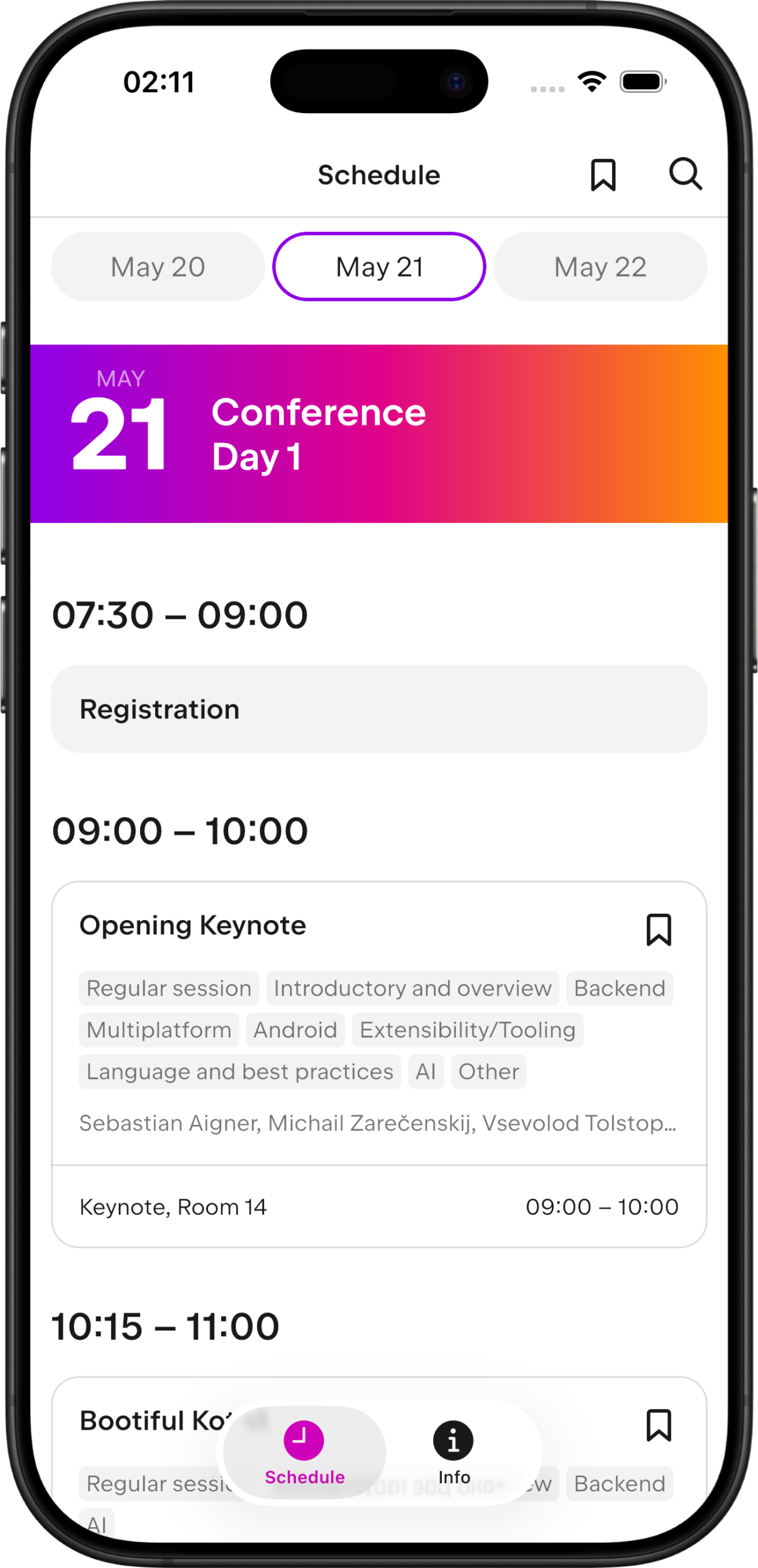
半透明感、奥行き、フローティングタブバーはすべて iOS 26 によって適用されます。追加のスタイリングコードは必要ありません。
古い iOS バージョンでのフォールバック
Liquid Glass と新しい TabView API は iOS 26 専用です。 古いバージョンでは、アプリは以前の Compose 主導のセットアップにフォールバックします。 ComposeView は、コールバックなしの MainViewController オーバーロードをラップする SwiftUI ラッパーです。
struct ContentView: View {
    var body: some View {
        if #available(iOS 26.0, *) {
            NativeNavContentView()
        } else {
            ComposeView(topLevelRoute: ScheduleScreen())
                .ignoresSafeArea(.all)
        }
    }
}
完全なファイルを参照してください: ContentView.swift
代替アプローチ
このチュートリアルの移行方法はネイティブの SwiftUI ナビゲーションを優先しており、これにより Liquid Glass やその他のシステム動作をすぐに利用できます。このアプローチがプロジェクトに合わない場合は、以下の代替案を検討してください。
- ネイティブの相互運用コントロールを使用した Compose 主導のナビゲーション。ナビゲーションは Compose に残したまま、Liquid Glass スタイリングを含む
UITabBarやUINavigationBarなどのネイティブ UI コントロールを埋め込みます。トレードオフは、ネイティブオーバーレイと Compose コンテンツ間の相互運用に関するいくつかの制限です。 - Liquid Glass 効果を模倣した Compose のみのナビゲーション。すべてを Compose でレンダリングし、Liquid Glass を視覚的に近似させます。例えば、AndroidLiquidGlass、Calf、または Liquid といったライブラリを使用します。このアプローチでは、すべての UI が Compose 側に保持され、効果は視覚的に似ていますが、システムの Liquid Glass と同一ではありません。
次のステップ
- Liquid Glass 効果が適用された 公式 KotlinConf アプリケーション を確認してください。
- Apple による新しいマテリアルの概要と採用チェックリストである Adopting Liquid Glass を参照してください。
- SwiftUI 内で Compose Multiplatform を使用し、Compose Multiplatform アプリ内に SwiftUI を埋め込むための公式ガイダンスについては、SwiftUI フレームワークとの統合 を参照してください。