
Compose Multiplatform 應用程式中的 Liquid Glass
Liquid Glass 是 Apple 在 iOS 26 中推出的視覺設計系統,為 UI 元素帶來了類似玻璃的半透明感與流動性。 若要在 Compose Multiplatform 應用程式中採用它,您需要一個原生的 SwiftUI 外殼,因為 Liquid Glass 效果是系統透過原生的 TabView、NavigationStack 以及工具列 API 進行渲染的。
本教學將引導您 將 iOS 應用程式從完全由 Compose 驅動的導航遷移到原生 SwiftUI 導航,並套用 iOS 26 Liquid Glass 風格,同時保留 Compose 負責渲染每個畫面的內容。 當應用程式使用原生的 TabView 和 NavigationStack 檢視時,系統會自動套用 Liquid Glass 效果,因此您不需要撰寫任何特定於 Liquid Glass 的程式碼。
我們將以官方的 KotlinConf 應用程式作為範例。
您需要安裝 Xcode 26 或更新版本,以及 iOS 26 SDK。
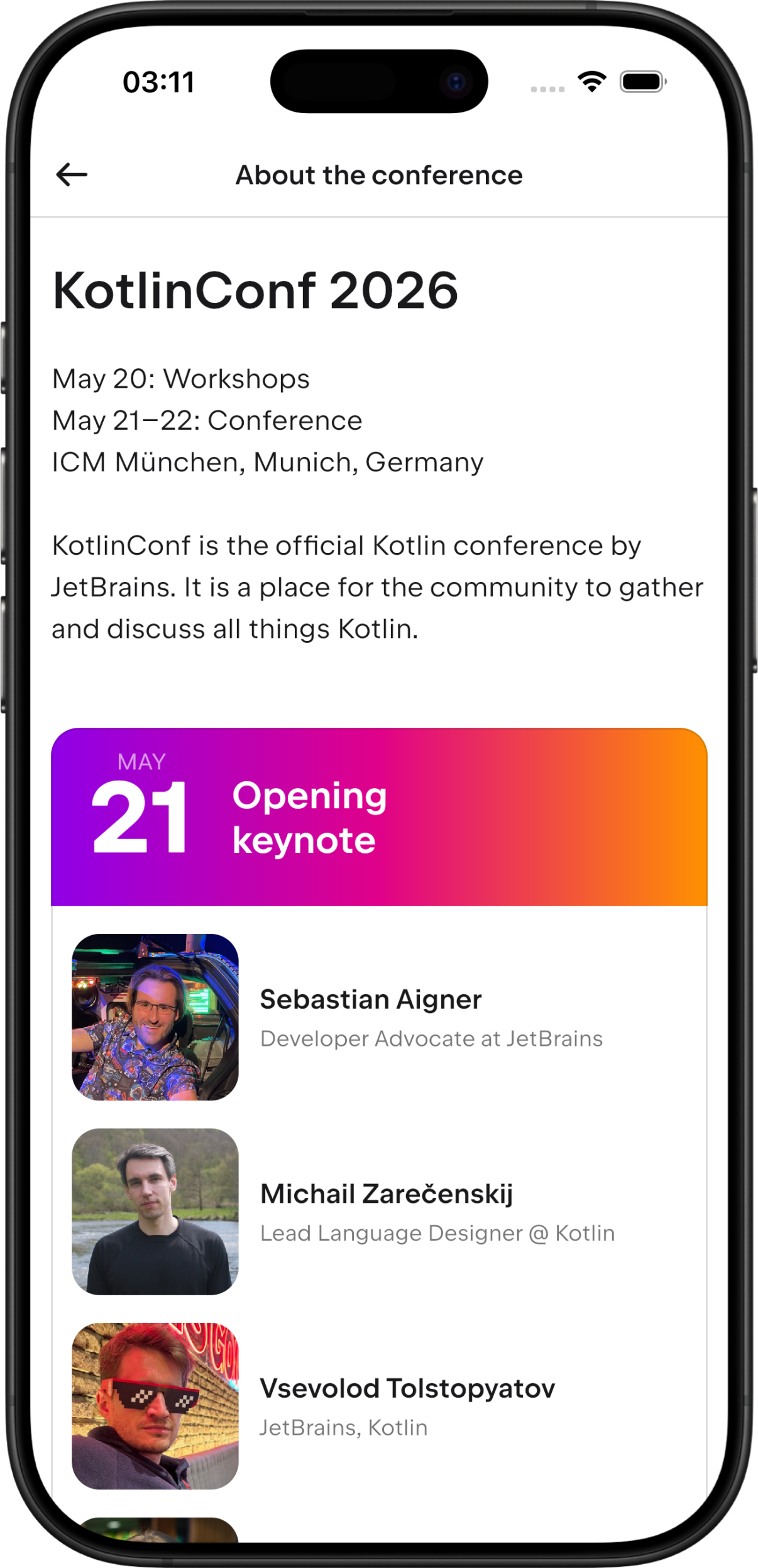
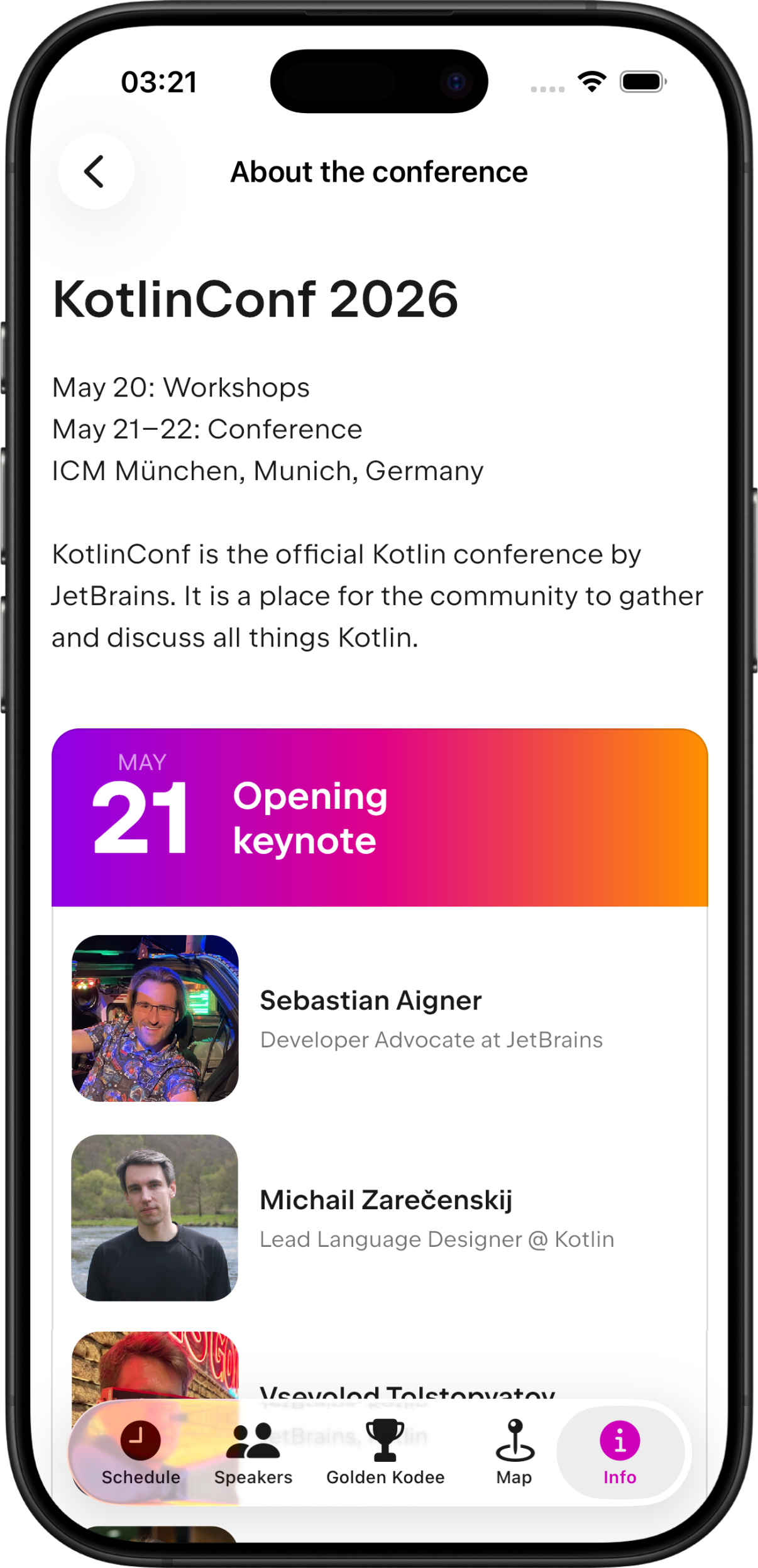
複製此儲存庫並切換至任一分支以跟隨教學,或並排比較它們: main...lg-nav。
為求簡化,我們將遷移應用程式的雙標籤頁版本(Schedule 與 Info),但此模式可擴展至任何數量的標籤頁。
遷移計畫
在具有完全共用 UI 程式碼的 Compose Multiplatform 設定中,單一 ComposeUIViewController 負責整個 iOS UI:標籤頁、導航堆疊、返回手勢與畫面內容。 Compose Multiplatform 在 iOS 上的導航轉換設計旨在提供原生感,但某些平台級特性(例如 iOS 26 的 Liquid Glass 標籤列樣式)僅能透過原生 iOS 組件取得。
解決方案是將導航交給 SwiftUI,讓系統以原生方式渲染標籤列與導航堆疊,而 Compose 則繼續渲染每個畫面的內容。
之前:
ContentView
  └── ComposeView (Compose Multiplatform)
之後:
ContentView
  └── TabView  (Liquid Glass, iOS 26)
        ├── Tab: Schedule
        │     └── NavigationStack
        │           ├── NativeNavComposeView  ← Compose 標籤頁根目錄
        │           └── DetailComposeView     ← Compose 詳細資料畫面,每個目的地一個
        └── Tab: Info
              └── NavigationStack
                    ├── NativeNavComposeView  ← Compose 標籤頁根目錄
                    └── DetailComposeView     ← Compose 詳細資料畫面,每個目的地一個
以下是新設定中導航的流向:
- SwiftUI 為每個標籤頁建立一個包含
NavigationStack的TabView。 - Compose 仍渲染每個畫面的內容,但不再管理返回堆疊。
- 當使用者從 Compose 畫面觸發導航(例如點擊清單列)時,事件會透過
onNavigate轉發至 Swift。 - Swift 協調器將路由推入其
NavigationStack中,進而建立一個託管單一 Compose 畫面的新UIViewController。
此遷移涉及共用的 Compose Multiplatform 程式碼與原生的 iOS 程式碼。 在共用的 Kotlin 程式碼中:
- 為路由新增標題元資料,以便 SwiftUI 在不呼叫 Kotlin 的情況下渲染導航列標題與返回堆疊項目。
- 為 iOS 入口點新增導航回呼,讓 iOS 層可以控制哪個標籤頁處於活動狀態並對導航事件作出回應。
- 在 Compose 層級攔截導航,將詳細資料路由轉發至 Swift,而不是由 Compose 處理。本教學展示了 Navigation 3 的實作 — 若您使用不同的導航程式庫,請調整此步驟。
- 為 iOS 建置獨立的畫面轉譯器,以便 SwiftUI 能在完整的
App()之外單獨渲染任何詳細資料路由。 - 隱藏 Compose 內建的導航 UI,在由 SwiftUI 主導時,讓使用者不會看到重複的標題列與返回按鈕。
- 公開新的 iOS 入口點,用於建立根視圖控制器與個別畫面視圖控制器。
在原生 iOS 程式碼(Swift)中:
- 建置 SwiftUI 導航層,使用原生的
TabView與NavigationStack檢視,以及嵌入 Compose 畫面的橋接器。
為路由新增標題元資料
在 iOS 上,每個目的地都有一個顯示在導航列中的標題,也會出現在長按返回按鈕時顯示的返回堆疊中。 我們將標題直接儲存在路由物件上,使每個路由都能自我描述,讓 Swift 無需與 Kotlin 進行來回通訊即可讀取標題。
在
navigation/Routes.kt檔案中,為AppRoute新增title與subtitle屬性:kotlin@Serializable sealed interface AppRoute { val title: String? get() = null val subtitle: String? get() = null }在作為詳細資料畫面出現的路由中覆寫
title(以及適用的subtitle)。對於已經攜帶資料的路由,將其新增為選用參數:kotlin@Serializable data class SessionScreen( val sessionId: SessionId, override val title: String? = null, ) : AppRoute原本為
data object的路由也需要標題,但data object無法攜帶個別執行個體的標題狀態。請將它們轉換為data class:如需完整的更新路由定義集,請參閱
Routes.kt。在
NavHost.kt檔案中的呼叫點傳遞在地化標題。由於stringResource是一個@Composable函式,請在入口作用域內解析它並在點擊回呼中擷取它,而不是在回呼本身內部解析:kotlinentry<InfoScreen> { val settingsTitle = stringResource(Res.string.settings_title) InfoScreen( onSettings = { navigator.add(SettingsScreen(settingsTitle)) }, // ... ) }
為 iOS 入口點新增導航回呼
App() 是 iOS 呼叫的 Kotlin 入口點。為了讓 Swift 驅動導航,它需要一種方式來執行三件事:
- 透過新的
topLevelRoute參數在應用程式啟動時選擇起始標籤頁。 - 透過
onNavigate回呼對來自 Compose 的導航推入(例如點擊清單項目時)作出回應。 - 透過
onActivate回呼對從 Compose 發起的標籤頁切換作出回應。
新的回呼是選用的且預設為 null,因此 Android、桌面與 Web 目標不受影響。
在 App.kt 檔案中,相應地更新 App() 的簽章:
@Composable
fun App(
    appGraph: AppGraph,
    topLevelRoute: TopLevelRoute,
    onThemeChange: ((isDarkTheme: Boolean) -> Unit)? = null,
    onNavigate: ((AppRoute) -> Unit)? = null,
    onActivate: ((TopLevelRoute) -> Unit)? = null,
) {
    // ...
    val startRoute: AppRoute = remember {
        if (isOnboardingComplete) topLevelRoute else StartPrivacyNoticeScreen
    }
    NavHost(startRoute, isDarkTheme, onThemeChange, onNavigate, onActivate)
}
如需完整實作,請參閱 App.kt。
在 Compose 層級攔截導航
現在 App() 已公開導航回呼,NavHost 需要使用它們。每當詳細資料路由出現在 Compose 的返回堆疊時,將其交給 Swift 並立即從 Compose 中移除。這樣一來,Compose 僅在從 Swift 呼叫時才渲染詳細資料畫面。
需要設定兩個流程:
- 詳細資料推入 → Swift。每當非根路由進入返回堆疊時,透過
onNavigate將其轉發,並將其從 Compose 的返回堆疊中移除,使 SwiftUI 的NavigationStack成為單一事實來源。 - 標籤頁切換 → Swift。當 Compose 內部變更最上層路由時,透過
onActivate通知 Swift,使 SwiftUITabView的選取狀態保持同步。
此步驟特定於 Navigation 3 程式庫。同樣的攔截模式適用於任何 Compose 導航程式庫,但具體的 API(返回堆疊存取、目前目的地觀察)會有所不同。
在 navigation/NavHost.kt 中,為 NavHost() 函式新增參數與兩個攔截效果:
import androidx.compose.runtime.snapshotFlow

@Composable
internal fun NavHost(
    startRoute: AppRoute,
    isDarkTheme: Boolean,
    onThemeChange: ((Boolean) -> Unit)?,
    onNavigate: ((AppRoute) -> Unit)? = null,
    onActivate: ((TopLevelRoute) -> Unit)? = null,
) {
    // 將詳細資料路由轉發給 Swift 並從 Compose 堆疊中移除
    if (onNavigate != null) {
        LaunchedEffect(navState) {
            snapshotFlow { navState.currentBackstack.toList() }.collect { backstack ->
                val detailRoutes = backstack.drop(1)
                if (detailRoutes.isNotEmpty()) {
                    detailRoutes.forEach { onNavigate(it) }
                    navState.currentBackstack.removeRange(1, navState.currentBackstack.size)
                }
            }
        }
    }
    // 當使用者在 Compose 內部切換標籤頁時通知 Swift
    if (onActivate != null) {
        LaunchedEffect(navState) {
            snapshotFlow { navState.topLevelRoute }.collect { route ->
                if (route != null) onActivate(route)
            }
        }
    }
    // ...
}
如需完整檔案,請參閱 NavHost.kt。
為 iOS 建置獨立的畫面轉譯器
當 SwiftUI 擁有 NavigationStack 時,Compose 只需要渲染每個畫面的內容。 NavHost 是為了管理返回堆疊、轉換與生命週期而組建的,因此我們需要一個更簡單的入口點來渲染單一路由。
新增扁平的畫面轉譯器
ScreenContent 就是那個更簡單的入口點:一個扁平的 when 運算式,將單一詳細資料路由對應到其可組合項,且自身不帶導航狀態。標籤頁根目錄仍由完整的 App() / NavHost 處理。SwiftUI 會為每個目的地建立一個個別的視圖控制器,每個控制器都託管一個單一的 ScreenContent 呼叫。
將以下內容新增至 navigation/NavHost.kt:
@Composable
fun ScreenContent(
    route: AppRoute,
    onNavigate: (AppRoute) -> Unit,
    onBack: () -> Unit,
    onSet: (AppRoute) -> Unit,
    onActivate: (TopLevelRoute) -> Unit,
) {
    val uriHandler = LocalUriHandler.current
    when (route) {
        is SessionScreen -> SessionScreen(
            sessionId = route.sessionId,
            onBack = onBack,
            onSpeaker = { speakerId -> onNavigate(SpeakerDetailScreen(speakerId)) },
            // ...
        )
        is SpeakerDetailScreen -> SpeakerDetailScreen(
            speakerId = route.speakerId,
            onBack = onBack,
            onSession = { sessionId -> onNavigate(SessionScreen(sessionId)) },
        )
        is SettingsScreen -> SettingsScreen(onBack = onBack)
        is AboutAppScreen -> AboutAppScreen(
            onBack = onBack,
            onLicenses = { onNavigate(LicensesScreen) },
            // ...
        )
        // 所有其他詳細資料路由
        else -> {}
    }
}標題不會出現在此函式中:它們已在為路由新增標題元資料步驟中附加到路由物件,因此 Swift 端在配置其導航列時可以直接從每個路由中讀取它們。
向 Compose 指示 SwiftUI 擁有導航
ScreenContent 在 SwiftUI 渲染導航列與返回按鈕的內容中執行。自行繪製標題列或返回按鈕的 Compose 畫面必須跳過這些部分。
為了避免在 Composition 樹中發生重複,請使用一個 CompositionLocal,讓每個畫面都能在不依賴 iOS 特定程式碼的情況下讀取它。
在 NavHost.kt 檔案中,於 NavHost() 函式之前宣告 LocalUseNativeNavigation 為 CompositionLocal:
val LocalUseNativeNavigation = staticCompositionLocalOf { false }為 iOS 包裝轉譯器
ScreenContent 會渲染路由,但它需要一個包裝器來設定與 App() 通常設定相同的佈景主題、相依注入以及應用程式範圍的 CompositionLocal 值。
新增 SingleScreenApp 包裝器。它鏡像了 App() 的設定,並額外將 LocalUseNativeNavigation 設定為 true,讓每個畫面自動隱藏其由 Compose 渲染的標題列與返回按鈕。
在 iosMain 原始碼集中建立 SingleScreenApp.kt 檔案:
@Composable
internal fun SingleScreenApp(
    appGraph: AppGraph,
    route: AppRoute,
    onNavigate: (AppRoute) -> Unit,
    onGoBack: () -> Unit,
    onSet: (AppRoute) -> Unit,
    onActivate: (TopLevelRoute) -> Unit,
) {
    // 設定佈景主題與旗標
    CompositionLocalProvider(
        LocalUseNativeNavigation provides true,
        LocalFlags provides flags,
        LocalAppGraph provides appGraph,
        // 其他提供者
    ) {
        KotlinConfTheme(colors = colors) {
            Box(Modifier.fillMaxSize().background(KotlinConfTheme.colors.mainBackground)) {
                ScreenContent(route, onNavigate, onGoBack, onSet, onActivate)
            }
        }
    }
}
將旗標套用於標籤頁根目錄
標籤頁根目錄仍透過常規的 NavHost 處理,因此它們也需要遵循 LocalUseNativeNavigation 的值。請根據原生導航回呼是否處於活動狀態來提供該值。當它們處於活動狀態時,直接渲染導航內容並跳過 NavScaffold(Compose 的底部列):
val useNativeNavigation = onNavigate != null

CompositionLocalProvider(LocalUseNativeNavigation provides useNativeNavigation) {
    Box(
        // ...
    ) {
        val content = @Composable {
            NavDisplay(
                entries = navState.toDecoratedEntries(entryProvider),
                onBack = navigator::goBack,
            )
        }
        if (useNativeNavigation) {
            content()
        } else {
            NavScaffold(
                navState = navState,
                navigator = navigator,
                showGoldenKodee = showGoldenKodee,
                content = content,
            )
        }
    }
}
如需完整實作,請參閱 NavHost.kt 與 SingleScreenApp.kt。
隱藏 Compose 內建的導航 UI
在 SwiftUI 渲染導航 UI 的地方設定了 LocalUseNativeNavigation 後,個別畫面現在需要讀取它並隱藏自己的標題列與返回按鈕。否則,使用者會看到兩個疊加的標題列與兩個衝突的返回按鈕。
在 BaseScreens.kt 中,更新 ScreenWithTitle() 函式以讀取 LocalUseNativeNavigation,並在值為 true 時跳過標題列及其分隔線:
val useNativeNavigation = LocalUseNativeNavigation.current

if (!useNativeNavigation) {
    MainHeaderTitleBar(...)
    HorizontalDivider(...)
}
對任何其他自行繪製返回按鈕或頁首的畫面套用相同的模式。
如需完整實作,請參閱 BaseScreens.kt。
公開新的 iOS 入口點
若要從 SwiftUI 組建新的導航結構,請公開三個 Kotlin 入口點:兩個 MainViewController 的多載與一個 ScreenViewController。在 iosMain/main.ios.kt 中新增這三個函式:
不含回呼的
MainViewController,用作 iOS 26 之前的備援。Liquid Glass API 需要 iOS 26,因此 SwiftUI 在舊版本上應回退到原本的完整 Compose 設定。若沒有此多載,Swift 中的#available分支將無法編譯。kotlin// iOS 26 之前的備援:完整 Compose 導航,無原生回呼 @Suppress("unused") fun MainViewController(topLevelRoute: TopLevelRoute): UIViewController = ComposeUIViewController( configure = { onFocusBehavior = OnFocusBehavior.DoNothing }, ) { App(appGraph, topLevelRoute) }包含回呼的
MainViewController,由 SwiftUI 為每個標籤頁根目錄呼叫。Compose 執行完整的App()與NavHost,但導航事件會轉發給 SwiftUI,而不是在內部處理。簽章包含onGoBack與onSet以與ScreenViewController保持 API 對稱,儘管在此多載中並未用到它們。kotlin// 標籤頁根目錄:Compose 執行 NavHost 但將導航事件交給 SwiftUI @Suppress("unused") fun MainViewController( topLevelRoute: TopLevelRoute, onNavigate: (AppRoute) -> Unit, onGoBack: () -> Unit, onSet: (AppRoute) -> Unit, onActivate: (TopLevelRoute) -> Unit, ): UIViewController = ComposeUIViewController( configure = { onFocusBehavior = OnFocusBehavior.DoNothing } ) { App(appGraph, topLevelRoute, onNavigate = onNavigate, onActivate = onActivate) }ScreenViewController,由 SwiftUI 為每個詳細資料畫面呼叫。透過SingleScreenApp渲染單一路由,此程式會將LocalUseNativeNavigation設定為true,從而隱藏 Compose 內建的標題列與返回按鈕。kotlin// 詳細資料畫面:渲染單一畫面並將 LocalUseNativeNavigation = true @Suppress("unused") fun ScreenViewController( route: AppRoute, onNavigate: (AppRoute) -> Unit, onGoBack: () -> Unit, onSet: (AppRoute) -> Unit, onActivate: (TopLevelRoute) -> Unit, ): UIViewController = ComposeUIViewController( configure = { onFocusBehavior = OnFocusBehavior.DoNothing } ) { SingleScreenApp(appGraph, route, onNavigate, onGoBack, onSet, onActivate) }
如需完整實作,請參閱 main.ios.kt。
建置 SwiftUI 導航層
這是遷移的 iOS 端。先前步驟中所有的 Kotlin 變更都是為了此處發生的事情做準備:一個帶有各標籤頁 NavigationStack 的 SwiftUI TabView,這些堆疊將 Compose 檢視作為其目的地。若要建置此結構,請完成以下步驟:
請注意,此章節中的程式碼均未直接套用 Liquid Glass 效果。iOS 26 會為原生的 TabView 與 NavigationStack 檢視自動渲染 Liquid Glass,因此使用它們就足以啟用此效果。
讓 Kotlin 路由在 NavigationStack 中可用
NavigationStack 要求其路徑元素必須符合 Hashable 與 Identifiable 協定。為了滿足 Kotlin 密封介面的要求,請將 AppRoute 包裝在 Swift struct 中。將以下內容新增至 ContentView.swift 檔案:
@available(iOS 26.0, *)
struct RouteWrapper: Hashable, Identifiable {
    let id = UUID()
    let route: AppRoute

    static func ==(lhs: RouteWrapper, rhs: RouteWrapper) -> Bool {
        lhs.id == rhs.id
    }

    func hash(into hasher: inout Hasher) {
        hasher.combine(id)
    }
}
兩次推入相同的路由必須建立兩個不同的堆疊項目,以符合預期的導航行為。為了實現這一點,識別(identity)是基於 UUID 而非路由的值。
追蹤標籤頁與導航狀態
每個標籤頁都有自己的導航堆疊,應用程式會追蹤目前選取的是哪個標籤頁。新增兩個 @Observable 類別來處理此問題:
@available(iOS 26.0, *)
@Observable
class TabNavigationCoordinator {
    var path: [RouteWrapper] = []

    func push(_ route: AppRoute) {
        path.append(RouteWrapper(route: route))
    }

    func pop() {
        if !path.isEmpty {
            path.removeLast()
        }
    }

    func popToRoot() {
        path.removeAll()
    }
}@available(iOS 26.0, *)
@Observable
class AppNavigationCoordinator {
enum AppTab {
case schedule, info
}
var selectedTab: AppTab = .schedule
let scheduleCoordinator = TabNavigationCoordinator()
let infoCoordinator = TabNavigationCoordinator()
func activateTab(for route: TopLevelRoute) {
if route is ScheduleScreen {
selectedTab = .schedule
} else if route is InfoScreen {
selectedTab = .info
}
}
}AppNavigationCoordinator 針對本教學中使用的雙標籤頁版本進行了簡化。如需完整版本,請參閱 ContentView.swift。
將 Compose 畫面嵌入為 SwiftUI 檢視
兩個 UIViewControllerRepresentable 型別將來自公開新的 iOS 入口點步驟的 Kotlin 入口點連接到 SwiftUI:一個用於標籤頁根目錄,一個用於詳細資料畫面。
NativeNavComposeView 託管標籤頁根目錄(Compose 的 NavHost)並轉發其導航事件:
@available(iOS 26.0, *)
struct NativeNavComposeView: UIViewControllerRepresentable {
    let topLevelRoute: TopLevelRoute
    let coordinator: TabNavigationCoordinator
    let appCoordinator: AppNavigationCoordinator

    func makeUIViewController(context: Context) -> UIViewController {
        return Main_iosKt.MainViewController(
            topLevelRoute: topLevelRoute,
            onNavigate: { route in self.coordinator.push(route) },
            onGoBack: { self.coordinator.pop() },
            onSet: { route in
                self.coordinator.popToRoot()
                if let topLevel = route as? TopLevelRoute {
                    self.appCoordinator.activateTab(for: topLevel)
                } else {
                    self.coordinator.push(route)
                }
            },
            onActivate: { route in self.appCoordinator.activateTab(for: route) }
        )
    }

    func updateUIViewController(_ uiViewController: UIViewController, context: Context) {
    }
}
DetailComposeView 託管單一詳細資料畫面,每個 NavigationStack 目的地都有一個執行個體:
@available(iOS 26.0, *)
struct DetailComposeView: UIViewControllerRepresentable {
    let route: AppRoute
    let coordinator: TabNavigationCoordinator
    let appCoordinator: AppNavigationCoordinator

    func makeUIViewController(context: Context) -> UIViewController {
        return Main_iosKt.ScreenViewController(
            route: route,
            onNavigate: { newRoute in self.coordinator.push(newRoute) },
            onGoBack: { self.coordinator.pop() },
            onSet: { route in
                self.coordinator.popToRoot()
                if let topLevel = route as? TopLevelRoute {
                    self.appCoordinator.activateTab(for: topLevel)
                } else {
                    self.coordinator.push(route)
                }
            },
            onActivate: { route in self.appCoordinator.activateTab(for: route) }
        )
    }

    func updateUIViewController(_ uiViewController: UIViewController, context: Context) {
    }
}
在每個標籤頁內設定導航
在標籤頁層級,NavigationStack 使用 Compose 標籤頁內容作為其根檢視,並將詳細資料畫面渲染為目的地。
請注意,即使同時套用了 .navigationBarHidden(true),也必須在標籤頁根目錄上設定 .navigationTitle(title)。iOS 26 會讀取此值來為懸浮標籤列中的標籤頁命名,如果遺漏此值,標籤將會是空白的。
@available(iOS 26.0, *)
struct TabContentView: View {
    let topLevelRoute: TopLevelRoute
    let coordinator: TabNavigationCoordinator
    let appCoordinator: AppNavigationCoordinator
    let title: String

    var body: some View {
        NavigationStack(path: Binding(
            get: { coordinator.path },
            set: { coordinator.path = $0 }
        )) {
            NativeNavComposeView(
                topLevelRoute: topLevelRoute,
                coordinator: coordinator,
                appCoordinator: appCoordinator
            )
                .ignoresSafeArea(.all)
                .navigationTitle(title)
                .navigationBarHidden(true)
                .navigationDestination(for: RouteWrapper.self) { wrapper in
                    DetailComposeView(
                        route: wrapper.route,
                        coordinator: coordinator,
                        appCoordinator: appCoordinator
                    )
                        .ignoresSafeArea(.all)
                        .navigationTitle(wrapper.route.title ?? "")
                        .navigationSubtitle(wrapper.route.subtitle ?? "")
                        .toolbarTitleDisplayMode(.inline)
                }
        }
    }
}
建置標籤列
最上層容器是一個 TabView,每個最上層路由都有一個 Tab。 .tabBarMinimizeBehavior(.automatic) 修飾符使標籤列能夠懸浮並在捲動時最小化。若無此修飾符,標籤列將固定在底部。 .tint(Color(.accent)) 修飾符將應用程式的強調色套用於選取的標籤頁。
@available(iOS 26.0, *)
struct NativeNavContentView: View {
    @State private var appCoordinator = AppNavigationCoordinator()

    var body: some View {
        TabView(selection: Binding(
            get: { appCoordinator.selectedTab },
            set: { appCoordinator.selectedTab = $0 }
        )) {
            Tab(String(localized: "Schedule"), systemImage: "clock",
                value: AppNavigationCoordinator.AppTab.schedule) {
                TabContentView(topLevelRoute: ScheduleScreen(),
                               coordinator: appCoordinator.scheduleCoordinator,
                               appCoordinator: appCoordinator, title: String(localized: "Schedule"))
            }
            Tab(String(localized: "Info"), systemImage: "info.circle",
                value: AppNavigationCoordinator.AppTab.info) {
                TabContentView(topLevelRoute: InfoScreen(),
                               coordinator: appCoordinator.infoCoordinator,
                               appCoordinator: appCoordinator, title: String(localized: "Info"))
            }
        }
        .tabBarMinimizeBehavior(.automatic)
        .tint(Color(.accent))
    }
}
Color(.accent) 會解析為 Xcode 專案資產目錄中的 AccentColor 資產。 您可以透過 Xcode 的資產目錄編輯器來定義它 (請參閱 指定應用程式的配色方案) 或建立 Assets.xcassets/AccentColor.colorset/Contents.json。若選擇 JSON 選項, 您可以將範例專案中的 Contents.json 作為起點,並將組件值替換為您自己的顏色。
有兩個標籤頁時,應用程式轉譯如下:
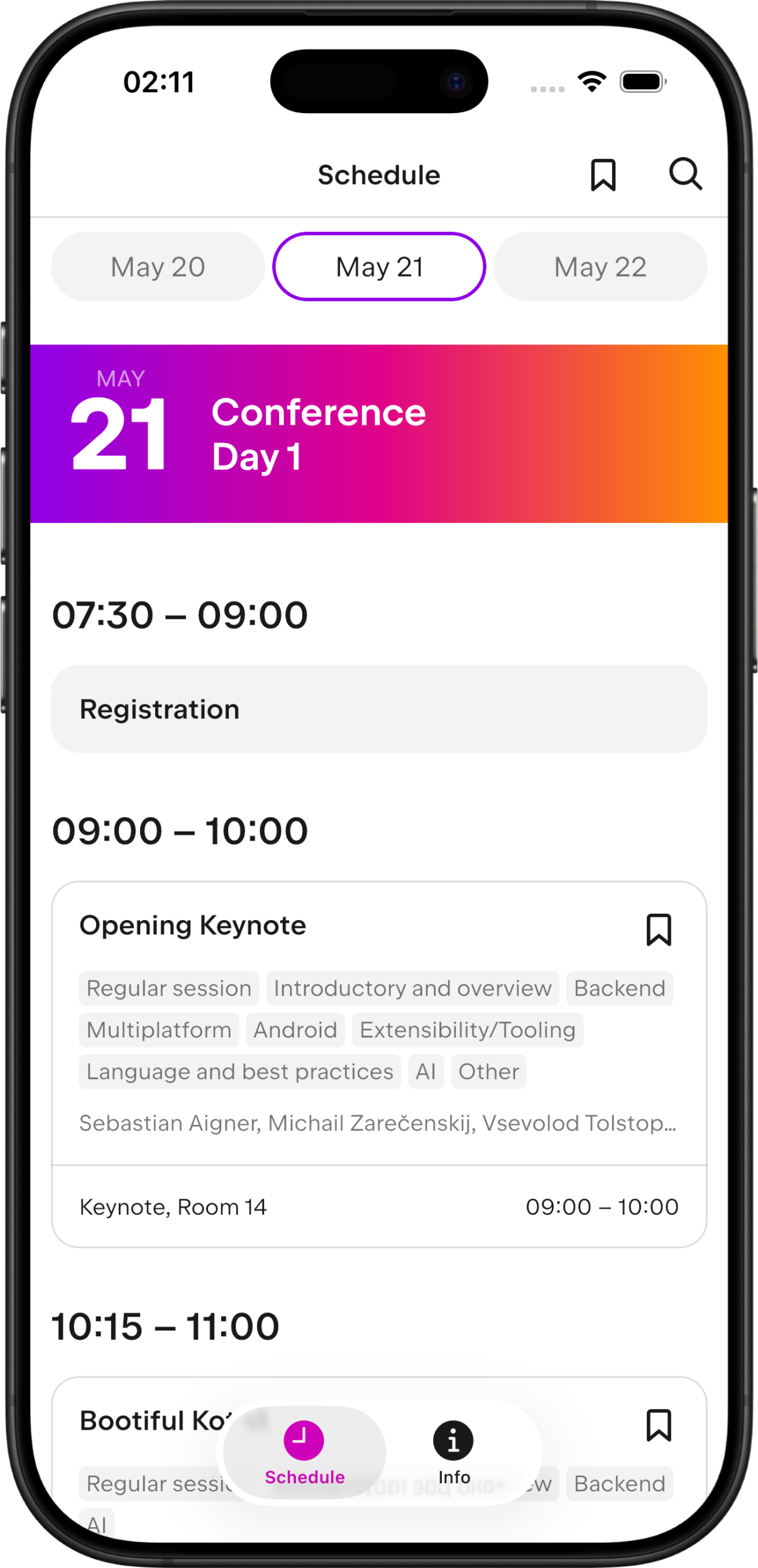
半透明感、深度與懸浮標籤列皆由 iOS 26 套用 — 無需額外的樣式程式碼。
在較舊的 iOS 版本上備援
Liquid Glass 與新的 TabView API 僅限 iOS 26。在舊版本上,應用程式會回退到之前的 Compose 驅動設定。 ComposeView 是圍繞無回呼 MainViewController 多載的 SwiftUI 包裝器:
struct ContentView: View {
    var body: some View {
        if #available(iOS 26.0, *) {
            NativeNavContentView()
        } else {
            ComposeView(topLevelRoute: ScheduleScreen())
                .ignoresSafeArea(.all)
        }
    }
}參閱完整檔案:ContentView.swift。
替代方法
本教學中的遷移偏好原生 SwiftUI 導航,這讓您能開箱即用地獲得 Liquid Glass 與其他系統行為。若此方法不適合您的專案,請考慮以下替代方案之一:
- 具原生互通控制項的 Compose 驅動導航。保留 Compose 中的導航,但嵌入原生 UI 控制項(如
UITabBar與UINavigationBar),包括 Liquid Glass 樣式。缺點是原生疊加層與 Compose 內容之間存在一些互通性限制。 - 僅 Compose 導航並模擬 Liquid Glass 效果。完全在 Compose 中渲染,並以視覺方式模擬 Liquid Glass,例如使用 AndroidLiquidGlass、Calf 或 Liquid 等程式庫。此方法將所有 UI 保留在 Compose 側,視覺效果雖然相似,但與系統 Liquid Glass 並不完全相同。
下一步
- 查看已套用 Liquid Glass 效果的 官方 KotlinConf 應用程式。
- 參閱 採用 Liquid Glass,這是 Apple 對新材質的概述與採用檢查表。
- 參考 與 SwiftUI 框架整合,獲取有關在 SwiftUI 內部使用 Compose Multiplatform 以及在 Compose Multiplatform 應用程式中嵌入 SwiftUI 的官方指南。