將您的程式庫發佈到 npm – 教學
將您的程式庫發佈到 npm – 教學
使用 npm-publish Gradle 外掛程式,透過手動或使用 GitHub Actions 將您的 Kotlin 多平台程式庫發佈到 npm。
若要發佈您的程式庫,您需要:
- 準備憑據,包括 npm 帳戶 和 存取權杖 (access token)。
- 在您的 Kotlin 多平台專案中設定發佈外掛程式。
- 將憑據提供給發佈外掛程式,或為持續整合設定受信任的發佈者 (Trusted Publisher)。
- 執行發佈任務,不論是手動或使用 CI。
在本教學中,我們使用 GitHub 來託管專案,並透過 GitHub Actions 執行 CI。
範例程式庫
您可以使用 範例程式庫專案 來跟隨步驟並查看可運作的配置。
如果您重用該程式碼,請務必將所有範例值替換為您專案特定的值。
準備帳戶與憑據
若要發佈到 npm,您需要登入 npm 門戶網站。
在本教學中,您將需要一個組織和一個存取權杖來設定手動發佈。
建立一個簡單的組織
在本教學中,我們將程式庫發佈在 npm 組織下,以避免名稱衝突。
要建立新組織,請參閱 npm 文件。
產生存取權杖
要手動發佈到 npm,您需要一個存取權杖,允許在您新建立的組織下發佈套件。 要產生此類權杖,請參閱 npm 指南。
對於本教學,請使用簡化的安全配置:
- 啟用 Bypass two-factor authentication (2FA)(繞過雙重身分驗證)選項。
- 將權杖的一般權限和組織權限均設定為 Read and write(讀取與寫入)。
設定程式庫專案
如果您使用 範例專案, 請在發佈前更新預設名稱。 這包括:
- 程式庫模組的名稱。
- 在
settings.gradle.kts檔案中設定的專案名稱。
設定好名稱後,請按照後續步驟設定發佈。
設定發佈外掛程式
本教學使用官方的 npm-publish 外掛程式 來協助發佈到 npm。 要了解更多關於該外掛程式及其可用配置選項的資訊,請參閱外掛程式文件。
將外掛程式新增到您的 Kotlin 多平台專案中:
開啟程式庫模組的
build.gradle.kts檔案。在
plugins {}區塊中新增以下行:kotlin// <module directory>/build.gradle.kts plugins { kotlin("npm-publish") version "%npmPublishPlugin%" }有關該外掛程式的最新可用版本,請查看 Releases 頁面。
新增以下配置。 請務必根據您的程式庫自訂值。 唯一必要的參數是
organization、authToken、packageName和version。 其餘部分作為擴展範例提供:kotlin// <module directory>/build.gradle.kts npmPublish { organization = "organization_name_without_the_@_sign" registries { npmjs { // 當您執行發佈套件的指令時, // 您將透過此環境變數傳遞您的 npm 權杖 authToken = System.getenv("NPM_TOKEN") } } packages { named("js") { version = "0.0.1" packageName = "greetings" readme = file("../README.md") packageJson { license = "Apache 2.0" homepage = "https://github.com/Kotlin/kotlin-multiplatform-web-library#readme" description = "Shared Kotlin/JS Greetings library" keywords = listOf("kotlin", "kotlin-js", "greetings", "shared", "api") author { name = "Kotlin Developer Advocate" url = "https://github.com/kotlin-hands-on/" } contributors = listOf( Person { name = "John Smith" email = "[email protected]" url = "https://github.com/johnsmith" }, ) repository { type = "git" url = "https://github.com/Kotlin/kotlin-multiplatform-web-library.git" } } } } }要配置此項,您也可以使用 Gradle 屬性。
npmPublish {} 區塊中的重要設定如下:
organization參數和registries {}區塊指定了身分驗證詳細資訊。 在這種情況下,我們使用主要的 npm 存儲庫, 以及在執行發佈任務時應持有權杖的NPM_TOKEN變數名稱。packageName和version參數定義了必要的套件選項:- 可以省略
version參數,以使用模組的版本作為預設值。 - 可以省略
packageName參數,以使用模組的名稱作為預設值。
- 可以省略
packageJson {}區塊持有各種元資料。
手動發佈
當您仍在嘗試專案結構,或想要自行實作發佈自動化時,手動發佈會非常有用。
現在您可以從本機電腦將程式庫發佈到 npm。 若要執行此操作,請執行以下指令,並將您之前產生的存取權杖貼到 YOUR_ACCESS_TOKEN 的位置:
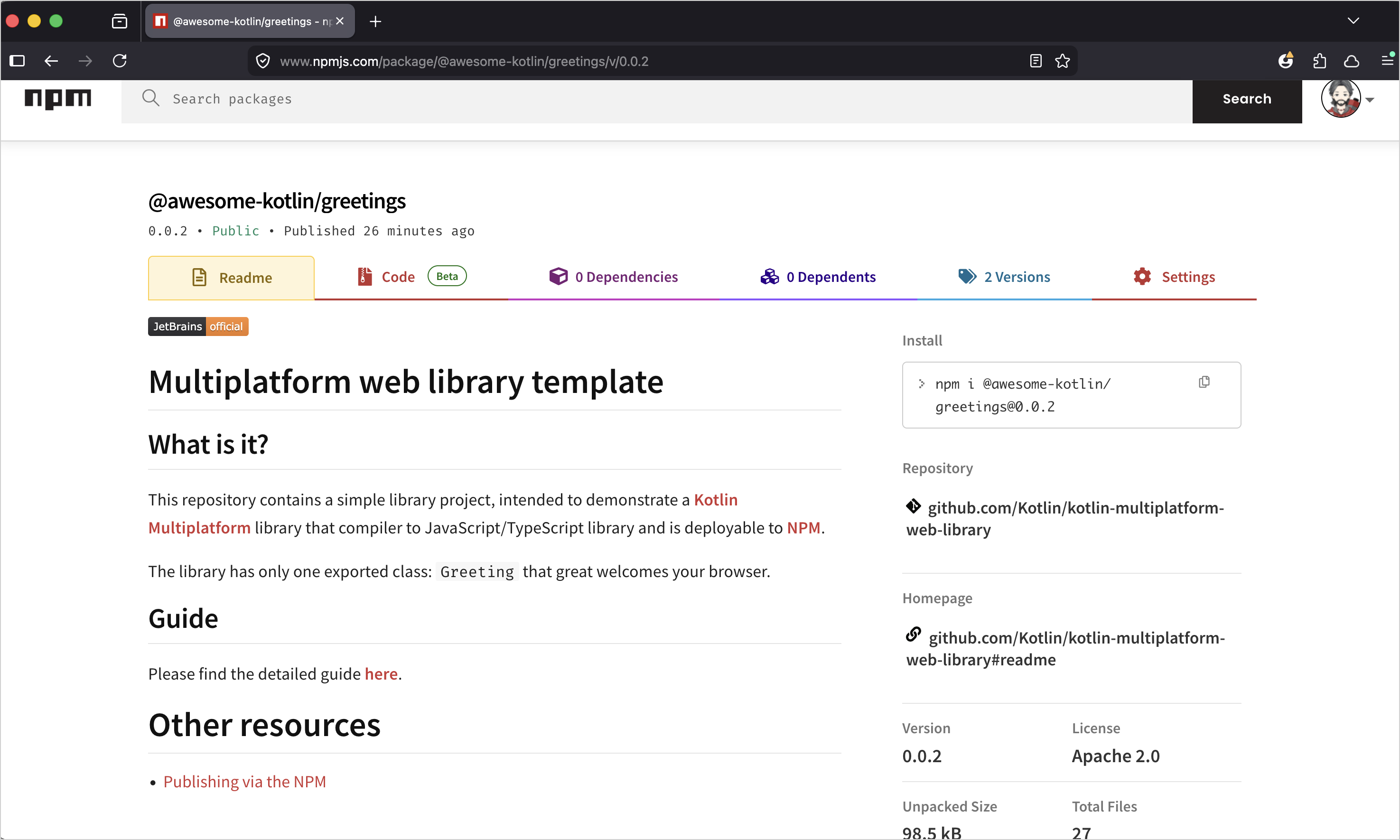
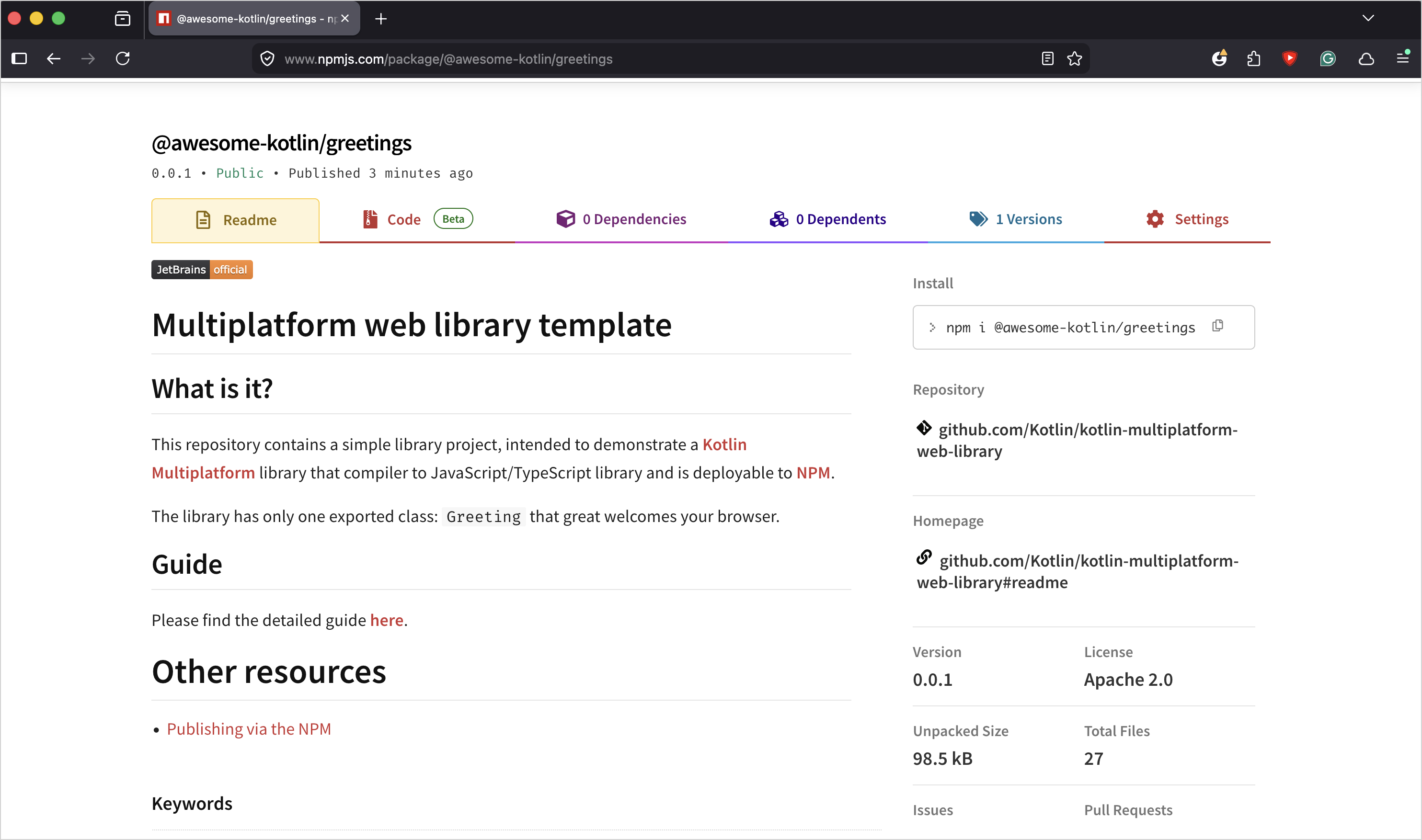
NPM_TOKEN=YOUR_ACCESS_TOKEN ./gradlew :shared:publishJsPackageToNpmjsRegistry發佈程式庫後,您應該能夠在 npm 存儲庫中看到它。 開啟您的 npm 組織頁面並檢查 Packages 分頁 (但不是在您的個人 Packages 頁面)。
疑難排解
手動發佈時經常出錯的幾件事:
- 留意
build.gradle.kts配置中的version欄位: 如果套件已使用相同或更早的版本發佈過,npm 會發佈失敗。 - 產生針對組織作用域 (organization-scoped) 套件的權杖時, 請確保同時設定一般權限和組織權限。
使用持續整合 (CI) 發佈
npm 的受信任的發佈者 (Trusted Publishers) 機制允許您使用 OpenID Connect 快速設定 CI。 這種方法可以完全避免產生和維護權杖。
在此範例中,我們將使用 GitHub Actions 設定工作流程。
建立 GitHub Actions 工作流程檔案
建立 .github/workflows/publish.yml 檔案來設定 GitHub action:
# .github/workflows/publish.yml

name: Publish

on:
  release:
    types: [released, prereleased]

permissions:
  id-token: write  # GitHub Actions 與 npm 受信任發佈整合
                   # 所需的權限
  contents: read

jobs:
  publish:
    name: Release build and publish
    runs-on: ubuntu-latest
    steps:
      # 檢出觸發的分支
      - name: Check out code
        uses: actions/checkout@v4

      # 設定 JDK 以執行 Gradle 任務
      - name: Set up JDK 21
        uses: actions/setup-java@v4
        with:
          distribution: 'zulu'
          java-version: 21

      # 為程式庫模組執行發佈 Gradle 任務
      - name: Publish to npm
        run: ./gradlew :shared:publishJsPackageToNpmjsRegistry
一旦您將此檔案提交並推送到託管專案的 GitHub 存儲庫, 每當您在該存儲庫中建立 GitHub 版本 (release) 時,該工作流程就會執行。
您也可以將工作流程設定為在推送標籤時觸發。
設定 GitHub Actions 為您的受信任的發佈者
現在您已經發佈了工作流程,可以使用 GitHub Action 將受信任的發佈者 (Trusted Publisher) 新增到您的 npm 套件:
- 開啟已發佈的套件頁面。
- 開啟 Settings 分頁並找到 Trusted Publisher 區塊。
- 在 Select your publisher 下,點擊 GitHub Actions 按鈕。
- 填寫表單:
- 您的 GitHub 名稱(或組織)
- 存儲庫名稱
- 工作流程檔案的名稱(在本教學中,我們使用了 publish.yml)。
- 點擊 Setup connection 按鈕。
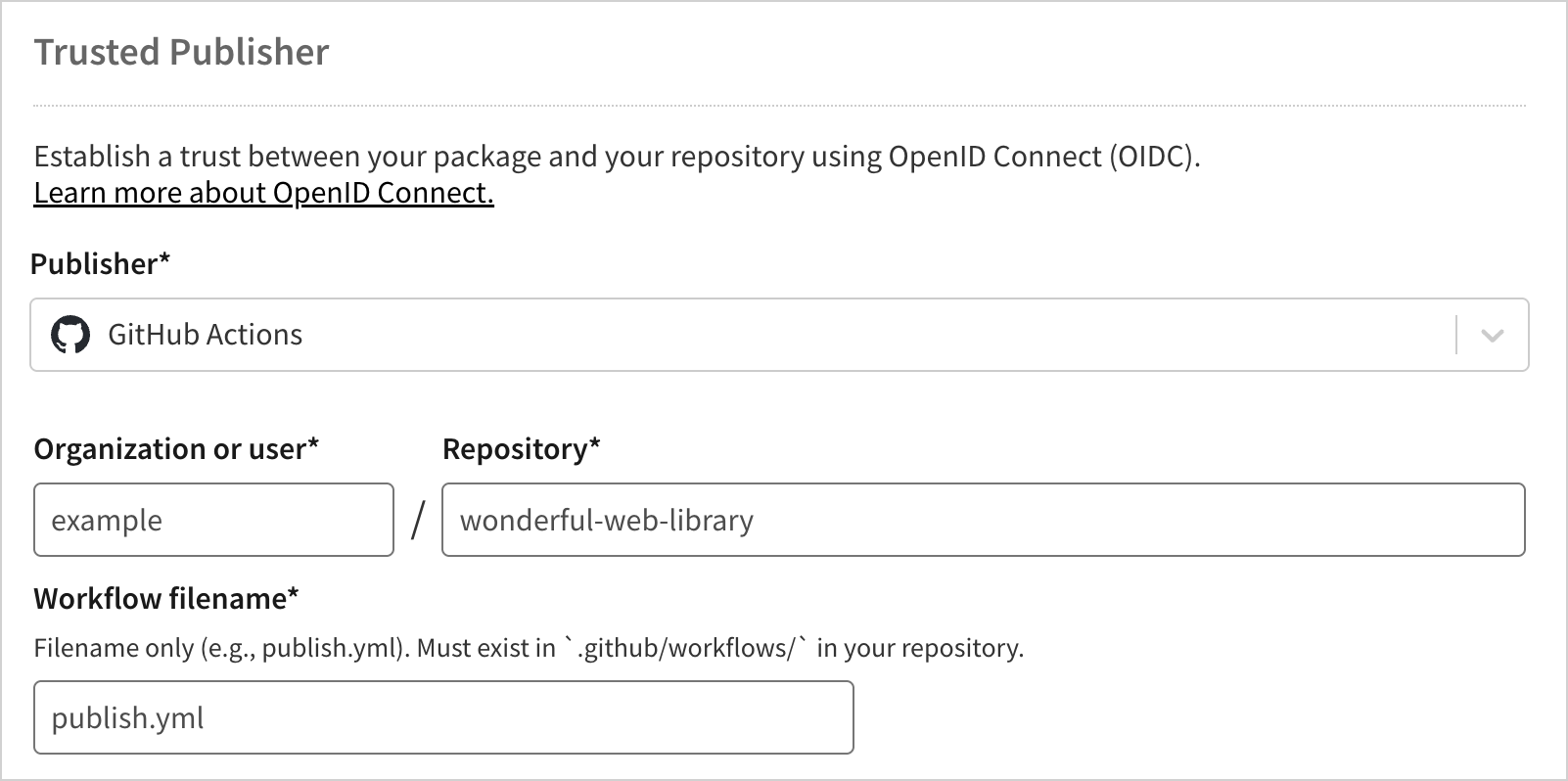
npm 不會驗證提供的座標, 因此請確保您輸入的詳細資訊正確無誤。
建立的連線隨後會列在套件設定的 Trusted Publishers 區塊中, 這表示具有指定座標的工作流程現在已被授權發佈到 npm。
在 GitHub 上建立版本
設定好工作流程和受信任的發佈者連線後,您現在可以準備透過建立 GitHub 版本來觸發發佈:
將
build.gradle.kts配置中的套件版本設定為您想要發佈的版本。如果版本號已被使用或低於已發佈的版本,npm 將不允許發佈。
前往您的 GitHub 存儲庫。
在右側欄中,點擊 Releases。
點擊 Draft a new release 按鈕(如果您之前未曾為此存儲庫建立過版本,則點擊 Create a new release 按鈕)。
建立或選擇一個 Git 標籤(如果可能,請與模組的版本相符,以保持各個系統間編號的一致性)。
設定版本標題(將版本命名為與標籤相同是很方便的做法)。
為了追蹤所有內容,您可能希望標籤中的版本與您在
build.gradle.kts檔案中指定的程式庫版本號相同。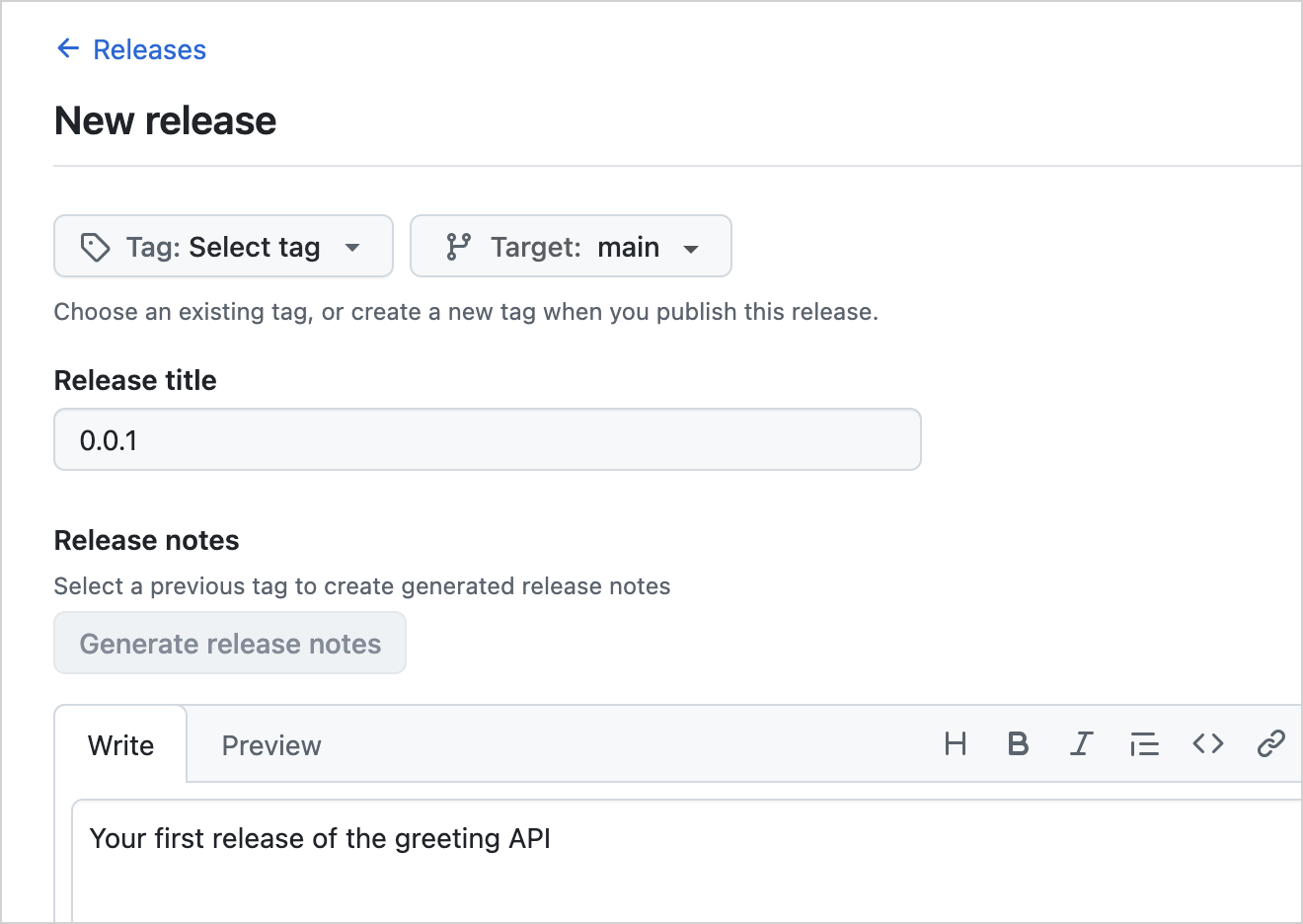
點擊 Publish release 按鈕。
要檢查 Action 是否被觸發,請點擊 GitHub 存儲庫頁面頂部的 Actions 分頁。 您應該會看到新發佈的版本觸發了發佈工作流程的執行。 點擊該工作流程以查看發佈任務的日誌。
當工作流程執行完成後,您套件的新版本應該會列在 npm 存儲庫的套件頁面中。