
Maven Central에 라이브러리 배포하기 – 튜토리얼
Maven Central에 라이브러리 배포하기 – 튜토리얼
이 튜토리얼에서는 Kotlin 멀티플랫폼 라이브러리를 Maven Central 저장소에 배포하는 방법을 알아봅니다.
라이브러리를 배포하려면 다음 작업이 필요합니다:
- Maven Central 계정과 서명을 위한 PGP 키를 포함한 자격 증명(credentials)을 설정합니다.
- 라이브러리 프로젝트에서 배포 플러그인을 구성합니다.
- 플러그인이 아티팩트(artifact)에 서명하고 업로드할 수 있도록 자격 증명을 제공합니다.
- 로컬 또는 지속적 통합(CI)을 사용하여 배포 작업을 실행합니다.
이 튜토리얼은 독자가 다음과 같은 상황임을 가정합니다:
- 오픈 소스 라이브러리를 제작하고 있습니다.
- 라이브러리 코드를 GitHub 저장소에 보관하고 있습니다.
- macOS 또는 Linux를 사용하고 있습니다. Windows 사용자라면 GnuPG 또는 Gpg4win을 사용하여 키 쌍(key pair)을 생성하세요.
- Maven Central에 아직 등록되지 않았거나, Central Portal로의 배포(2024년 3월 12일 이후 생성되었거나 지원팀을 통해 Central Portal로 마이그레이션된 계정)에 적합한 기존 계정을 가지고 있습니다.
- 지속적 통합을 위해 GitHub Actions를 사용하고 있습니다.
사용 중인 환경이 다르더라도 여기에 설명된 대부분의 단계는 적용 가능하지만, 고려해야 할 몇 가지 차이점이 있을 수 있습니다.
중요한 제한 사항 중 하나는 Apple 타겟을 빌드하려면 macOS 환경의 머신이 필요하다는 점입니다.
샘플 라이브러리
이 튜토리얼에서는 fibonacci 라이브러리를 예제로 사용합니다. 해당 저장소의 코드를 참고하여 배포 설정이 어떻게 작동하는지 확인할 수 있습니다.
코드를 재사용하려는 경우, 모든 예제 값을 본인의 프로젝트에 맞는 값으로 반드시 교체해야 합니다.
계정 및 자격 증명 준비
Maven Central 배포를 시작하려면 Maven Central 포털에 로그인(또는 새 계정 생성)하세요.
네임스페이스 선택 및 확인
Maven Central에서 라이브러리의 아티팩트를 고유하게 식별하려면 확인된 네임스페이스(namespace)가 필요합니다.
Maven 아티팩트는 좌표(coordinates)로 식별되며, 예시로 com.example:fibonacci-library:1.0.0과 같습니다. 이 좌표는 콜론으로 구분된 세 부분으로 구성됩니다:
groupId: 역도메인(reverse-DNS) 형식, 예:com.exampleartifactId: 라이브러리 자체의 고유 이름, 예:fibonacci-libraryversion: 버전 문자열, 예:1.0.0. 버전은 어떤 문자열이든 가능하지만-SNAPSHOT으로 끝날 수는 없습니다.
등록된 네임스페이스를 통해 Maven Central의 groupId 형식을 설정할 수 있습니다. 예를 들어 com.example 네임스페이스를 등록하면 groupId가 com.example, com.example.libraryname, com.example.module.feature 등으로 설정된 아티팩트를 배포할 수 있습니다.
Maven Central에 로그인한 후 Namespaces 페이지로 이동합니다. 그런 다음 Add Namespace 버튼을 클릭하고 네임스페이스를 등록하세요:
도메인 이름을 소유하고 있지 않다면 GitHub 계정을 사용하여 네임스페이스를 생성하는 것이 좋은 옵션입니다:
io.github.<사용자 이름>을 네임스페이스로 입력합니다(예:io.github.kotlinhandson). 그다음 Submit을 클릭합니다.- 새로 생성된 네임스페이스 아래에 표시된 Verification Key를 복사합니다.
- GitHub에서 사용한 사용자 이름으로 로그인하고, 확인 키를 저장소 이름으로 하는 새로운 공개(public) 저장소를 생성합니다(예:
http://github.com/kotlin-hands-on/ex4mpl3c0d). - Maven Central로 돌아가 Verify Namespace 버튼을 클릭합니다. 확인이 완료되면 생성한 저장소를 삭제해도 됩니다.
소유한 도메인 이름을 네임스페이스로 사용하려면:
도메인을 역도메인 형식으로 입력합니다. 도메인이
example.com이라면com.example을 입력합니다.표시된 Verification Key를 복사합니다.
확인 키를 내용으로 하는 새로운 TXT DNS 레코드를 생성합니다.
다양한 도메인 등록 대행업체에서 이를 수행하는 방법에 대한 자세한 내용은 Maven Central의 FAQ를 참조하세요.
Maven Central로 돌아가 Verify Namespace 버튼을 클릭합니다. 확인이 완료되면 생성한 TXT 레코드를 삭제해도 됩니다.
키 쌍 생성
Maven Central에 배포하기 전에 PGP 서명으로 아티팩트에 서명해야 합니다. 이는 사용자가 아티팩트의 출처를 검증할 수 있게 해줍니다.
서명을 시작하려면 키 쌍(key pair)을 생성해야 합니다:
- 개인 키(private key): 아티팩트에 서명하는 데 사용되며 절대 타인과 공유해서는 안 됩니다.
- 공개 키(public key): 타인이 아티팩트의 서명을 검증할 수 있도록 공유할 수 있습니다.
Kotlin Gradle 플러그인에는 키 쌍을 생성하는 데 사용할 수 있는 Gradle 태스크가 있습니다.
다음 명령어를 사용하여 키 쌍을 생성합니다. 개인 키 저장소의 비밀번호와 본인의 이름을 다음 형식으로 제공하세요:
bash./gradlew -Psigning.password=example-password generatePgpKeys --name "John Smith <[email protected]>"키 쌍은
build/pgp디렉토리에 저장됩니다.실수로 삭제되거나 무단으로 접근하는 것을 방지하기 위해
build/pgp디렉토리의 키 쌍을 안전한 위치로 옮기세요.
서명을 관리할 수 있는 gpg 도구는 GnuPG 웹사이트에서 받을 수 있습니다. Homebrew와 같은 패키지 관리자를 사용하여 설치할 수도 있습니다:
brew install gpg다음 명령어를 실행하여 키 쌍 생성을 시작하고 안내에 따라 필요한 세부 정보를 입력합니다:
bashgpg --full-generate-key생성할 키 유형으로 권장되는 기본값을 선택합니다. 선택 사항을 비워두고
Enter 를 누르면 기본값이 수락됩니다.textPlease select what kind of key you want: (1) RSA and RSA (2) DSA and Elgamal (3) DSA (sign only) (4) RSA (sign only) (9) ECC (sign and encrypt) *default* (10) ECC (sign only) (14) Existing key from card Your selection? 9 Please select which elliptic curve you want: (1) Curve 25519 *default* (4) NIST P-384 (6) Brainpool P-256 Your selection? 1이 문서를 작성하는 시점의 기본값은
ECC (sign and encrypt)와Curve 25519입니다. 이전 버전의gpg는3072비트 키 크기의RSA를 기본값으로 사용할 수 있습니다.키의 유효 기간을 지정하라는 메시지가 표시되면 만료 날짜가 없는 기본 옵션을 선택할 수 있습니다.
일정 기간 후에 자동으로 만료되는 키를 생성하기로 선택한 경우, 만료 시 유효 기간을 연장해야 합니다.
textPlease specify how long the key should be valid. 0 = key does not expire <n> = key expires in n days <n>w = key expires in n weeks <n>m = key expires in n months <n>y = key expires in n years Key is valid for? (0) 0 Key does not expire at all Is this correct? (y/N) y키와 신원을 연결하기 위해 이름, 이메일 및 선택적 설명을 입력합니다(설명 필드는 비워두어도 됩니다):
textGnuPG needs to construct a user ID to identify your key. Real name: Jane Doe Email address: [email protected] Comment: You selected this USER-ID: "Jane Doe <[email protected]>"키를 암호화할 암호문(passphrase)을 입력하고 메시지가 나타나면 다시 입력합니다.
이 암호문을 안전하고 비공개적으로 보관하세요. 나중에 아티팩트에 서명할 때 개인 키에 접근하기 위해 필요합니다.
다음 명령어로 생성한 키를 확인합니다:
bashgpg --list-keys출력은 다음과 유사할 것입니다:
textpub ed25519 2024-10-06 [SC] F175482952A225BFD4A07A713EE6B5F76620B385CE uid [ultimate] Jane Doe <[email protected]> sub cv25519 2024-10-06 [E]다음 단계에서는 출력에 표시된 키의 긴 영숫자 식별자를 사용해야 합니다.
공개 키 업로드
Maven Central에서 공개 키를 허용하려면 공개 키를 키 서버에 업로드해야 합니다. 여러 키 서버가 있지만 여기서는 keyserver.ubuntu.com을 기본 선택지로 사용합니다.
Kotlin Gradle 플러그인에는 공개 키를 업로드하는 데 사용할 수 있는 Gradle 태스크가 있습니다.
경로를 제공하여 공개 키를 업로드하려면 다음 명령어를 실행하세요:
./gradlew uploadPublicPgpKey --keyring /path_to/build/pgp/public_KEY_ID.ascMaven Central에서 공개 키를 허용하려면 공개 키를 키 서버에 업로드해야 합니다. 여러 키 서버가 있지만 여기서는 keyserver.ubuntu.com을 기본 선택지로 사용합니다.
파라미터에 본인의 키 ID를 입력하여 gpg를 통해 공개 키를 업로드하는 다음 명령어를 실행합니다:
gpg --keyserver keyserver.ubuntu.com --send-keys F175482952A225BFC4A07A715EE6B5F76620B385CE개인 키 내보내기
Gradle 프로젝트에서 개인 키에 접근할 수 있도록 하려면 키를 파일로 내보내야 합니다. 키를 생성할 때 사용한 암호문을 입력하라는 메시지가 표시됩니다.
파라미터로 본인의 키 ID를 전달하여 다음 명령어를 사용하세요:
gpg --armor --export-secret-keys F175482952A225BFC4A07A715EE6B5F76620B385CE > key.gpg이 명령어는 개인 키가 포함된 key.gpg 텍스트 파일을 생성합니다.
개인 키 파일은 타인과 절대 공유하지 마세요. 개인 키를 사용하면 본인의 자격 증명으로 파일에 서명할 수 있으므로 본인만 접근할 수 있어야 합니다.
프로젝트 구성
라이브러리 프로젝트 준비
템플릿 프로젝트에서 라이브러리 개발을 시작했다면, 지금이 프로젝트의 기본 이름을 본인의 라이브러리 이름에 맞게 변경하기 좋은 시점입니다. 여기에는 라이브러리 모듈의 이름과 최상위 build.gradle.kts 파일에 있는 루트 프로젝트의 이름이 포함됩니다.
프로젝트에 Android 타겟이 포함되어 있다면 Android 라이브러리 릴리스 준비 단계를 따라야 합니다. 최소한 이 프로세스에서는 라이브러리에 적절한 네임스페이스를 지정하여 리소스가 컴파일될 때 고유한 R 클래스가 생성되도록 해야 합니다. 이 네임스페이스는 앞서 생성한 Maven 네임스페이스와는 다르다는 점에 유의하세요.
// build.gradle.kts

android {
    namespace = "io.github.kotlinhandson.fibonacci"
}
배포 플러그인 설정
이 튜토리얼에서는 Maven Central 배포를 돕기 위해 vanniktech/gradle-maven-publish-plugin을 사용합니다. 플러그인의 장점에 대한 자세한 내용은 여기에서 읽어볼 수 있습니다. 사용법과 사용 가능한 구성 옵션에 대해 자세히 알아보려면 플러그인 문서를 참조하세요.
프로젝트에 플러그인을 추가하려면 라이브러리 모듈의 build.gradle.kts 파일에 있는 plugins {} 블록에 다음 라인을 추가하세요:
// <module directory>/build.gradle.kts

plugins {
    id("com.vanniktech.maven.publish") version "0.34.0"
}
플러그인의 최신 버전은 Releases 페이지에서 확인하세요.
같은 파일에 다음 구성을 추가하되, 모든 값을 본인의 라이브러리에 맞게 사용자 정의해야 합니다:
// <module directory>/build.gradle.kts

mavenPublishing {
    publishToMavenCentral()

    signAllPublications()

    coordinates(group.toString(), "fibonacci", version.toString())

    pom {
        name = "Fibonacci library"
        description = "A mathematics calculation library."
        inceptionYear = "2024"
        url = "https://github.com/kotlin-hands-on/fibonacci/"
        licenses {
            license {
                name = "The Apache License, Version 2.0"
                url = "https://www.apache.org/licenses/LICENSE-2.0.txt"
                distribution = "https://www.apache.org/licenses/LICENSE-2.0.txt"
            }
        }
        developers {
            developer {
                id = "kotlin-hands-on"
                name = "Kotlin Developer Advocate"
                url = "https://github.com/kotlin-hands-on/"
            }
        }
        scm {
            url = "https://github.com/kotlin-hands-on/fibonacci/"
            connection = "scm:git:git://github.com/kotlin-hands-on/fibonacci.git"
            developerConnection = "scm:git:ssh://[email protected]/kotlin-hands-on/fibonacci.git"
        }
    }
}
이를 구성하기 위해 Gradle 속성(properties)을 사용할 수도 있습니다.
여기서 가장 중요한 설정은 다음과 같습니다:
coordinates: 라이브러리의groupId,artifactId,version을 지정합니다.- 라이선스(license): 라이브러리가 배포되는 라이선스입니다.
- 개발자 정보(developer information): 라이브러리 작성자 목록입니다.
- SCM(Source Code Management) 정보: 라이브러리 소스 코드가 호스팅되는 위치를 지정합니다.
로컬 확인 실행
Maven Central에 배포하기 전에 프로젝트가 올바르게 구성되었는지 로컬에서 확인하는 것이 좋습니다.
로컬 서명 확인
다음 명령어를 실행하여 서명을 위한 키가 올바르게 구성되었는지 확인합니다:
./gradlew checkSigningConfiguration이 Gradle 태스크는 공개 키가 keyserver.ubuntu.com 또는 keys.openpgp.org 키 서버에 업로드되었는지 확인합니다.
태스크에서 오류가 보고되면 출력을 검토하여 수정 방법을 확인하세요.
로컬 pom.xml 파일 확인
라이브러리를 Maven Central에 배포하려면 pom.xml 파일이 Maven Central의 요구 사항을 충족해야 합니다.
배포하려는 각 라이브러리에 대해 <PUBLICATION_NAME>을 배포 이름으로 바꾸어 다음 명령어를 실행하세요:
./gradlew checkPomFileFor<PUBLICATION_NAME>Publicationvanniktech/gradle-maven-publish-plugin을 사용하는 경우 배포 이름은 일반적으로 Maven입니다. 이 경우 태스크는 다음과 같습니다:
./gradlew checkPomFileForMavenPublication태스크에서 오류가 보고되면 출력을 검토하여 수정 방법을 확인하세요.
지속적 통합을 사용하여 Maven Central에 배포하기
사용자 토큰 생성
배포 요청을 승인하려면 Maven Central용 Maven 액세스 토큰이 필요합니다. Setup Token-Based Authentication 페이지를 열고 Generate User Token 버튼을 클릭합니다.
출력 결과는 사용자 이름과 비밀번호가 포함된 아래 예시와 같습니다. Maven Central은 이러한 자격 증명을 저장하지 않으므로, 분실할 경우 나중에 새로 생성해야 합니다.
<server>
    <id>${server}</id>
    <username>l2nfaPmz</username>
    <password>gh9jT9XfnGtUngWTZwTu/8141keYdmQpipqLPRKeDLTh</password>
</server>
GitHub에 시크릿 추가
배포에 필요한 키와 자격 증명을 GitHub Action 워크플로우에서 사용하면서 비공개로 유지하려면 이러한 값을 시크릿(secrets)으로 저장해야 합니다.
GitHub 저장소의 Settings 페이지에서 Security | Secrets and variables | Actions를 클릭합니다.
New repository secret버튼을 클릭하고 다음 시크릿을 추가합니다:MAVEN_CENTRAL_USERNAME및MAVEN_CENTRAL_PASSWORD: Central Portal 웹사이트에서 생성한 User Token의 값입니다.SIGNING_KEY_ID: 서명 키 식별자의 마지막 8자리입니다. 예:F175482952A225BFC4A07A715EE6B5F76620B385CE인 경우20B385CE입니다.SIGNING_PASSWORD: GPG 키를 생성할 때 제공한 암호문입니다.GPG_KEY_CONTENTS: 본인의key.gpg파일의 전체 내용을 포함해야 합니다.
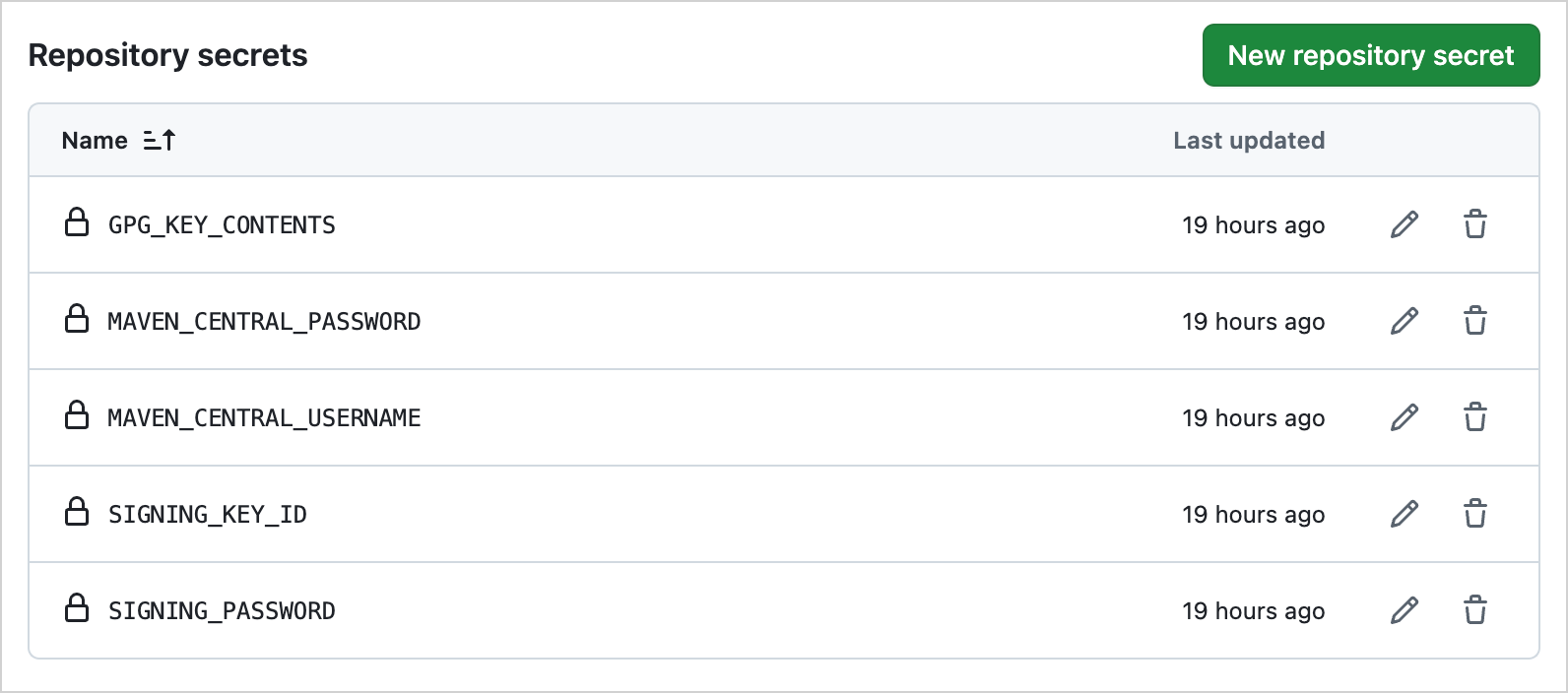
다음 단계의 CI 구성에서 이 시크릿 이름들을 사용하게 됩니다.
프로젝트에 GitHub Actions 워크플로우 추가
라이브러리를 자동으로 빌드하고 배포하도록 지속적 통합을 설정할 수 있습니다. 여기서는 GitHub Actions를 예로 들어 설명합니다.
시작하려면 저장소의 .github/workflows/publish.yml 파일에 다음 워크플로우를 추가하세요:
# .github/workflows/publish.yml

name: Publish
on:
  release:
    types: [released, prereleased]
jobs:
  publish:
    name: Release build and publish
    runs-on: macOS-latest
    steps:
      - name: Check out code
        uses: actions/checkout@v4
      - name: Set up JDK 21
        uses: actions/setup-java@v4
        with:
          distribution: 'zulu'
          java-version: 21
      - name: Publish to MavenCentral
        run: ./gradlew publishToMavenCentral --no-configuration-cache
        env:
          ORG_GRADLE_PROJECT_mavenCentralUsername: ${{ secrets.MAVEN_CENTRAL_USERNAME }}
          ORG_GRADLE_PROJECT_mavenCentralPassword: ${{ secrets.MAVEN_CENTRAL_PASSWORD }}
          ORG_GRADLE_PROJECT_signingInMemoryKeyId: ${{ secrets.SIGNING_KEY_ID }}
          ORG_GRADLE_PROJECT_signingInMemoryKeyPassword: ${{ secrets.SIGNING_PASSWORD }}
          ORG_GRADLE_PROJECT_signingInMemoryKey: ${{ secrets.GPG_KEY_CONTENTS }}
이 파일을 커밋하고 푸시하면, 프로젝트를 호스팅하는 GitHub 저장소에서 릴리스(프리릴리스 포함)를 생성할 때마다 워크플로우가 자동으로 실행됩니다. 워크플로우는 최신 버전의 코드를 체크아웃하고, JDK를 설정한 다음, publishToMavenCentral Gradle 태스크를 실행합니다.
publishToMavenCentral 태스크를 사용할 때는 Maven Central 웹사이트에서 배포를 확인하고 수동으로 릴리스해야 합니다. 또는 publishAndReleaseToMavenCentral 태스크를 사용하여 릴리스 프로세스를 완전히 자동화할 수도 있습니다.
저장소에 태그가 푸시될 때 트리거되도록 워크플로우를 구성할 수도 있습니다.
위 스크립트는 Gradle 명령어에
--no-configuration-cache를 추가하여 배포 태스크에 대한 Gradle 구성 캐시(configuration cache)를 비활성화합니다. 이는 배포 플러그인이 이를 지원하지 않기 때문입니다(이 오픈 이슈 참조).
이 액션에는 저장소 시크릿으로 생성한 서명 정보와 Maven Central 자격 증명이 필요합니다.
워크플로우 구성은 이러한 시크릿을 자동으로 환경 변수로 전환하여 Gradle 빌드 프로세스에서 사용할 수 있도록 합니다.
GitHub에서 릴리스 생성
워크플로우와 시크릿이 설정되었으므로 이제 라이브러리 배포를 트리거할 릴리스를 생성할 준비가 되었습니다.
라이브러리의
build.gradle.kts파일에 지정된 버전 번호가 배포하려는 버전인지 확인합니다.GitHub 저장소의 메인 페이지로 이동합니다.
오른쪽 사이드바에서 Releases를 클릭합니다.
Draft a new release 버튼을 클릭합니다(이 저장소에서 이전에 릴리스를 생성한 적이 없다면 Create a new release 버튼 클릭).
각 릴리스에는 태그가 있습니다. 태그 드롭다운에서 새 태그를 생성하고 릴리스 제목을 설정합니다(태그 이름과 제목은 동일할 수 있습니다).
일반적으로
build.gradle.kts파일에 지정한 라이브러리의 버전 번호와 동일하게 설정하는 것이 좋습니다.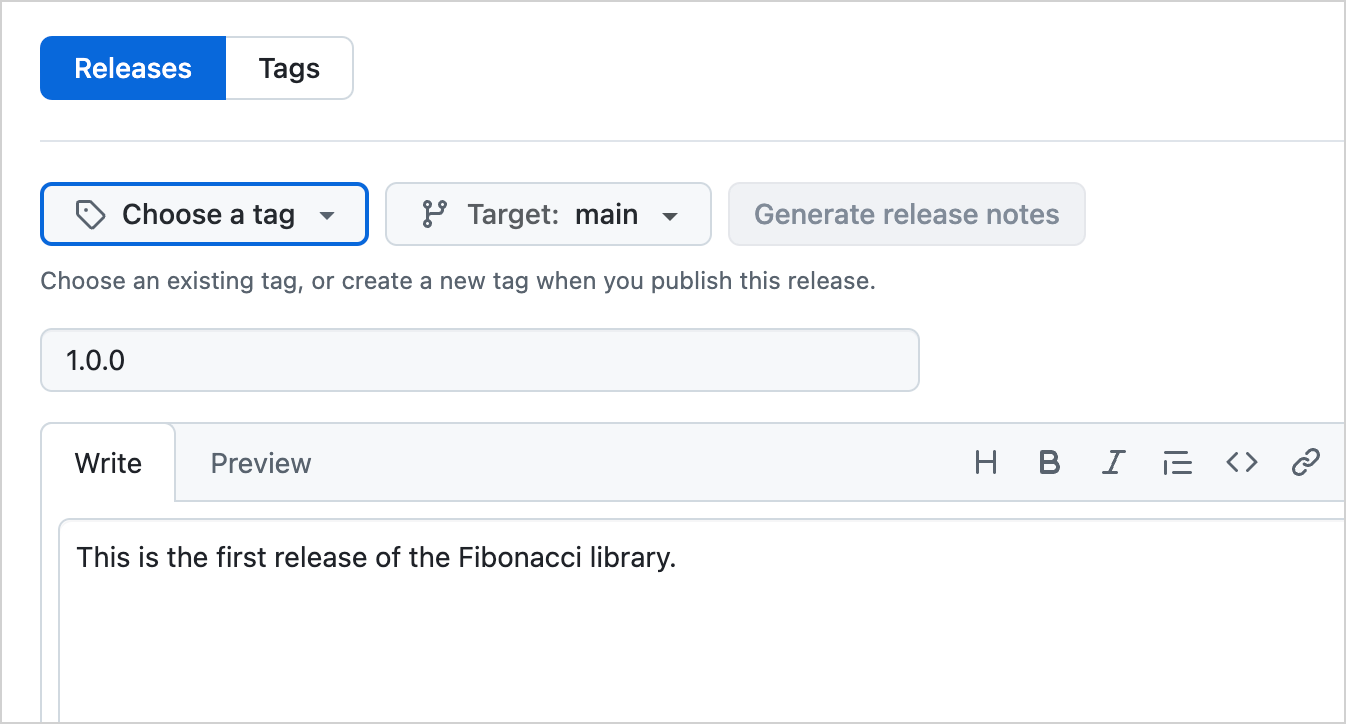
릴리스 대상으로 지정할 브랜치(특히 기본 브랜치가 아닌 경우)를 다시 한 번 확인하고 새 버전에 대한 적절한 릴리스 노트를 추가합니다.
설명 아래의 체크박스를 사용하여 릴리스를 프리릴리스(alpha, beta, RC와 같은 조기 액세스 버전에 유용)로 표시합니다.
이 릴리스를 최신(latest) 릴리스로 표시할 수도 있습니다(이 저장소에서 이전에 릴리스를 만든 적이 있는 경우).
Publish release 버튼을 클릭하여 새 릴리스를 생성합니다.
GitHub 저장소 페이지 상단의 Actions 탭을 클릭합니다. 여기에서 새 릴리스가 배포 워크플로우를 트리거한 것을 볼 수 있습니다.
워크플로우를 클릭하여 배포 태스크의 출력을 확인할 수 있습니다.
워크플로우 실행이 완료되면 Maven Central의 Deployments 대시보드로 이동합니다. 여기에 새로운 배포 건이 표시될 것입니다.
Maven Central에서 검사를 수행하는 동안 이 배포 건은 한동안 pending 또는 validating 상태로 유지될 수 있습니다.
배포가 validated 상태가 되면 업로드한 모든 아티팩트가 포함되어 있는지 확인합니다. 모든 것이 올바르다면 Publish 버튼을 클릭하여 아티팩트를 릴리스합니다.
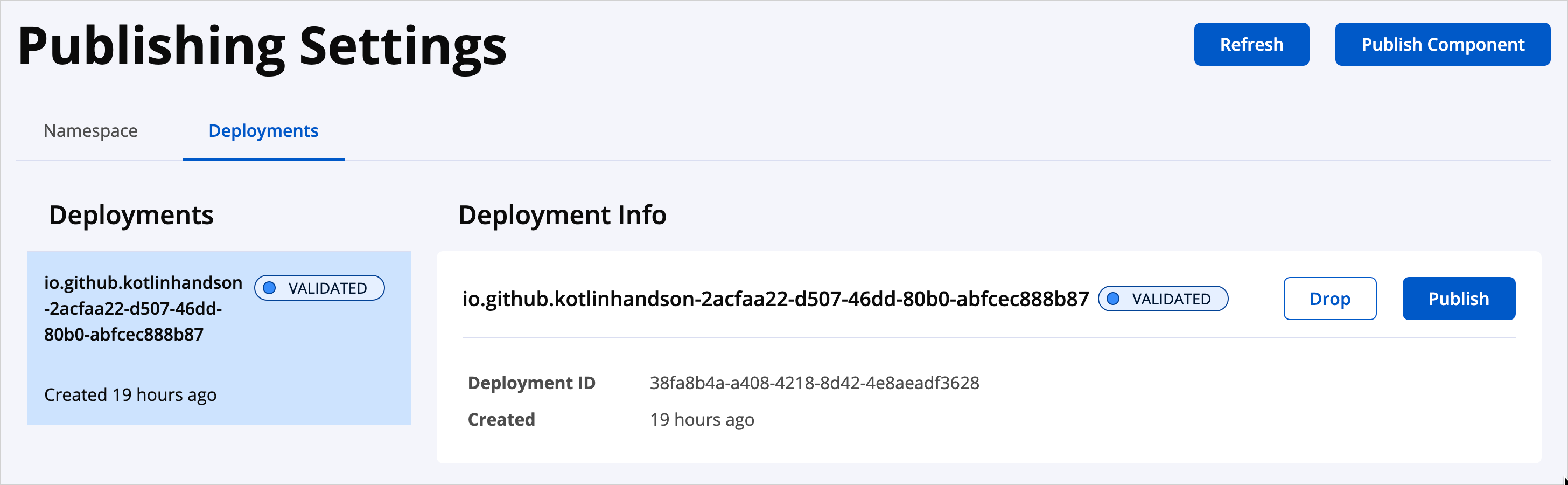
릴리스 후 아티팩트가 Maven Central 저장소에 공개적으로 제공되기까지는 다소 시간이 걸립니다(보통 15~30분 정도 소요되지만 몇 시간이 걸릴 수도 있습니다). Maven Central 웹사이트에서 인덱싱되어 검색 가능해지기까지는 더 오랜 시간이 걸릴 수 있습니다.
배포가 검증된 후 아티팩트를 자동으로 릴리스하려면 워크플로우의 publishToMavenCentral 태스크를 publishAndReleaseToMavenCentral로 바꾸세요.