
Kotlin Multiplatform 애플리케이션을 위한 TeamCity 설정하기
이 문서는 KMP 애플리케이션을 빌드, 테스트 및 배포하기 위해 TeamCity를 설정하는 방법을 설명합니다. TeamCity는 모든 주요 VCS 제공업체(GitHub, GitLab, Bitbucket, Azure DevOps, Perforce 등)를 지원하며, 로컬 및 클라우드 에이전트를 모두 사용하는 확장성 높은 하이브리드 워크플로를 지원합니다. 또한 고가용성을 위한 멀티 노드 설정, 고급 사용자 관리, 이슈 트래커 통합 및 AI 어시스턴트와 같은 강력한 기능을 포함하고 있습니다.
여기에서 TeamCity 무료 체험판을 시작해 보세요. 주요 빌드 도구와 SDK가 사전 설정된 JetBrains 호스팅 에이전트가 포함된 클라우드(Cloud) 버전을 선택하거나, 최대한의 제어 권한과 평생 무료 Professional 라이선스가 제공되는 TeamCity 온프레미스(On-Premises) 버전을 선택할 수 있습니다.
이 튜토리얼은 JetCaster KMP 샘플을 기반으로 합니다.
새 프로젝트 생성
모든 TeamCity 워크플로는 프로젝트(Project)에서 시작됩니다. 프로젝트는 실제 CI/CD 루틴을 실행하는 빌드 구성(Build configuration) 및 파이프라인(Pipeline), 클라우드 에이전트를 구동하는 데 사용되는 클라우드 프로필, 하위 객체와 공유되는 파라미터 등의 엔티티를 소유합니다.
자세한 내용은 다음 TeamCity 문서를 참조하세요:
사이드 네비게이션 바의 플러스(+) 버튼을 클릭하여 새 프로젝트를 시작합니다.
프로젝트 이름을 지정하고 선택적으로 설명을 작성합니다.
Create를 클릭하면 TeamCity에서 실제 빌드 작업을 수행할 객체의 유형(빌드 구성 또는 파이프라인)을 선택하라는 메시지가 표시됩니다.
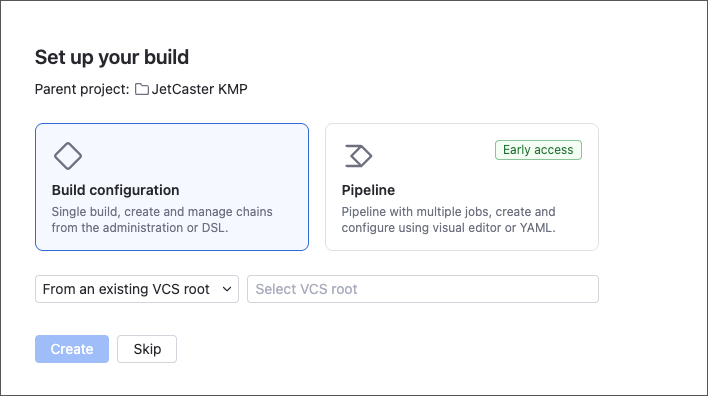
- Build configuration
- TeamCity의 모든 기능을 지원하며, 구성 설정을 Kotlin DSL 코드로 저장할 수 있고 타의 추종을 불허하는 커스터마이징을 제공합니다. 하지만 더 많은 경험과 수동 설정이 필요할 수 있습니다.
더 알아보기: Create and edit build configurations.
- Pipeline
- 시각적 에디터, 편집 가능한 YAML 구성 및 쉽게 접근할 수 있는 설정을 통해 직관적인 디자인을 제공합니다. 파이프라인은 경험이 적은 사용자와 더 단순한 워크플로를 위해 설계되었습니다. TeamCity 2025.11에서 도입된 파이프라인은 현재 빌드 구성에서 사용 가능한 일부 기능이 누락되어 있을 수 있습니다.
더 알아보기: Create and edit pipelines.
이 튜토리얼에서는 설정이 더 쉽고 샘플 프로젝트를 빌드하고 테스트하는 데 필요한 모든 기능을 지원하는 파이프라인(pipelines)을 선택합니다.
Connect new repository를 선택하고, 나중에 다른 프로젝트에서도 재사용할 수 있도록 GitHub에 영구적으로 연결하려면 GitHub를 선택하거나, 특정 리포지토리(샘플 JetCaster 애플리케이션 또는 개인 포크)에만 한정적으로 연결하려면 Any Git URL을 선택합니다.
TeamCity가 리포지토리에 접근할 수 있음을 확인하면 브랜치 정보를 가져오고 기본 파이프라인 동작을 지정하라는 메시지를 표시합니다.
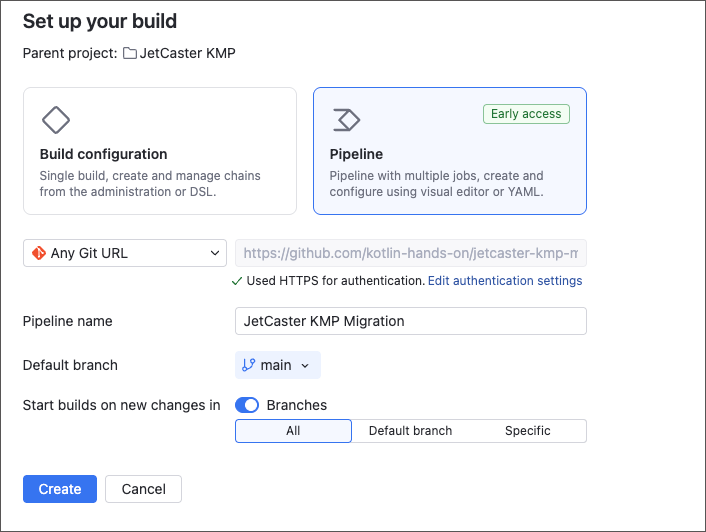
파이프라인이 리포지토리의 모든 브랜치를 추적하고,
main을 기본 브랜치로 사용하며, 리포지토리에 변경 사항이 커밋될 때마다 자동으로 새로운 실행을 트리거하도록 기본 설정을 그대로 둡니다.
파이프라인 잡 추가
파이프라인이 준비되면 TeamCity가 해당 설정 페이지로 이동합니다. 왼쪽 상단 모서리에 있는 토글을 사용하여 시각적 에디터와 코드 에디터 사이를 전환할 수 있습니다.
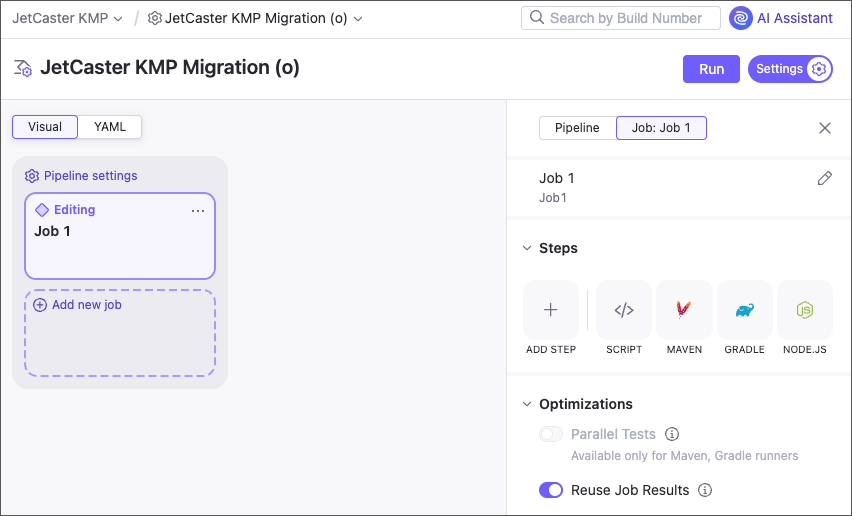
TeamCity 파이프라인은 잡(Job)으로 구성되며, 잡은 연속적으로 실행되는 빌드 스텝(Build step)의 컬렉션입니다. 빌드 스텝은 특정 작업 집합을 캡슐화하는 TeamCity 루틴의 가장 작은 단위입니다.
TeamCity UI에서 잡 타일을 클릭하여 설정을 편집하거나, 잡 아래의 어두운 영역을 클릭하여 전역 파이프라인 설정을 수정할 수 있습니다.
공통 파이프라인 설정
이 튜토리얼에서는 전역 파이프라인 옵션을 설정할 필요가 없습니다. 다음과 같이 파이프라인 내의 모든 잡에 영향을 미치는 설정에 대한 자세한 정보는 이 문서를 참조하세요.
- Auto-run pipelines — 원격 리포지토리에 새 변경 사항이 커밋될 때(기본적으로 활성화됨), 리포지토리에 풀 리퀘스트가 열릴 때 또는 설정된 일정에 따라 파이프라인이 자동으로 실행되도록 구성할 수 있습니다.
- Repository — 서로 다른 VCS 호스팅 제공업체의 여러 리포지토리를 체크아웃하고 처리할 수 있습니다.
- Integrations — 외부 NPM 및 Docker 레지스트리를 연결할 수 있습니다. 공개 Docker Hub 이미지 내부에서 빌드 스텝을 실행하려는 경우, 파이프라인이 익명 풀(pull)에 대한 Docker Hub의 속도 제한을 초과할 정도로 자주 실행되지 않는 한 해당 통합을 구성할 필요는 없습니다.
에이전트 설정
빌드 작업은 베어메탈 또는 클라우드 머신에 설치된 빌드 에이전트(Build agents)에 의해 처리됩니다. 이 머신들에는 해당 빌드 작업에 필요한 모든 도구가 설치되어 있어야 합니다. 예를 들어, 이 파이프라인의 Job 2에는 Android SDK가 필요하며, Job 3은 Xcode를 사용하여 iOS 버전의 앱을 빌드합니다.
- TeamCity Cloud는 광범위한 빌드 도구가 설치된 JetBrains 호스팅 에이전트를 사용합니다. 이 튜토리얼에서는 추가 에이전트를 연결할 필요가 없습니다.
- TeamCity 온프레미스를 사용하는 경우 모든 잡이 최소 하나 이상의 에이전트에서 실행될 수 있는지 확인해야 합니다. 자세한 내용은 이 문서를 참조하세요: Install and start TeamCity agents.
이 튜토리얼에서 잡은 필요한 도구가 설치된 에이전트에만 할당되도록 에이전트 요구 사항(Agent requirements)을 지정합니다.
공유 테스트 실행
YAML 파이프라인 에디터로 전환하고 다음 마크업을 붙여넣어 첫 번째 잡을 설정합니다.
jobs:
  Job1:
    name: Run tests
    steps:
      - type: gradle
        use-gradle-wrapper: true
        name: Gradle test
        jdk-home: '%\env.JDK_17_0%'
        tasks: jvmTest
    files-publication:
      - path: '**/build/reports/tests/**/*'
        share-with-jobs: false
        publish-artifact: true
    allow-reuse: false
이 잡은 Java 17을 사용하여 jvmTest Gradle 태스크를 실행합니다. .../build/reports/tests/...와 경로가 일치하는 모든 파일을 수집하여 test-reports 폴더 아래에 그룹화하고, 이 폴더를 아티팩트(Artifact)로 게시합니다.
Optimizations | Parallel tests 잡 옵션을 활성화하여 테스트 모음을 더 작은 배치로 분할하고 각 배치를 별도의 빌드 에이전트에서 처리할 수도 있습니다. 이렇게 하면 전체 실행 시간을 크게 줄일 수 있지만 더 많은 리소스를 사용하게 됩니다. 병렬 테스트를 활성화하려면 아래와 같이 parallelism 설정을 포함하도록 파이프라인 YAML을 수정하세요.
    ...
    allow-reuse: false
    parallelism: 3
Allow reuse 최적화 옵션은 파이프라인 구성이나 소스 코드에 변경 사항이 없는 경우 TeamCity가 태스크 재실행을 건너뛸지 여부를 지정합니다.
추가 정보는 Job settings 및 Gradle build step을 참조하세요.
Android 디버그 패키지 빌드
파이프라인 YAML을 다음과 같이 수정합니다.
jobs:
  Job1:
    name: Run tests
    ...
    Job2:
      name: Build Android
      steps:
        - type: gradle
          jdk-home: '%\env.JDK_17_0%'
          tasks: ':mobile:assembleDebug'
          use-gradle-wrapper: true
      files-publication:
        - path: mobile/build/outputs/apk/debug/*.apk
          share-with-jobs: false
          publish-artifact: true
      runs-on:
        self-hosted:
          - requirement: exists
            name: Android home
            parameter: env.ANDROID_HOME
      dependencies:
- Job1requirement블록은 이 잡이 Android SDK가 설치된 에이전트에만 할당되도록 보장합니다.dependencies섹션은 이 잡이Job1이 성공적으로 완료된 후에만 시작되도록 보장합니다.
iOS 시뮬레이터 애플리케이션 빌드
마지막 단계로, 파이프라인 YAML에 다음 마크업을 추가합니다.
jobs:
  Job1:
    ...
  Job2:
    ...
  Job3:
    name: Build iOS
    steps:
      - type: script
        script-content: |-
          xcodebuild build \
            -project JetcasterMigration/JetcasterMigration.xcodeproj \
            -configuration Debug \
            -scheme JetcasterMigration \
            -sdk iphonesimulator \
            -derivedDataPath ./build \
            -verbose
    files-publication:
      - path: build/Build/Products/Debug-iphonesimulator/**/*
        share-with-jobs: false
        publish-artifact: true
    dependencies:
      - Job1
처음 두 잡과 달리 Build iOS는 범용 커맨드 라인 빌드 스텝(Command-line build step)을 사용합니다. 이 스텝을 통해 명령어를 실행하거나 에이전트 머신에 설치된 모든 도구와 상호 작용할 수 있습니다.
dependencies 섹션은 Job1에 대한 의존성을 지정합니다. 즉, Build Android 및 Build iOS 잡은 병렬로 실행될 수 있지만 Job1의 테스트 루틴이 완료된 후에만 시작됩니다.
빌드 구성을 작업할 때는 스크립트(Script) 빌드 스텝을 특화된 Xcode Project 스텝으로 교체할 수 있습니다.
파이프라인 실행
오른쪽 상단 모서리에 있는 Save and Run을 클릭하여 워크플로를 시작합니다. 잡이 완료되면 게시된 모든 아티팩트를 빌드 로그 옆의 Artifacts 탭에서 확인할 수 있습니다.
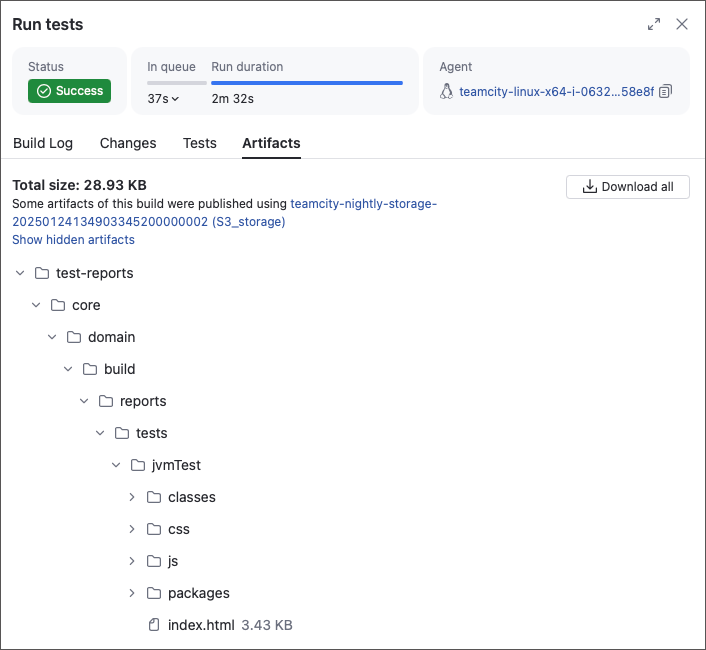
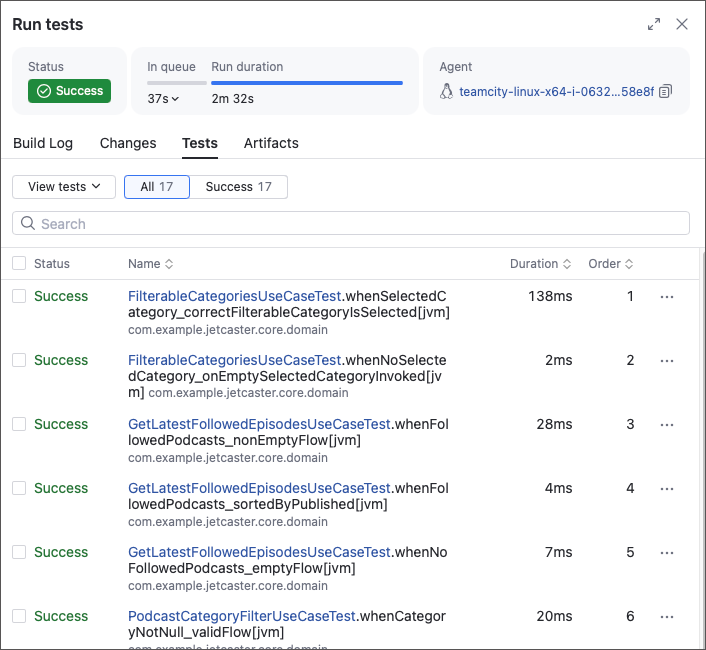
Job1에는 Tests 탭도 표시되어 테스트 결과를 검사할 수 있습니다.
다음 단계
이 샘플을 계속 수정하여 더 많은 이점을 얻을 수 있습니다.
VCS 연결을 사용하여 파이프라인 추가
프로젝트에 새 파이프라인을 추가할 때 Any Git URL 대신 GitHub를 선택하세요. 이 방식은 향후 GitHub 기반 프로젝트에 대해 VCS 접근 설정을 건너뛸 수 있게 해줄 뿐만 아니라 추가적인 파이프라인 기능을 잠금 해제합니다.
- TeamCity는 실행 상태(성공, 실패 또는 실행 중)를 GitHub에 직접 게시(Post run statuses)할 수 있습니다.
- On new changes 트리거 및 Repository 항목에 Pull requests 토글이 포함되어, 아직 안정 브랜치에 커밋되지 않은 변경 사항을 추적하고 빌드할 수 있습니다.
고급 빌드 구성 탐색
고급 기능을 사용하려면 파이프라인에서 빌드 구성(Build configurations)으로 전환하세요.
- 빌드 체인(Build chains) 및 복합 구성(Composite configurations)을 사용하여 워크플로의 특정 부분을 실행합니다. 예를 들어, Build Android를 트리거하지 않고 Test → Build iOS만 실행하거나 테스트 구성만 단독으로 실행할 수 있습니다.
- JetBrains에서 제작한 전체 빌드 스텝 라이브러리, 커뮤니티 레시피 및 GitHub releases와 같은 비번들 스텝을 활용하세요.
- 에이전트를 Kubernetes 클러스터에 배포하거나 외부 실행기(External executor)로 사용하세요.
- 이슈 트래커 및 비밀 저장소(Secret vaults)와의 통합을 설정하세요.