
IntelliJ IDEA를 사용한 코루틴 디버깅 – 튜토리얼
이 튜토리얼에서는 Kotlin 코루틴을 생성하고 IntelliJ IDEA를 사용하여 디버깅하는 방법을 설명합니다.
이 튜토리얼은 독자가 코루틴 개념에 대한 사전 지식이 있다고 가정합니다.
코루틴 생성하기
IntelliJ IDEA에서 Kotlin 프로젝트를 엽니다. 프로젝트가 없다면 하나 생성하세요.
Gradle 프로젝트에서
kotlinx.coroutines라이브러리를 사용하려면build.gradle(.kts)파일에 다음 의존성을 추가하세요:kotlindependencies { implementation("org.jetbrains.kotlinx:kotlinx-coroutines-core:1.11.0") }groovydependencies { implementation 'org.jetbrains.kotlinx:kotlinx-coroutines-core:1.11.0' }다른 빌드 시스템의 경우
kotlinx.coroutinesREADME의 지침을 참고하세요.src/main/kotlin에 있는Main.kt파일을 엽니다.src디렉터리는 Kotlin 소스 파일과 리소스를 포함합니다.Main.kt파일에는Hello World!를 출력하는 샘플 코드가 들어 있습니다.main()함수의 코드를 다음과 같이 변경합니다:runBlocking()블록을 사용하여 코루틴을 감쌉니다.async()함수를 사용하여 지연된 값(deferred values)a와b를 계산하는 코루틴을 생성합니다.await()함수를 사용하여 계산 결과를 기다립니다.println()함수를 사용하여 계산 상태와 곱셈 결과를 출력합니다.
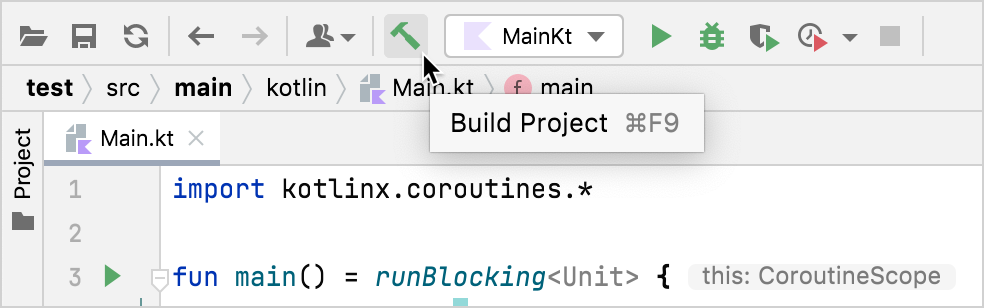
kotlinimport kotlinx.coroutines.* fun main() = runBlocking<Unit> { val a = async { println("I'm computing part of the answer") 6 } val b = async { println("I'm computing another part of the answer") 7 } println("The answer is ${a.await() * b.await()}") }Build Project를 클릭하여 코드를 빌드합니다.
코루틴 디버깅하기
println()함수를 호출하는 줄에 중단점(breakpoints)을 설정합니다: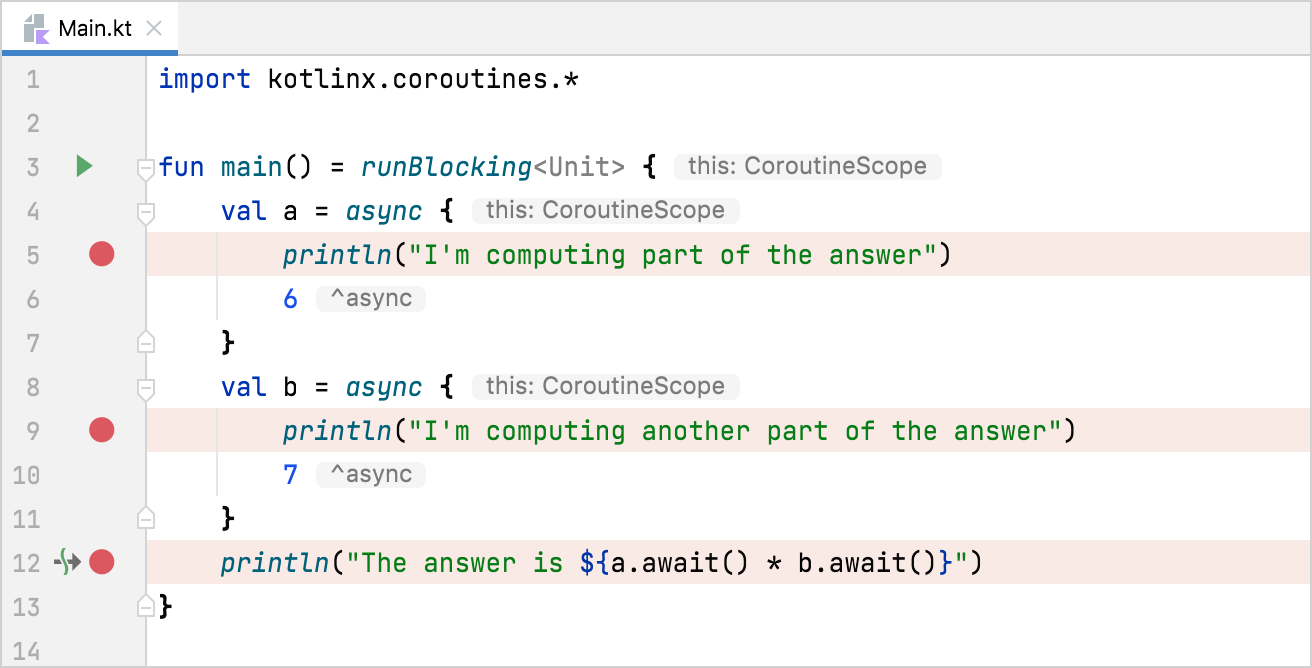
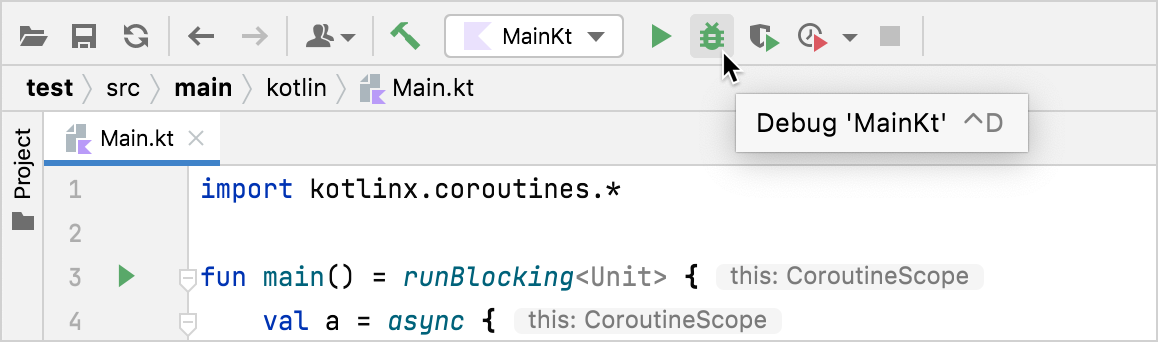
화면 상단의 실행 구성(run configuration) 옆에 있는 Debug를 클릭하여 코드를 디버그 모드로 실행합니다.
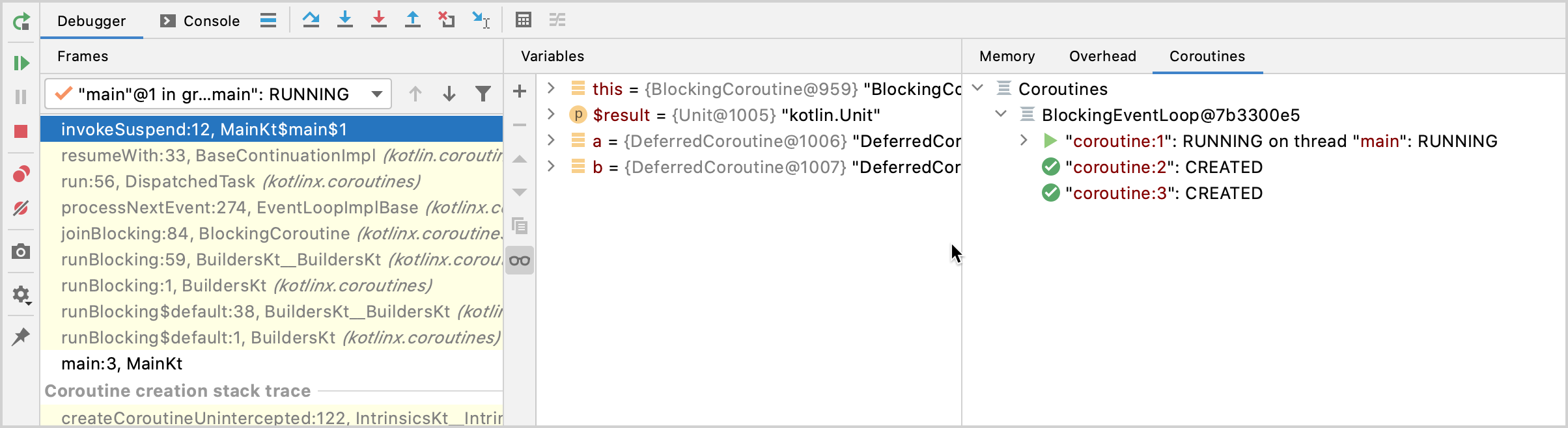
Debug 도구 창이 나타납니다:
- Frames 탭에는 콜 스택(call stack)이 포함되어 있습니다.
- Variables 탭에는 현재 컨텍스트의 변수들이 포함되어 있습니다.
- Coroutines 탭에는 실행 중이거나 일시 중단된(suspended) 코루틴에 대한 정보가 포함되어 있습니다. 여기에는 세 개의 코루틴이 있음을 보여줍니다. 첫 번째 코루틴은 RUNNING 상태이고, 나머지 두 개는 CREATED 상태입니다.
Debug 도구 창에서 Resume Program을 클릭하여 디버거 세션을 재개합니다:
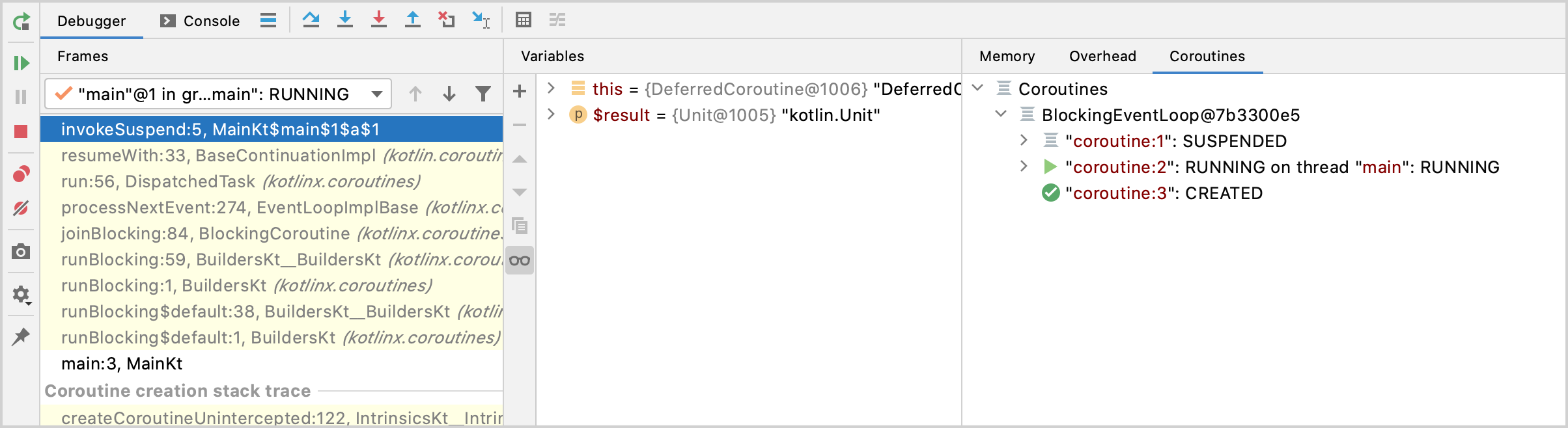
이제 Coroutines 탭에는 다음 내용이 표시됩니다:
- 첫 번째 코루틴은 SUSPENDED 상태입니다. 값을 곱하기 위해 대기 중입니다.
- 두 번째 코루틴은
a값을 계산하고 있으며, RUNNING 상태입니다. - 세 번째 코루틴은 CREATED 상태이며
b값을 계산하고 있지 않습니다.
Debug 도구 창에서 Resume Program을 클릭하여 디버거 세션을 다시 재개합니다:
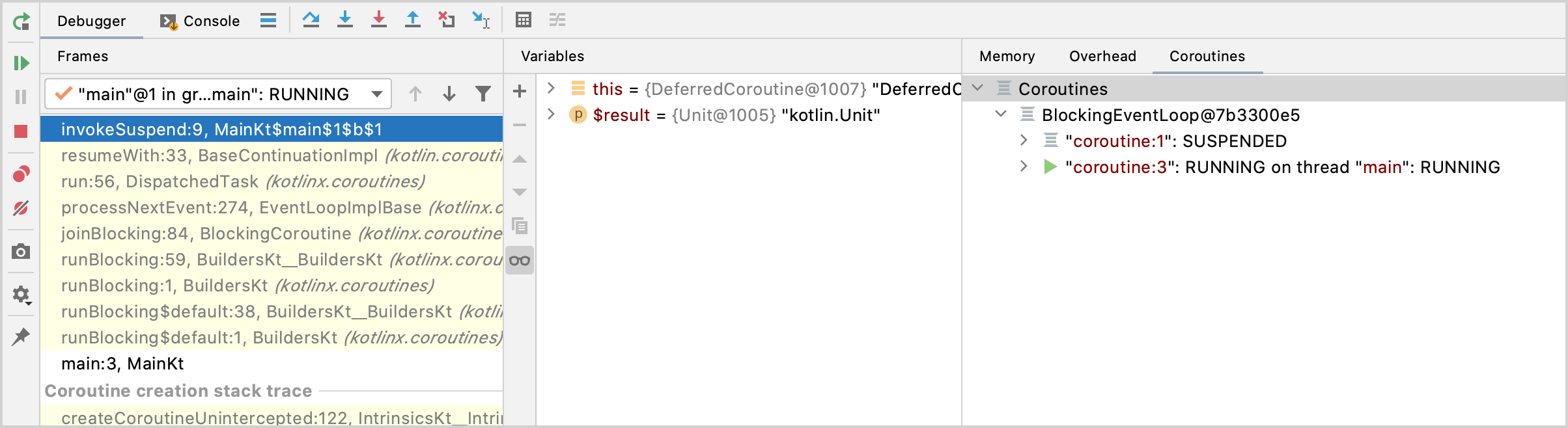
이제 Coroutines 탭에는 다음 내용이 표시됩니다:
- 첫 번째 코루틴은 SUSPENDED 상태입니다. 값을 곱하기 위해 대기 중입니다.
- 두 번째 코루틴은 값을 계산하고 사라졌습니다.
- 세 번째 코루틴은
b값을 계산하고 있으며, RUNNING 상태입니다.
IntelliJ IDEA 디버거를 사용하면 각 코루틴을 자세히 살펴보고 코드를 디버깅할 수 있습니다.
최적화된 변수(Optimized-out variables)
suspend 함수를 사용하면 디버거에서 변수 이름 옆에 "was optimized out"이라는 텍스트가 표시될 수 있습니다.
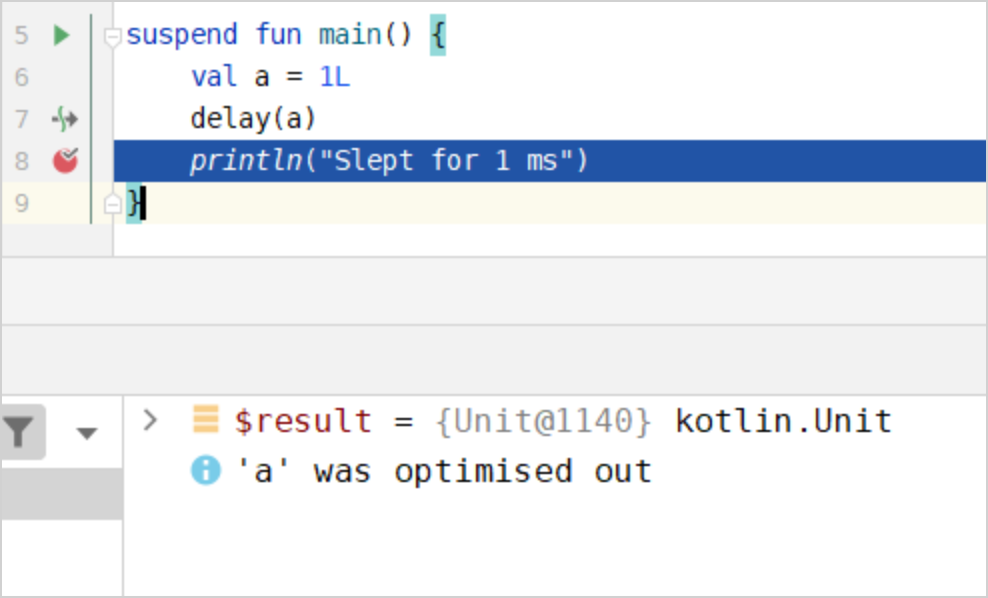
이 텍스트는 해당 변수의 수명(lifetime)이 단축되어 더 이상 존재하지 않음을 의미합니다. 최적화된 변수가 포함된 코드는 값을 확인할 수 없으므로 디버깅하기가 어렵습니다. -Xdebug 컴파일러 옵션을 사용하여 이 동작을 비활성화할 수 있습니다.
프로덕션 환경에서는 절대 이 플래그를 사용하지 마세요:
-Xdebug는 메모리 누수를 유발할 수 있습니다.