
C 상호 운용성 및 libcurl을 사용한 앱 만들기 – 튜토리얼
C 라이브러리 가져오기(import)는 베타(Beta) 단계에 있습니다. cinterop 도구를 통해 C 라이브러리에서 생성된 모든 Kotlin 선언에는
@ExperimentalForeignApi어노테이션이 추가되어야 합니다.Kotlin/Native와 함께 제공되는 네이티브 플랫폼 라이브러리(Foundation, UIKit, POSIX 등)는 일부 API에 대해서만 옵트인(opt-in)이 필요합니다.
이 튜토리얼에서는 IntelliJ IDEA를 사용하여 명령줄 애플리케이션을 만드는 방법을 보여줍니다. Kotlin/Native와 libcurl 라이브러리를 사용하여 지정된 플랫폼에서 네이티브로 실행할 수 있는 간단한 HTTP 클라이언트를 만드는 방법을 배웁니다.
결과물은 macOS와 Linux에서 실행하여 간단한 HTTP GET 요청을 보낼 수 있는 실행 가능한 명령줄 앱입니다.
명령줄을 사용하여 직접 또는 스크립트 파일(.sh 또는 .bat 파일 등)을 사용하여 Kotlin 라이브러리를 생성할 수 있습니다. 하지만 이 방식은 수백 개의 파일과 라이브러리가 있는 대규모 프로젝트에는 적합하지 않습니다. 빌드 시스템을 사용하면 Kotlin/Native 컴파일러 바이너리와 전이 의존성(transitive dependencies)이 있는 라이브러리를 다운로드하고 캐싱할 뿐만 아니라, 컴파일러와 테스트를 실행하여 프로세스를 간소화할 수 있습니다. Kotlin/Native는 Kotlin 멀티플랫폼 플러그인을 통해 Gradle 빌드 시스템을 사용할 수 있습니다.
시작하기 전에
최신 버전의 IntelliJ IDEA를 다운로드하여 설치합니다.
IntelliJ IDEA에서 File | New | Project from Version Control을 선택하고 다음 URL을 사용하여 프로젝트 템플릿을 복제(clone)합니다:
nonehttps://github.com/Kotlin/kmp-native-wizard프로젝트 구조를 살펴봅니다:
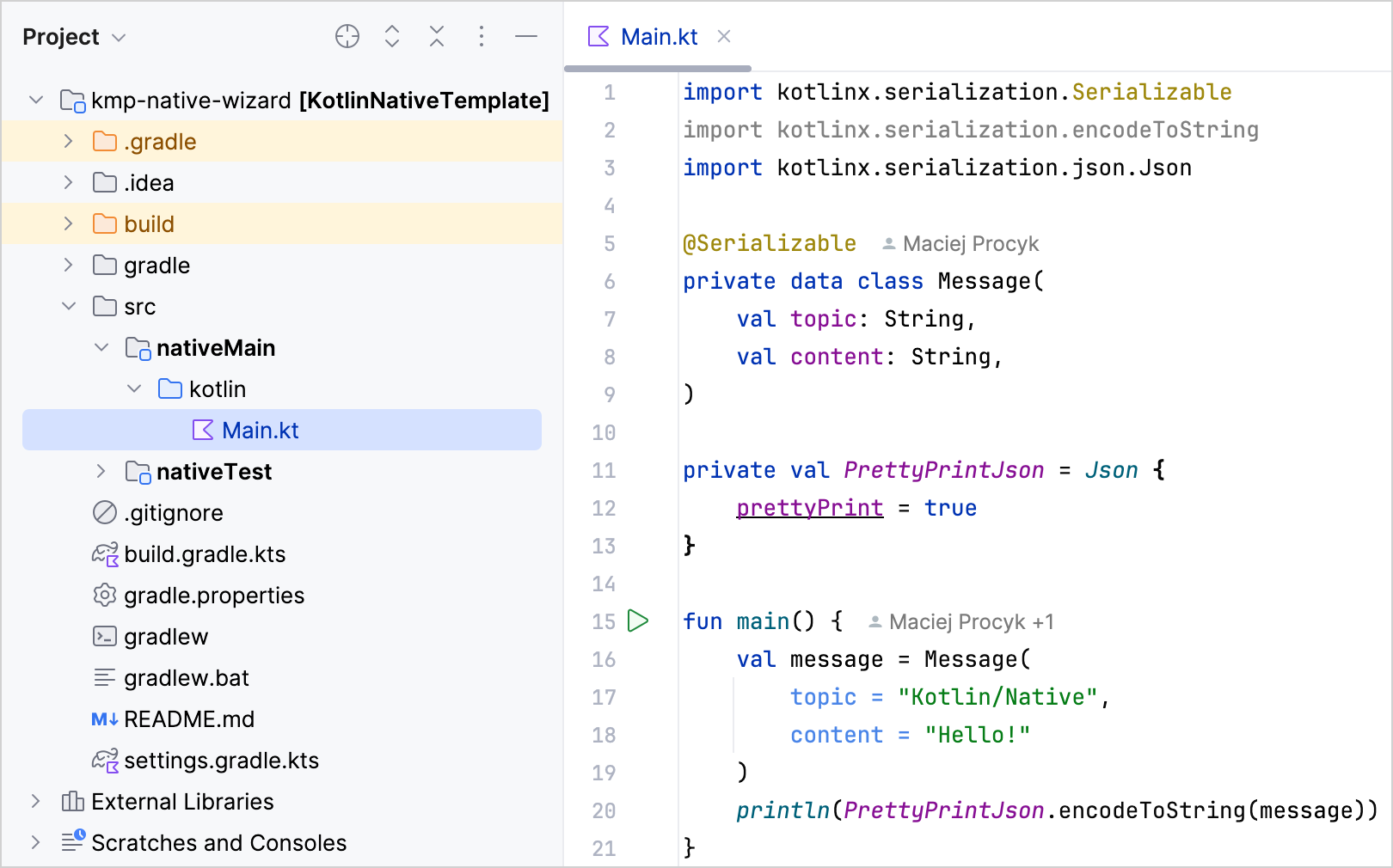
템플릿에는 시작하는 데 필요한 파일과 폴더가 포함된 프로젝트가 들어 있습니다. Kotlin/Native로 작성된 애플리케이션은 코드에 플랫폼별 요구 사항이 없는 경우 다양한 플랫폼을 타겟팅할 수 있다는 점을 이해하는 것이 중요합니다. 코드는
nativeMain디렉터리에 위치하며 그에 대응하는nativeTest가 있습니다. 이 튜토리얼에서는 폴더 구조를 그대로 유지하세요.프로젝트 설정이 포함된 빌드 스크립트인
build.gradle.kts파일을 엽니다. 빌드 파일에서 다음 내용에 주의 깊게 살펴보세요:kotlinimport org.jetbrains.kotlin.gradle.plugin.mpp.KotlinNativeTarget kotlin { macosArm64() linuxArm64() linuxX64() mingwX64() targets.withType<KotlinNativeTarget>().configureEach { binaries { executable { entryPoint = "main" } } } }- 타겟은 macOS, Linux, Windows를 위해
macosArm64,linuxArm64,linuxX64,mingwX64를 사용하여 정의됩니다. 지원되는 플랫폼의 전체 목록을 확인하세요. binaries {}블록은 바이너리가 생성되는 방식과 애플리케이션의 엔트리 포인트(entry point)를 정의합니다. 기본값으로 유지해도 무방합니다.- C 상호 운용성(C interoperability)은 빌드의 추가 단계로 구성됩니다. 기본적으로 C의 모든 심볼은
interop패키지로 가져옵니다..kt파일에서 전체 패키지를 가져오고 싶을 수 있습니다. 구성 방법에 대해 자세히 알아보세요.
- 타겟은 macOS, Linux, Windows를 위해
정의 파일 생성
네이티브 애플리케이션을 작성할 때 HTTP 요청 수행, 디스크 읽기 및 쓰기 등과 같이 Kotlin 표준 라이브러리에 포함되지 않은 특정 기능에 액세스해야 하는 경우가 많습니다.
Kotlin/Native는 표준 C 라이브러리를 사용할 수 있도록 도와주어, 필요한 거의 모든 기능에 대해 존재하는 방대한 생태계를 열어줍니다. Kotlin/Native는 표준 라이브러리에 몇 가지 추가적인 공통 기능을 제공하는 사전 빌드된 플랫폼 라이브러리 세트와 함께 이미 제공됩니다.
상호 운용성(interop)을 위한 이상적인 시나리오는 C 함수를 마치 Kotlin 함수를 호출하는 것처럼 동일한 시그니처와 관례를 따르며 호출하는 것입니다. 이때 cinterop 도구가 유용합니다. 이 도구는 C 라이브러리를 가져와 해당하는 Kotlin 바인딩을 생성하여 라이브러리를 마치 Kotlin 코드인 것처럼 사용할 수 있게 해줍니다.
이러한 바인딩을 생성하려면 각 라이브러리에 대해 보통 라이브러리와 이름이 같은 정의 파일(definition file)이 필요합니다. 이는 라이브러리를 정확히 어떻게 소비해야 하는지 설명하는 속성 파일입니다.
이 앱에서는 HTTP 호출을 하기 위해 libcurl 라이브러리가 필요합니다. 정의 파일을 생성하려면 다음 단계를 따르세요:
src폴더를 선택하고 File | New | Directory로 새 디렉터리를 만듭니다.새 디렉터리 이름을 nativeInterop/cinterop으로 지정합니다. 이는 헤더 파일 위치에 대한 기본 관례이지만, 다른 위치를 사용하는 경우
build.gradle.kts파일에서 재정의할 수 있습니다.이 새 하위 폴더를 선택하고 File | New | File로 새
libcurl.def파일을 만듭니다.다음 코드로 파일을 업데이트합니다:
cheaders = curl/curl.h headerFilter = curl/* compilerOpts.linux = -I/usr/include -I/usr/include/x86_64-linux-gnu linkerOpts.osx = -L/opt/local/lib -L/usr/local/opt/curl/lib -lcurl linkerOpts.linux = -L/usr/lib/x86_64-linux-gnu -lcurlheaders는 Kotlin 스텁(stub)을 생성할 헤더 파일 목록입니다. 여기에 공백으로 구분하여 여러 파일을 추가할 수 있습니다. 이 경우curl.h만 해당합니다. 참조된 파일은 지정된 경로(이 경우/usr/include/curl)에서 사용할 수 있어야 합니다.headerFilter는 정확히 무엇이 포함되는지 보여줍니다. C에서는 한 파일이#include지시문으로 다른 파일을 참조할 때 모든 헤더가 포함됩니다. 때로는 이것이 필요하지 않을 수 있으며, 글로브 패턴(glob patterns)을 사용하여 이 매개변수를 추가해 조정할 수 있습니다.외부 의존성(예: 시스템
stdint.h헤더)을 interop 라이브러리로 가져오고 싶지 않은 경우headerFilter를 사용할 수 있습니다. 또한 라이브러리 크기 최적화 및 시스템과 제공된 Kotlin/Native 컴파일 환경 간의 잠재적 충돌을 해결하는 데 유용할 수 있습니다.특정 플랫폼에 대한 동작을 수정해야 하는 경우
compilerOpts.osx또는compilerOpts.linux와 같은 형식을 사용하여 옵션에 플랫폼별 값을 제공할 수 있습니다. 이 경우 macOS(.osx접미사)와 Linux(.linux접미사)입니다. 접미사가 없는 매개변수(예:linkerOpts=)도 가능하며 모든 플랫폼에 적용됩니다.
사용 가능한 옵션의 전체 목록은 정의 파일(Definition file)을 참조하세요.
샘플을 작동시키려면 시스템에
curl라이브러리 바이너리가 있어야 합니다. macOS와 Linux에서는 보통 포함되어 있습니다. Windows에서는 소스에서 빌드할 수 있습니다(Microsoft Visual Studio 또는 Windows SDK 명령줄 도구가 필요합니다). 자세한 내용은 관련 블로그 게시물을 참조하세요. 또는 MinGW/MSYS2curl바이너리를 고려해 볼 수 있습니다.
빌드 프로세스에 상호 운용성 추가
헤더 파일을 사용하려면 빌드 프로세스의 일부로 생성되었는지 확인해야 합니다. 이를 위해 build.gradle.kts 파일에 다음 compilations {} 블록을 추가합니다:
targets.withType<KotlinNativeTarget>().configureEach {
    compilations.getByName("main") {
        cinterops {
            val libcurl by creating
        }
    }
    binaries {
        executable {
            entryPoint = "main"
        }
    }
}
먼저 cinterops가 추가되고, 그 다음 정의 파일에 대한 항목이 추가됩니다. 기본적으로 파일 이름이 사용됩니다. 추가 매개변수를 사용하여 이를 재정의할 수 있습니다:
cinterops {
    val libcurl by creating {
        definitionFile.set(project.file("src/nativeInterop/cinterop/libcurl.def"))
        packageName("com.jetbrains.handson.http")
        compilerOpts("-I/path")
        includeDirs.allHeaders("path")
    }
}
애플리케이션 코드 작성
이제 라이브러리와 해당하는 Kotlin 스텁이 있으므로 애플리케이션에서 이를 사용할 수 있습니다. 이 튜토리얼에서는 simple.c 예제를 Kotlin으로 변환합니다.
src/nativeMain/kotlin/ 폴더에서 Main.kt 파일을 다음 코드로 업데이트합니다:
import kotlinx.cinterop.*
import libcurl.*

@OptIn(ExperimentalForeignApi::class)
fun main(args: Array<String>) {
    val curl = curl_easy_init()
    if (curl != null) {
        curl_easy_setopt(curl, CURLOPT_URL, "https://example.com")
        curl_easy_setopt(curl, CURLOPT_FOLLOWLOCATION, 1L)
        val res = curl_easy_perform(curl)
        if (res != CURLE_OK) {
            println("curl_easy_perform() failed ${curl_easy_strerror(res)?.toKString()}")
        }
        curl_easy_cleanup(curl)
    }
}
보시다시피 Kotlin 버전에서는 명시적인 변수 선언이 생략되었지만, 그 외의 모든 것은 C 버전과 거의 동일합니다. libcurl 라이브러리에서 기대하는 모든 호출을 해당하는 Kotlin 코드에서 사용할 수 있습니다.
이것은 한 줄씩 그대로 번역한 것입니다. 좀 더 Kotlin다운(idiomatic) 방식으로 작성할 수도 있습니다.
애플리케이션 컴파일 및 실행
애플리케이션을 컴파일하려면 작업 목록에서
runDebugExecutable<YourTargetName>Gradle 태스크를 실행하거나 터미널에서 콘솔 명령을 사용합니다. 예:bash./gradlew runDebugExecutableMacosArm64이 경우 cinterop 도구에 의해 생성된 부분이 빌드에 암시적으로 포함됩니다.
컴파일 중에 오류가 없으면
main()함수 옆의 거터(gutter)에 있는 녹색 Run 아이콘을 클릭하거나 / 단축키를 사용합니다.IntelliJ IDEA가 Run 탭을 열고 example.com의 내용인 출력을 보여줍니다:
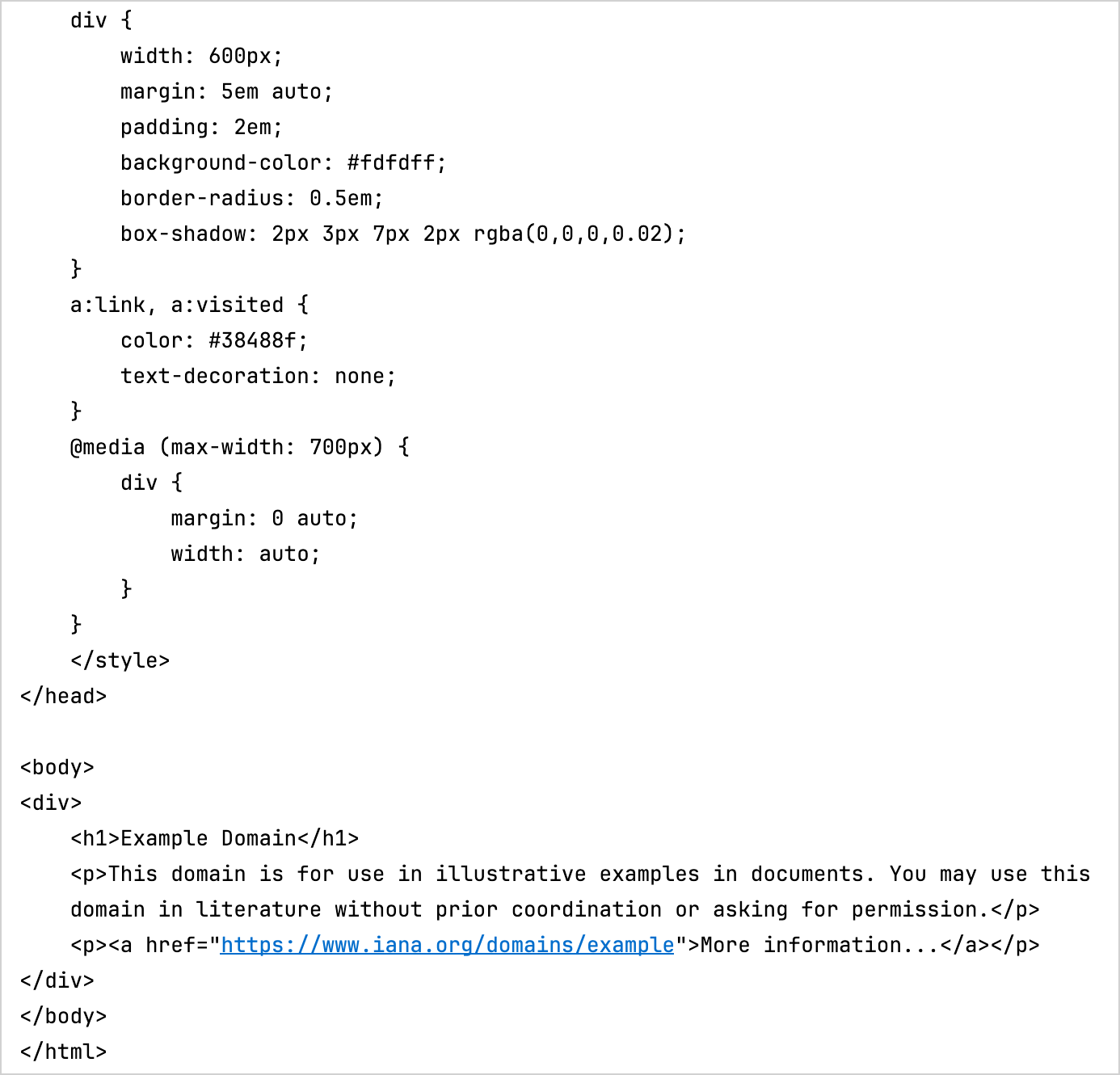
curl_easy_perform 호출이 결과를 표준 출력으로 인쇄하기 때문에 실제 출력을 볼 수 있습니다. curl_easy_setopt를 사용하여 이를 숨길 수도 있습니다.
전체 프로젝트 코드는 GitHub 저장소에서 확인할 수 있습니다.
다음 단계
Kotlin과 C의 상호 운용성에 대해 자세히 알아보세요.