
Spring Boot 및 Claude를 사용하여 할 일 관리 앱 만들기
이 튜토리얼에서는 Claude를 사용하여 할 일을 관리하는 Kotlin 앱을 만드는 방법을 알아봅니다. 이 튜토리얼에서는 Spring Boot를 사용하여 백엔드 인프라를 관리하고, Claude는 애플리케이션을 기획하고 개발하는 데 사용합니다.
AI의 도움 없이 직접 앱을 만들고 싶다면, Kotlin과 Spring Boot로 웹 앱 만들기 튜토리얼을 따를 수 있습니다.
다른 AI 기반 도구와 마찬가지로 Claude도 실수를 할 수 있습니다. Claude의 변경 사항을 주의 깊게 검토하고, 신뢰할 수 있는 코드에만 사용하세요. Claude의 보안 정책에 대한 자세한 내용은 Claude Code 문서를 참조하세요.
환경 설정
이 튜토리얼은 JetBrains AI Assistant를 통해 Claude를 사용하지만, 터미널에서 Claude Code를 사용하여 튜토리얼 단계를 진행할 수도 있습니다.
- 최신 버전의 IntelliJ IDEA를 다운로드하고 설치합니다.
- JetBrains AI Assistant를 설치합니다.
- 다음 방법 중 하나로 Claude Agent를 활성화합니다.
프로젝트 생성
Spring의 웹 기반 프로젝트 생성기를 사용하여 Spring Boot 프로젝트를 생성할 수도 있습니다.
IntelliJ IDEA에서 새 Spring Boot 프로젝트를 생성합니다.
IntelliJ IDEA에서 File | New | Project를 선택합니다.
왼쪽 패널에서 New Project | Spring Boot를 선택합니다.
New Project 창에서 다음 필드와 옵션을 지정합니다.
Name: task-manager-demo
Language: Kotlin
Type: Gradle - Kotlin
이 옵션은 빌드 시스템과 DSL을 지정합니다.
Package name: org.jetbrains.kotlin.taskmanagerdemo
JDK: jbr-21
Java: 17
해당 Java 및 JDK 버전이 설치되어 있지 않은 경우, 드롭다운 목록에서 다운로드할 수 있습니다.
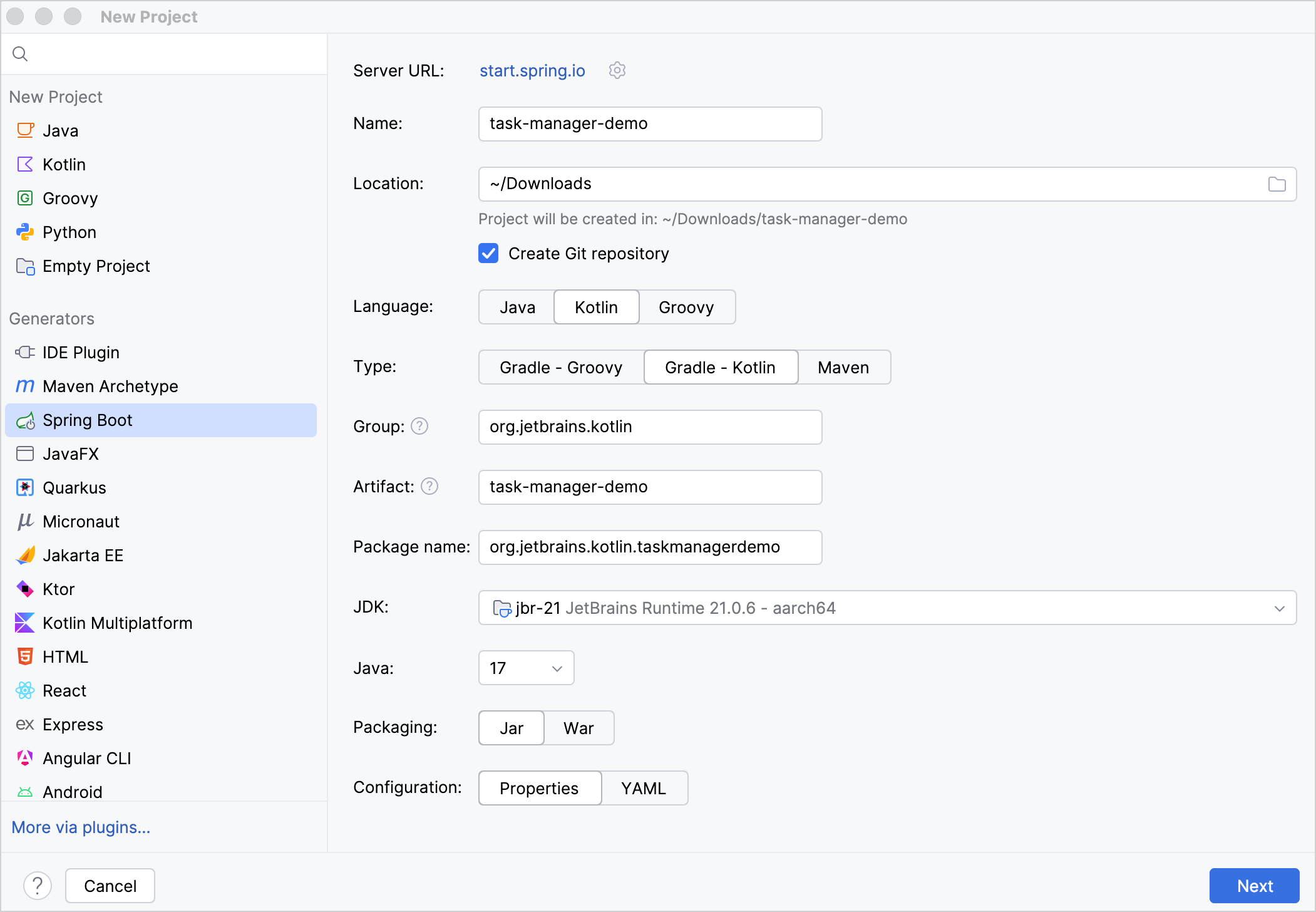
모든 필드를 지정했는지 확인한 후 Next를 클릭합니다.
Spring Boot 필드에서 최신 안정화 버전의 Spring Boot를 선택합니다.
Web | Spring Web 종속성(dependency)을 선택합니다.
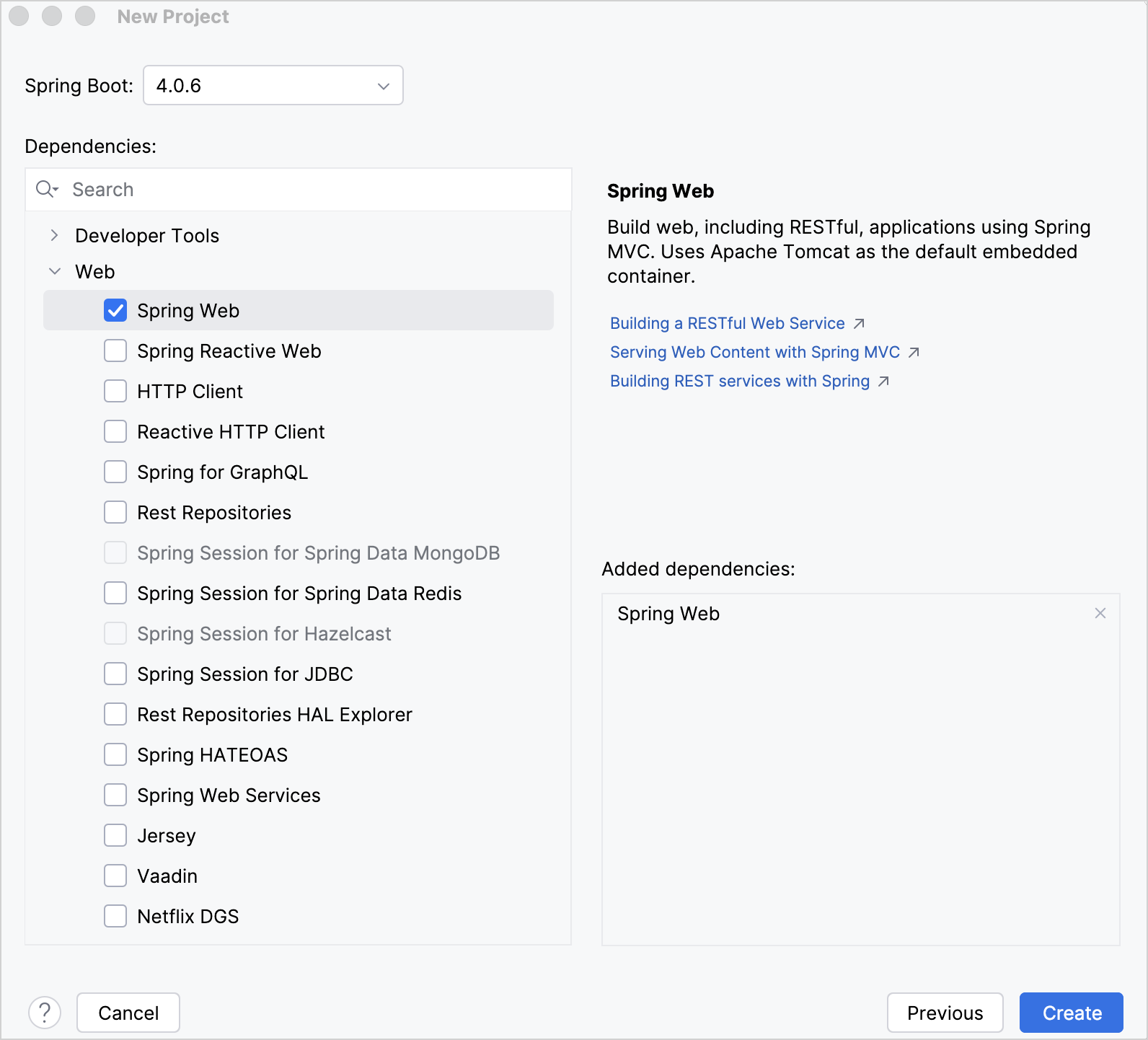
Create를 클릭하여 프로젝트를 생성하고 설정합니다.
IDE가 새 프로젝트를 생성하고 엽니다. 프로젝트 종속성을 다운로드하고 임포트하는 데 시간이 다소 걸릴 수 있습니다.
개발 계획 수립
프로젝트에서 다음을 수행합니다.
 AI Chat 도구 창을 엽니다. 기본적으로 Chat 모드가 선택되어 있습니다. 여기서 Claude Agent를 선택합니다.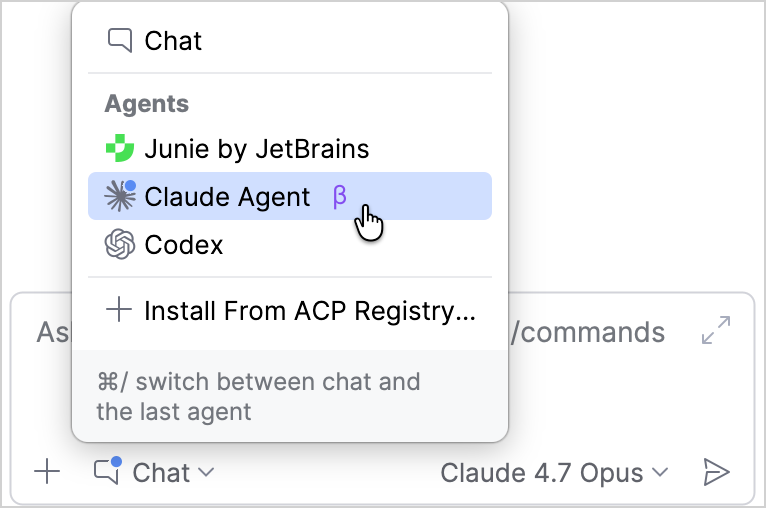
Mode: Default
 를 클릭하고 Mode: Plan Mode를 선택합니다. 이제 Claude Agent가 작업을 직접 실행하지 않고 계획을 세울 준비가 되었습니다.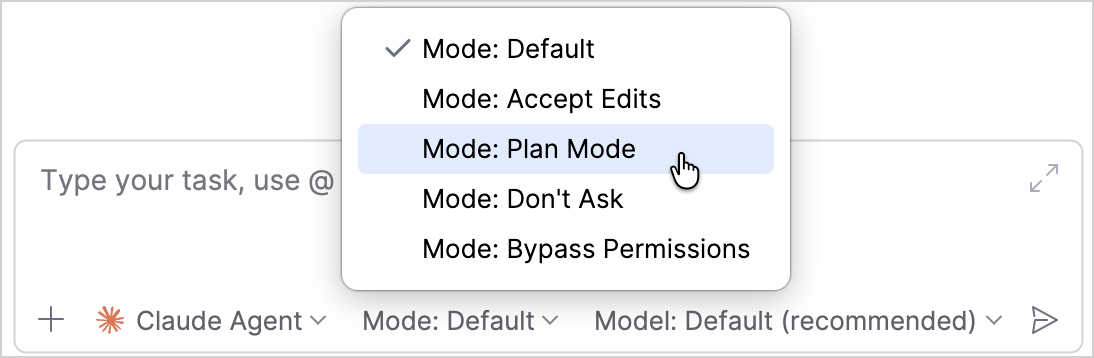
다양한 작동 모드에 대한 자세한 내용은 작동 모드 선택을 참조하세요.
Claude에게 할 일 관리 앱을 만들어 달라는 프롬프트를 작성합니다. 포함되어야 한다고 생각하는 기능에 대한 세부 정보를 공유하세요. 예를 들어 다음과 같습니다.
text장보기 목록과 같은 할 일을 관리하기 위한 할 일 관리 애플리케이션을 만들고 싶어. 기본적인 UI가 있어야 하고 카테고리, 마감일, 우선순위, 상태 추적 기능이 포함되어야 해. 작업하는 동안 VCS를 사용해줘. 단계별로 작업하고 각 단계에서 커밋을 생성해서 나중에 변경 사항을 검토할 수 있게 해줘.프롬프트 설계 방법에 대한 지침은 Claude Code 모범 사례를 참조하세요.
Claude가 기존 프로젝트 구조를 탐색하고 계획을 제안합니다.
계속 진행하기 전에 계획을 주의 깊게 검토하세요. 수정을 원하는 경우 No, keep planning을 선택하고 추가 의견을 공유하세요.
진행할 준비가 되면, Claude의 변경 사항에 대해 원하는 제어 수준에 맞는 Yes ... 옵션을 선택합니다.

다양한 옵션에 대한 자세한 내용은 Claude Code 권한 모드를 참조하세요.
Claude가 기획 모드(Plan Mode)를 종료하고 작업을 시작합니다. 작업이 완료될 때까지 기다리세요.
커밋 검토
앱을 실행하기 전에 생성된 변경 사항을 주의 깊게 검토하세요.
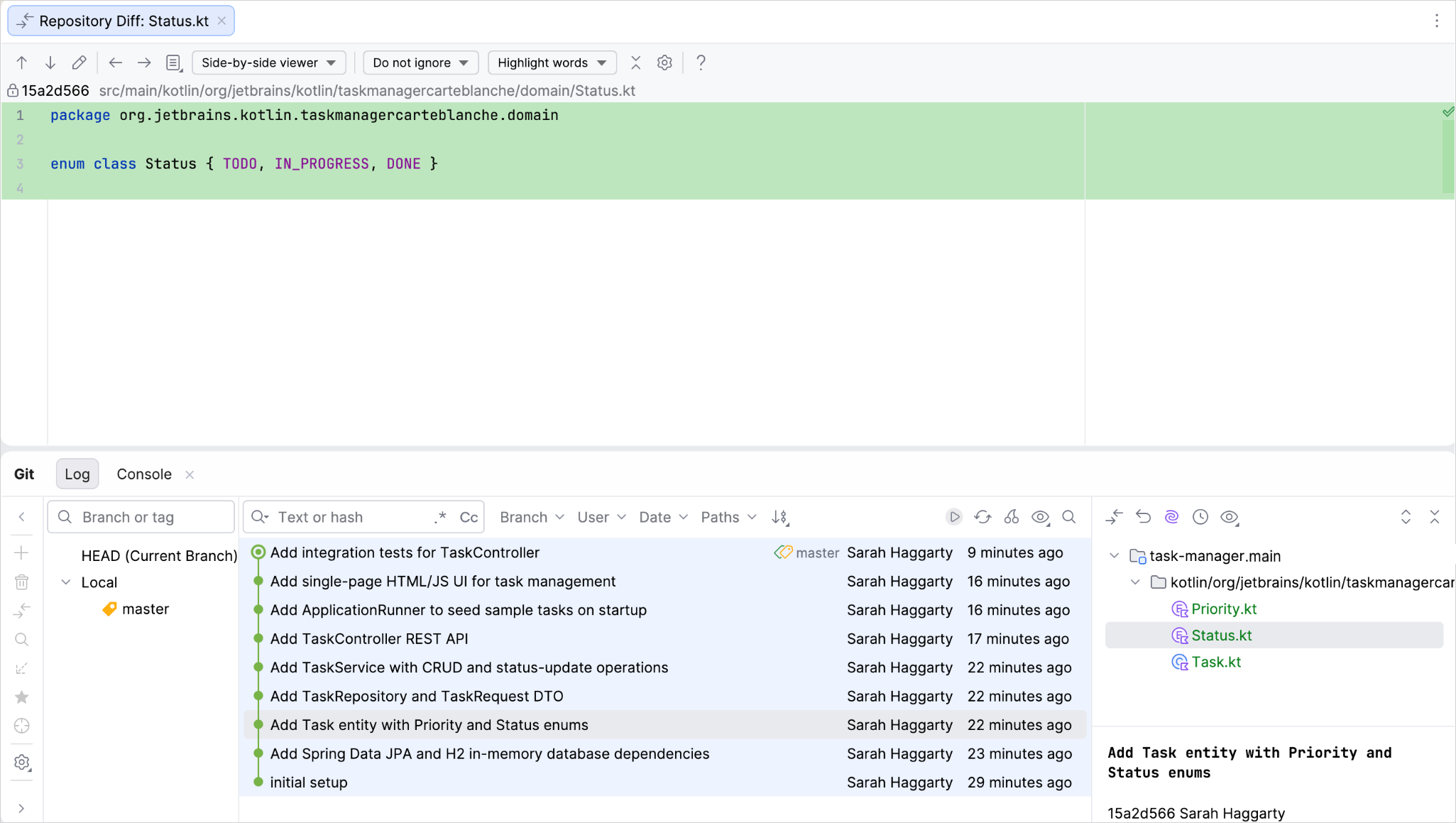
- Git 도구 창을 열어 커밋 목록을 확인합니다.
- 커밋을 선택하고 수정된 각 파일을 더블 클릭하여 IntelliJ IDEA의 사이드 바이 사이드(side-by-side) 뷰어에서 차이점(diff)을 검토합니다.
앱 실행
변경 사항이 만족스러우면 앱을 실행합니다.
bootRunGradle 태스크를 실행하거나 터미널에 다음 명령을 입력합니다.bash./gradlew bootRun브라우저에서 localhost URL을 엽니다. 기본값은 보통 다음과 같습니다.
texthttp://localhost:8080이제 Claude가 만든 기본적인 UI를 볼 수 있습니다.
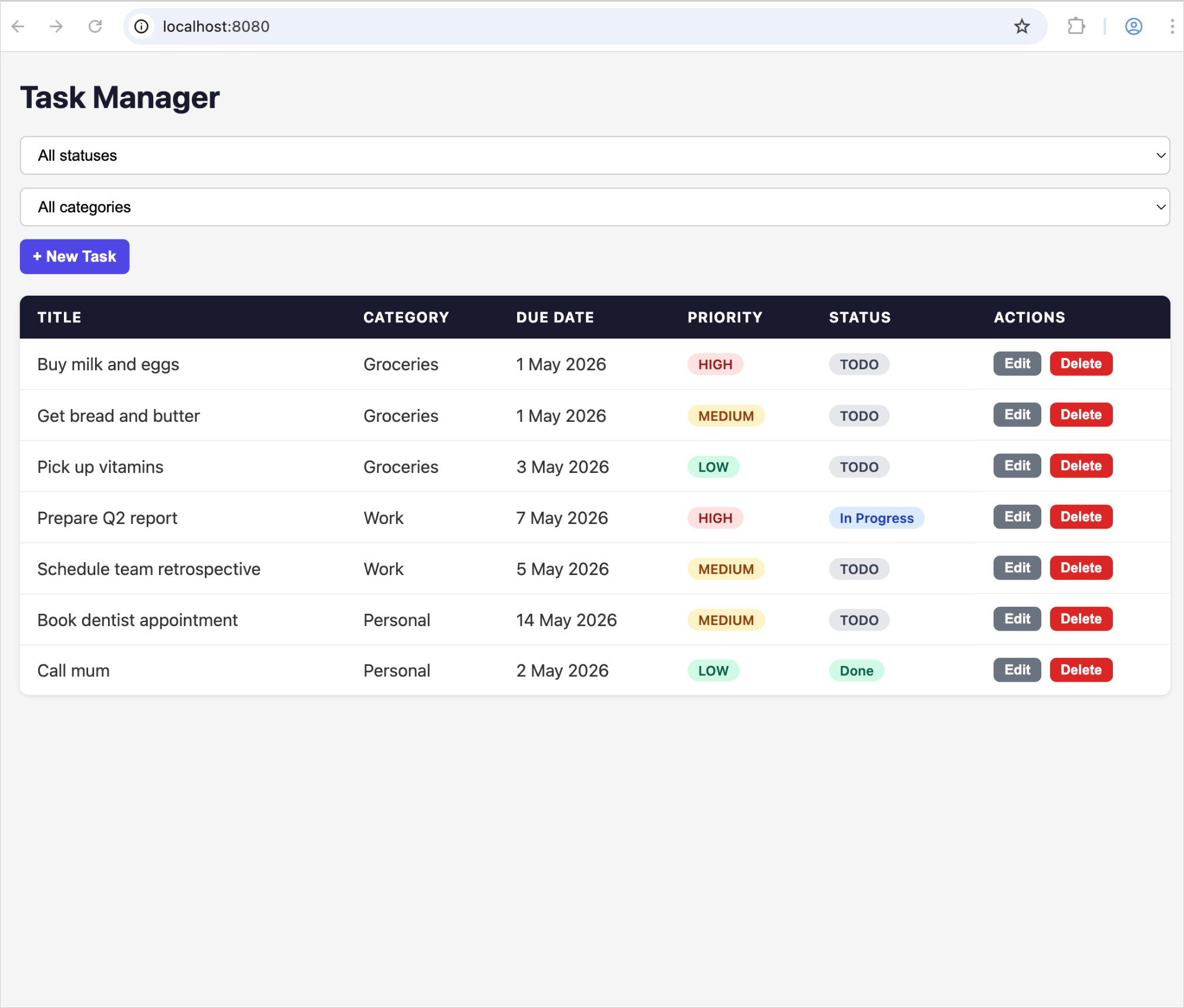
Claude가 UI를 직접 디자인하므로, 사용자의 UI는 이 튜토리얼의 버전과 다르게 보일 수 있습니다.
앱 테스트
이제 앱을 테스트할 차례입니다.
UI 수동 테스트
UI 기능 테스트부터 시작해 보세요. 몇 가지 간단한 동작을 시도해 봅니다.
- 할 일을 생성하고 폼 필드를 테스트합니다.
- 할 일을 수정하여 변경 사항이 유지되는지 확인합니다.
- 할 일의 상태를 변경합니다.
- 할 일을 삭제합니다.
- 할 일의 카테고리를 변경합니다.
이러한 동작 중 작동하지 않는 것이 있으면 Claude에게 문제를 조사하고 해결해 달라는 새 프롬프트를 보냅니다.
유닛 테스트 실행
Claude는 일부 테스트도 자동으로 생성합니다. 다음 명령을 실행하여 모든 테스트가 통과하는지 확인합니다.
./gradlew test또는 src/test 디렉토리에서 테스트를 열고 거터(gutter)에 있는 실행 아이콘  을 클릭합니다. 테스트에 성공하면
  이 표시됩니다.
테스트가 작동하지 않으면 Claude에게 문제를 조사하고 해결해 달라는 새 프롬프트를 보냅니다.
기능 개선
초기 작업이 완료되었으므로 이제 기능을 개선할 수 있습니다. 예를 들어, 사용자가 목록에서 직접 할 일을 수정할 수 있도록 UI를 개선해 보겠습니다.
다음과 같은 프롬프트를 보낼 수 있습니다.
다음 단계로, 사용자가 인라인으로 할 일을 수정할 수 있게 해줘. 예를 들어, 사용자가 할 일 제목을 클릭하여 목록에서 직접 수정할 수 있게 하고, 현재 뷰를 벗어나지 않고도 우선순위, 마감일 또는 상태와 같은 필드를 업데이트할 수 있게 해줘.
이 변경을 통해 앱이 더 빠르고 직관적으로 느껴지도록 만들어줘.
이전과 마찬가지로 Claude가 기존 프로젝트 구조를 탐색하고 계획을 제안합니다. 계획을 수락한 후 Claude가 작업을 마칠 때까지 기다렸다가 변경 사항을 검토한 후 앱을 다시 실행하세요.
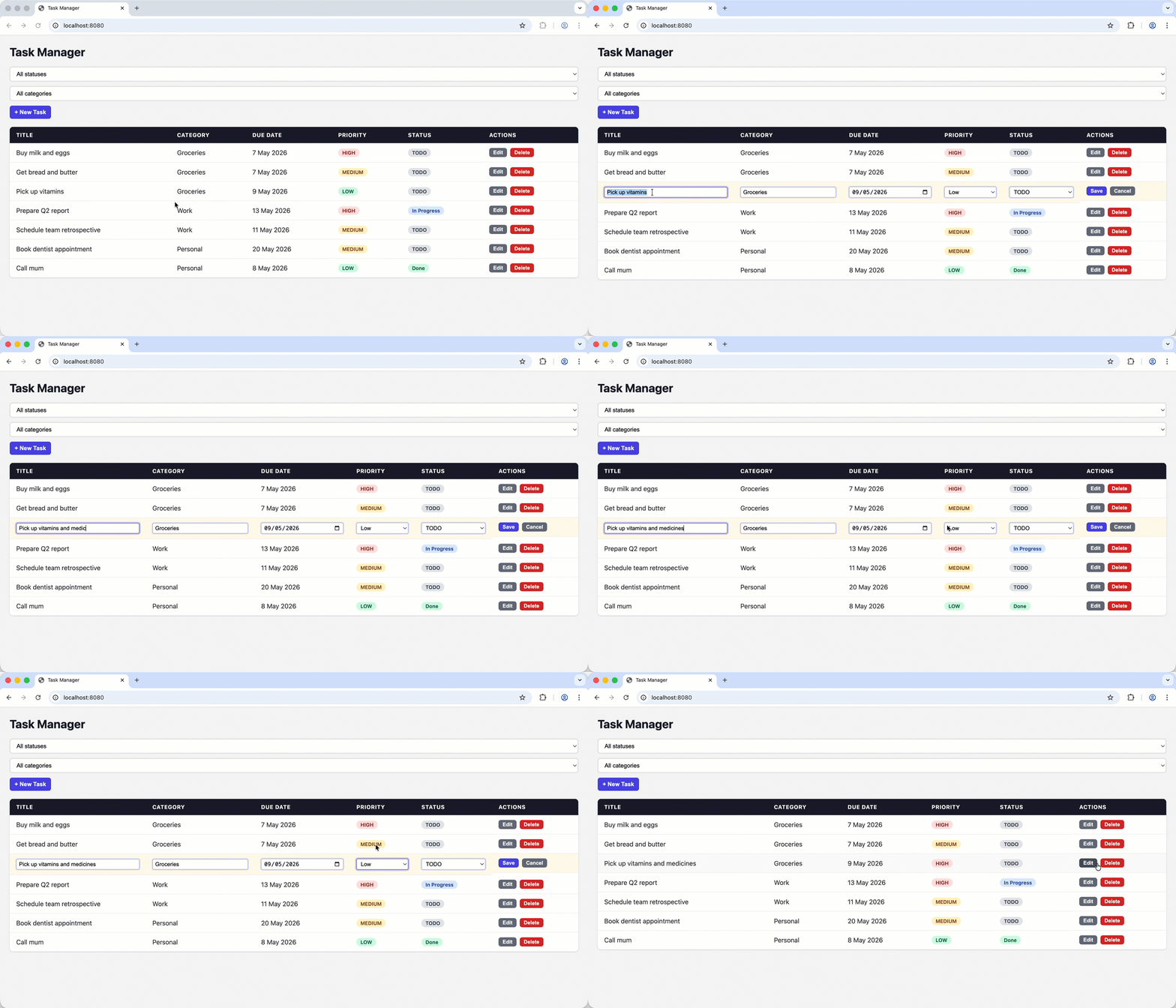
축하합니다! IntelliJ IDEA에서 직접 Claude를 사용하여 Kotlin Spring Boot 애플리케이션을 기획, 구축, 테스트 및 개선했습니다.
다음 단계
- 에 대해 알아보기
- Junie와 Kotlin AI 기술 사용에 관한 튜토리얼 확인하기