
使用 Spring Boot 與 Claude 建立任務管理員應用程式
在本教學中,您將學習如何使用 Claude 建立一個管理任務的 Kotlin 應用程式。本教學使用 Spring Boot 來管理後端基礎結構,而 Claude 則負責規劃並開發應用程式。
如果您偏好在沒有 AI 協助的情況下建立應用程式,可以參考我們的使用 Kotlin 與 Spring Boot 建立 Web 應用程式教學。
與任何 AI 驅動工具一樣,Claude 可能會犯錯。請仔細審查 Claude 的變更,並僅在您信任的程式碼中使用它。 如需更多關於 Claude 安全政策的資訊,請參閱 Claude Code 文件。
設定環境
本教學透過 JetBrains AI Assistant 使用 Claude,但您也可以在終端中使用 Claude Code 來完成教學步驟。
- 下載並安裝最新版本的 IntelliJ IDEA。
- 安裝 JetBrains AI Assistant。
- 透過以下方式之一啟用 Claude Agent:
建立專案
您也可以使用 Spring 的網頁版專案產生器來建立 Spring Boot 專案。
在 IntelliJ IDEA 中建立一個新的 Spring Boot 專案:
在 IntelliJ IDEA 中,選取 File | New | Project。
在左側面板中,選取 New Project | Spring Boot。
在 New Project 視窗中指定以下欄位與選項:
Name: task-manager-demo
Language: Kotlin
Type: Gradle - Kotlin
此選項指定了建置系統與 DSL。
Package name: org.jetbrains.kotlin.taskmanagerdemo
JDK: jbr-21
Java: 17
如果您尚未安裝這些 Java 與 JDK 版本,可以從下拉式清單中下載。
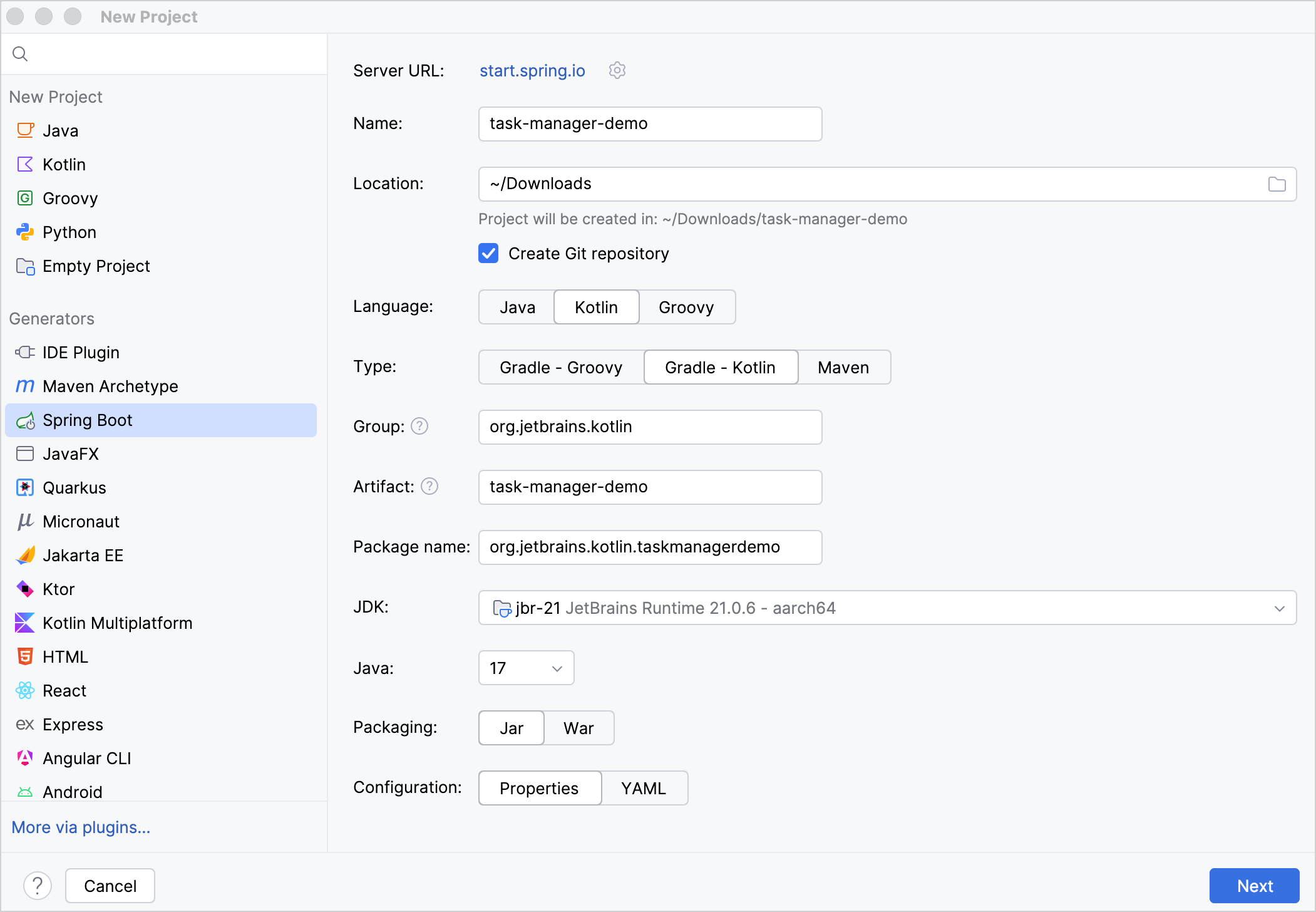
確認您已填寫所有欄位,然後點擊 Next。
在 Spring Boot 欄位中選取最新的穩定 Spring Boot 版本。
選取 Web | Spring Web 相依性。
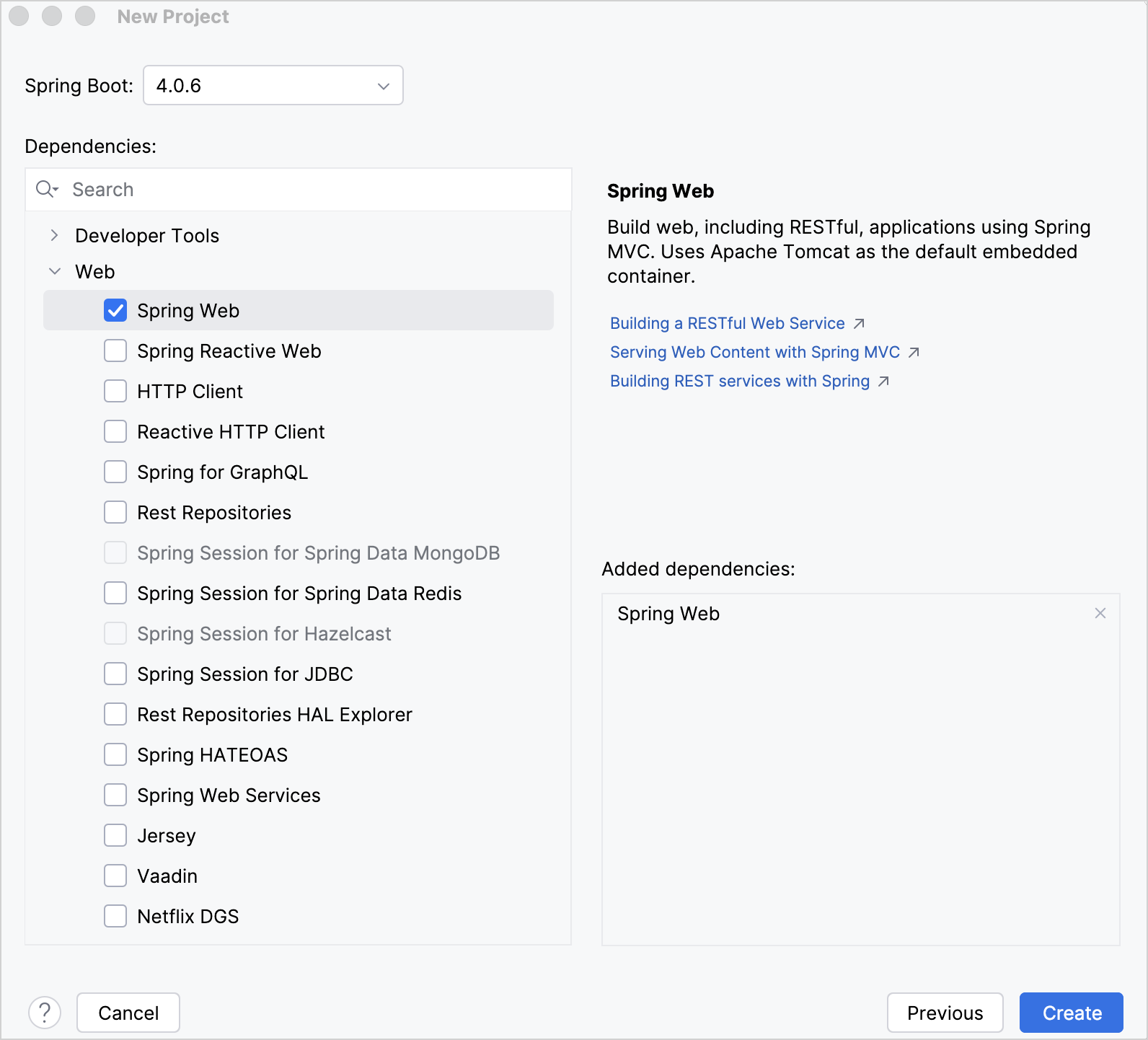
點擊 Create 以產生並設定專案。
IDE 會產生並開啟新專案。下載與匯入專案相依性可能需要一些時間。
建立開發計畫
在您的專案中:
開啟
 AI Chat 工具視窗。預設情況下已選取 Chat 模式。選取 Claude Agent。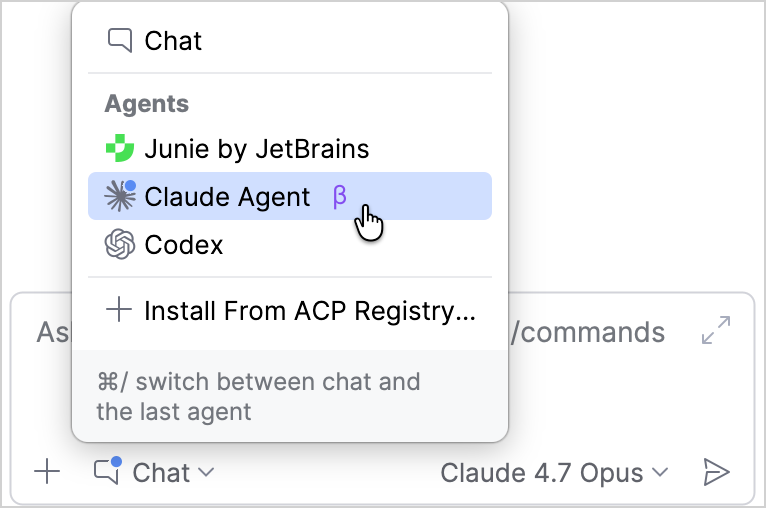
點擊 Mode: Default
 並選取 Mode: Plan Mode。 Claude Agent 現在已準備好進行計畫而不會執行任何操作。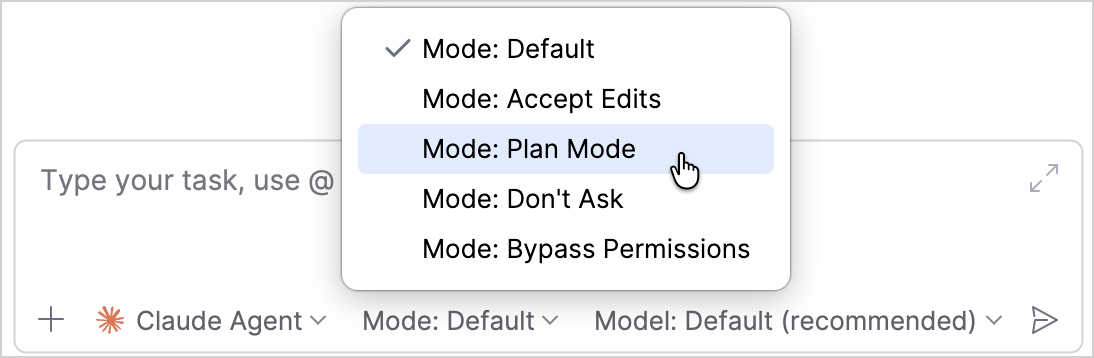
如需更多關於不同操作模式的資訊,請參閱選取操作模式。
撰寫一段提示詞,要求 Claude 建立一個任務管理員應用程式。分享一些您認為應該包含的細節。例如:
text我想要建立一個用於管理任務的任務管理員應用程式,例如雜貨清單。 它應該具有基本的 UI,並包含類別、到期日、優先級和狀態追蹤。 在工作時使用 VCS。按步驟進行,並在每個階段建立提交,以便我稍後可以審查變更。關於如何設計提示詞的指引,請參閱 Claude Code 最佳實務。
Claude 會探索現有的專案結構並提出計畫。
在繼續之前請仔細審查計畫。如果您想進行一些修改,請選取 No, keep planning 並分享您的後續評論。
當您準備好繼續時,根據您希望對 Claude 的變更擁有多少控制權,選取 Yes ... 選項。

如需更多關於不同選項的資訊,請參閱 Claude Code 權限模式。
Claude 會退出 Plan Mode 並開始工作。等待工作完成。
審查提交
在執行應用程式之前,請仔細審查產生的變更:
- 開啟 Git 工具視窗以查看提交清單。
- 選取一個提交並按兩下每個修改過的檔案,在 IntelliJ IDEA 的並排檢視器中審查 diff。
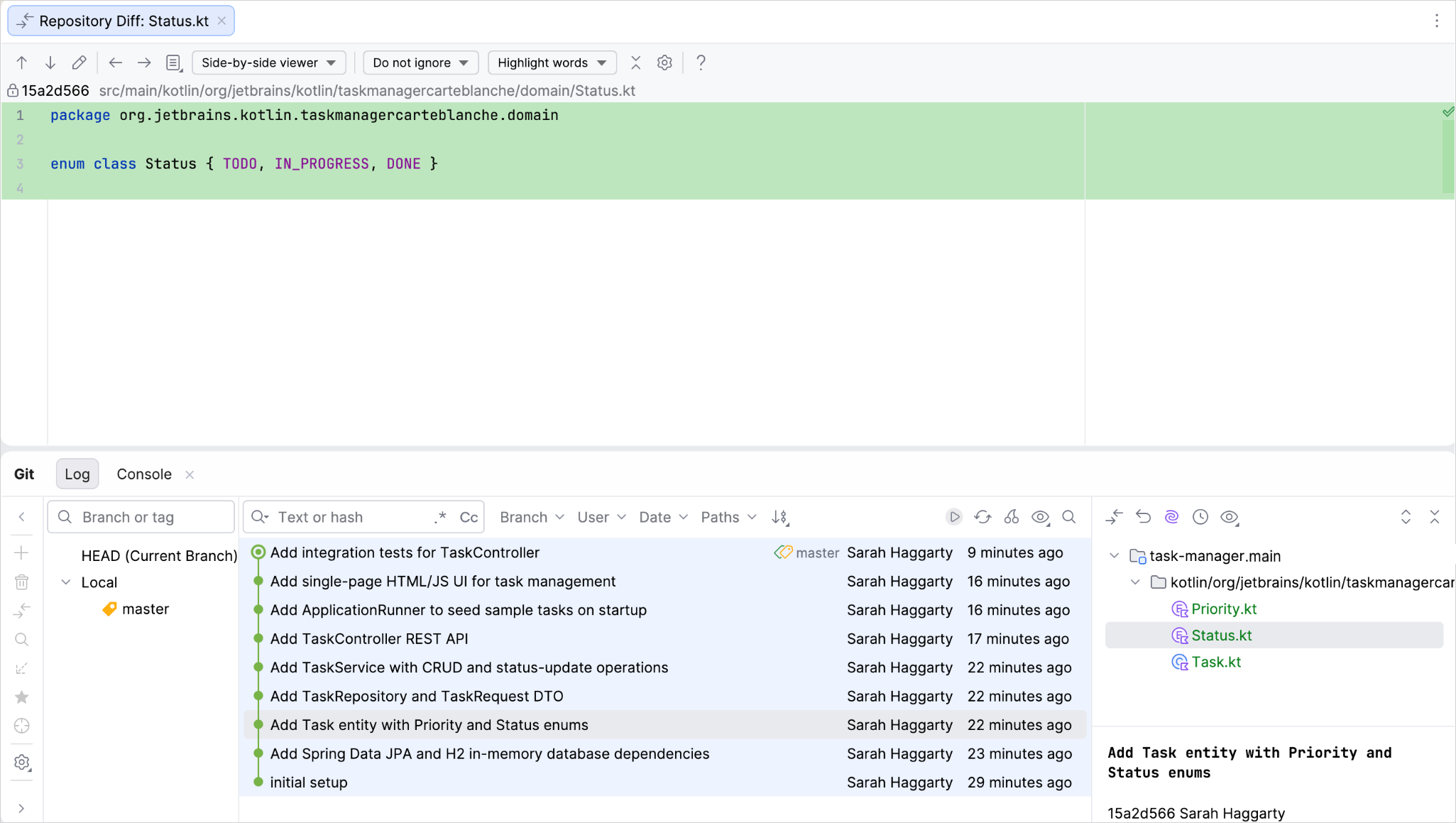
執行應用程式
一旦您對變更感到滿意,即可執行應用程式:
執行
bootRunGradle 任務,或在終端中輸入以下指令:bash./gradlew bootRun在瀏覽器中開啟 localhost URL。預設通常為:
texthttp://localhost:8080您現在應該可以看到 Claude 建立的基本 UI。
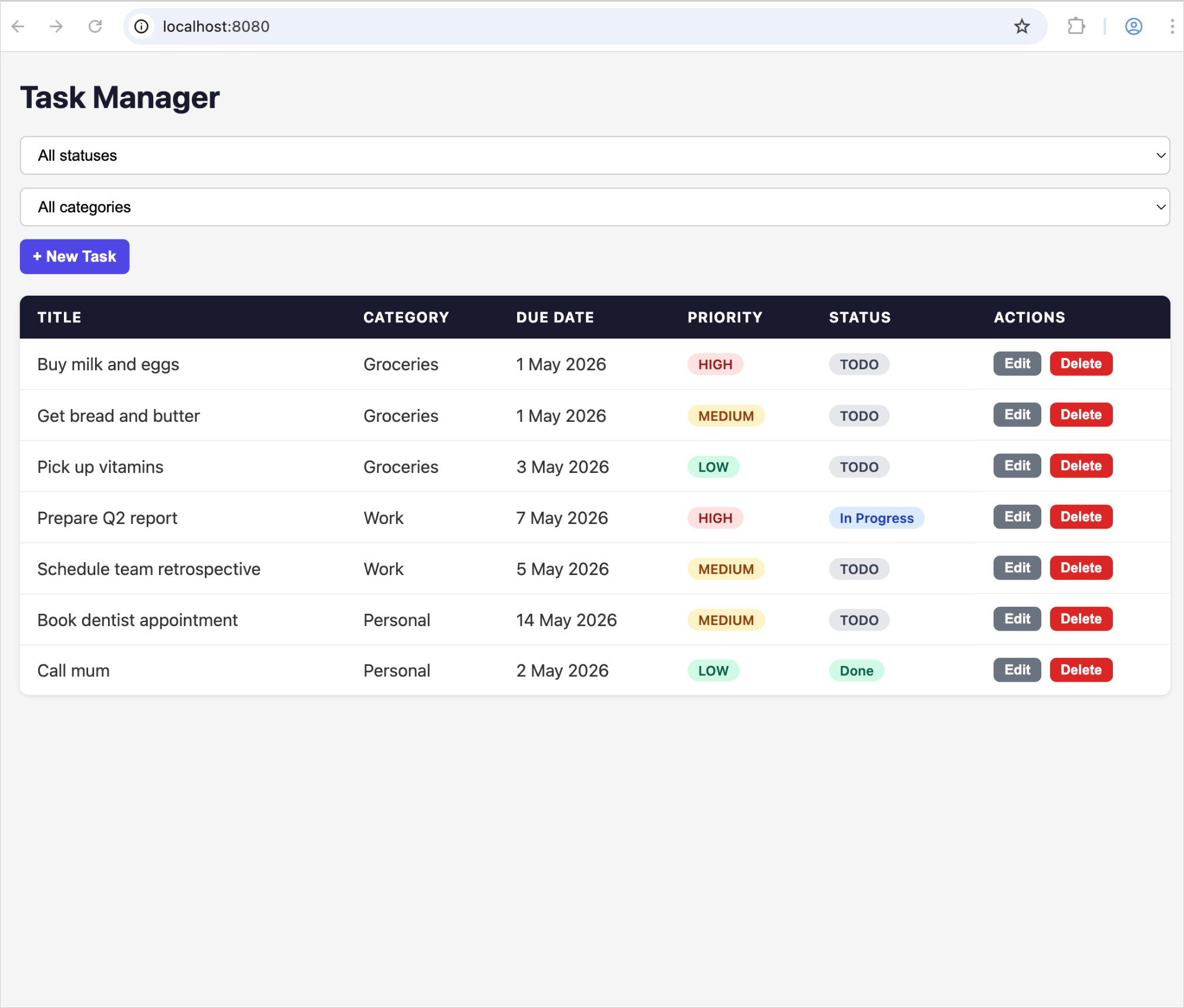
由於 UI 是由 Claude 設計的,您的 UI 可能與本教學中的版本有所不同。
測試應用程式
現在是您測試應用程式的時候了。
手動測試 UI
從測試 UI 功能開始。嘗試一些簡單的操作:
- 建立一個任務並測試表單欄位。
- 編輯一個任務以檢查變更是否持久。
- 變更任務的狀態。
- 刪除一個任務。
- 變更任務的類別。
如果任何操作無法正常運作,請向 Claude 發送新的提示詞,要求其調查並修復問題。
執行單元測試
Claude 也會自動建立一些測試。透過執行以下指令檢查所有測試是否通過:
./gradlew test或者,在 src/test 目錄中開啟一個測試,並點擊邊欄中的執行圖示  。成功的測試會顯示
  。
。
如果任何測試失敗,請向 Claude 發送新的提示詞,要求其調查並修復問題。
進行改進
現在初始任務已完成,您可以進行改進。例如,讓我們改善 UI,使使用者可以直接在清單中編輯任務。
您可以發送如下提示詞:
下一步,允許使用者內嵌編輯任務。例如,讓使用者點擊任務標題直接在清單中編輯,
並在不離開當前檢視的情況下更新優先級、到期日或狀態等欄位。
這項變更應該讓應用程式使用起來感覺更快、更直覺。
就像之前一樣,Claude 會探索現有的專案結構並提出計畫。 在您接受計畫後,等待 Claude 完成,審查變更,然後再次執行應用程式。
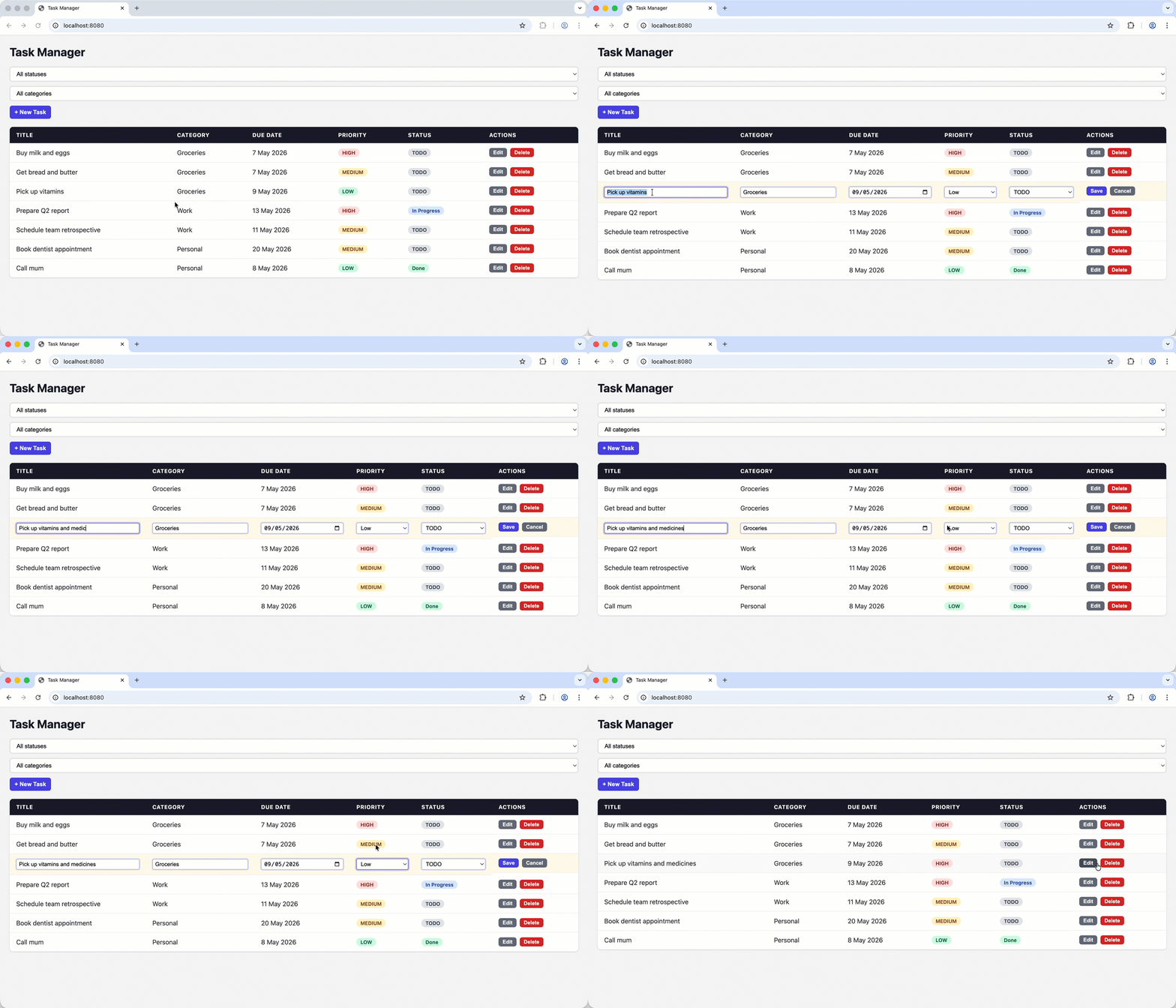
恭喜!您已成功使用 Claude 直接在 IntelliJ IDEA 中規劃、建置、測試並改進了一個 Kotlin Spring Boot 應用程式。
下一步?
- 了解
- 查看我們關於使用 Junie 搭配 Kotlin AI 技能的教學