
將 Kotlin 新增至 Java 專案 – 教學
Kotlin 與 Java 完全互通,因此您可以逐步將其引入現有的 Java 專案,而無需重寫所有內容。
在本教學中,您將學習如何:
- 設定 Maven 或 Gradle 建置工具以編譯 Java 和 Kotlin 程式碼。
- 在專案目錄中組織 Java 和 Kotlin 原始碼檔案。
- 使用 IntelliJ IDEA 將 Java 檔案轉換為 Kotlin。
您可以將任何現有的 Java 專案用於本教學,或複製我們已設定好 Maven 和 Gradle 建置檔案的公開範例專案。
您也可以使用我們準備好的技能,將轉換工作交給您選擇的 AI 代理程式。請記住,AI 處理結果並不完全可以預測。
專案組態
要將 Kotlin 新增至 Java 專案,您需要根據所使用的建置工具,將專案配置為同時使用 Kotlin 和 Java。
專案組態可確保 Kotlin 和 Java 程式碼都能正確編譯,並能無縫地相互引用。
Maven
從 IntelliJ IDEA 2025.3 開始,當您將第一個 Kotlin 檔案新增至以 Maven 為基礎的 Java 專案時,IDE 會自動更新您的
pom.xml檔案以包含 Kotlin Maven 外掛程式與標準相依性。如果您想自訂版本或建置階段,仍可手動進行配置。
要在 Maven 專案中同時使用 Kotlin 和 Java,請套用 Kotlin Maven 外掛程式並在您的 pom.xml 檔案中新增 Kotlin 相依性:
在
<properties>區段中,新增 Kotlin 版本屬性:xml在
<dependencies>區段中,將必要的相依性新增至<plugins>區段:xml在
<build><plugins>區段中,新增 Kotlin 外掛程式:xml在 Kotlin Maven 外掛程式中啟用
<extensions>true</extensions>有助於:- 自動將
kotlin-stdlib相依性新增至專案。 - 配置執行階段以先編譯 Kotlin,再編譯 Java。
- 在 Java 程式碼中引用 Kotlin 程式碼,反之亦然。
- 自動將 JVM 目標版本與 Java 編譯器版本對齊。
當使用具有擴充功能的 Kotlin Maven 外掛程式時,您不需要在
<build><pluginManagement>區段中準備個別的maven-compiler-plugin。- 自動將
重新載入 IDE 中的 Maven 專案。
執行測試以驗證配置:
bash./mvnw clean test
Gradle
要在 Gradle 專案中同時使用 Kotlin 和 Java,請套用 Kotlin JVM 外掛程式並在您的 build.gradle.kts 檔案中新增 Kotlin 相依性:
在
plugins {}區塊中,新增 Kotlin JVM 外掛程式:kotlinplugins { // 其他外掛程式 kotlin("jvm") version "2.4.0" }將 JVM 工具鏈版本設定為與您的 Java 版本相符:
kotlinkotlin { jvmToolchain(17) }這可確保 Kotlin 使用與您的 Java 程式碼相同的 JDK 版本。
在
dependencies {}區塊中,新增提供 Kotlin 測試公用程式並與 JUnit 整合的kotlin("test")程式庫:kotlindependencies { // 其他相依性 testImplementation(kotlin("test")) // 其他測試相依性 }重新載入 IDE 中的 Gradle 專案。
執行您的測試以驗證配置:
bash./gradlew clean test
專案結構
透過此配置,您可以在相同的原始碼目錄中混合使用 Java 和 Kotlin 檔案:
src/
  ├── main/
  │    ├── java/          # Java 和 Kotlin 生產程式碼
  │    └── kotlin/        # 額外的 Kotlin 生產程式碼(選填)
  └── test/
       ├── java/          # Java 和 Kotlin 測試程式碼
       └── kotlin/        # 額外的 Kotlin 測試程式碼(選填)
您可以手動建立這些目錄,或者在新增第一個 Kotlin 檔案時讓 IntelliJ IDEA 建立它們。
Kotlin 外掛程式會自動辨識 src/main/java 和 src/test/java 目錄,因此您可以將 .kt 和 .java 檔案放在同一個目錄中。
將 Java 檔案轉換為 Kotlin
Kotlin 外掛程式還隨附了一個 Java 轉 Kotlin 轉換器(J2K),可自動將 Java 檔案轉換為 Kotlin。要對檔案使用 J2K,請在其操作功能表或 IntelliJ IDEA 的 Code 功能表中點擊 Convert Java File to Kotlin File。
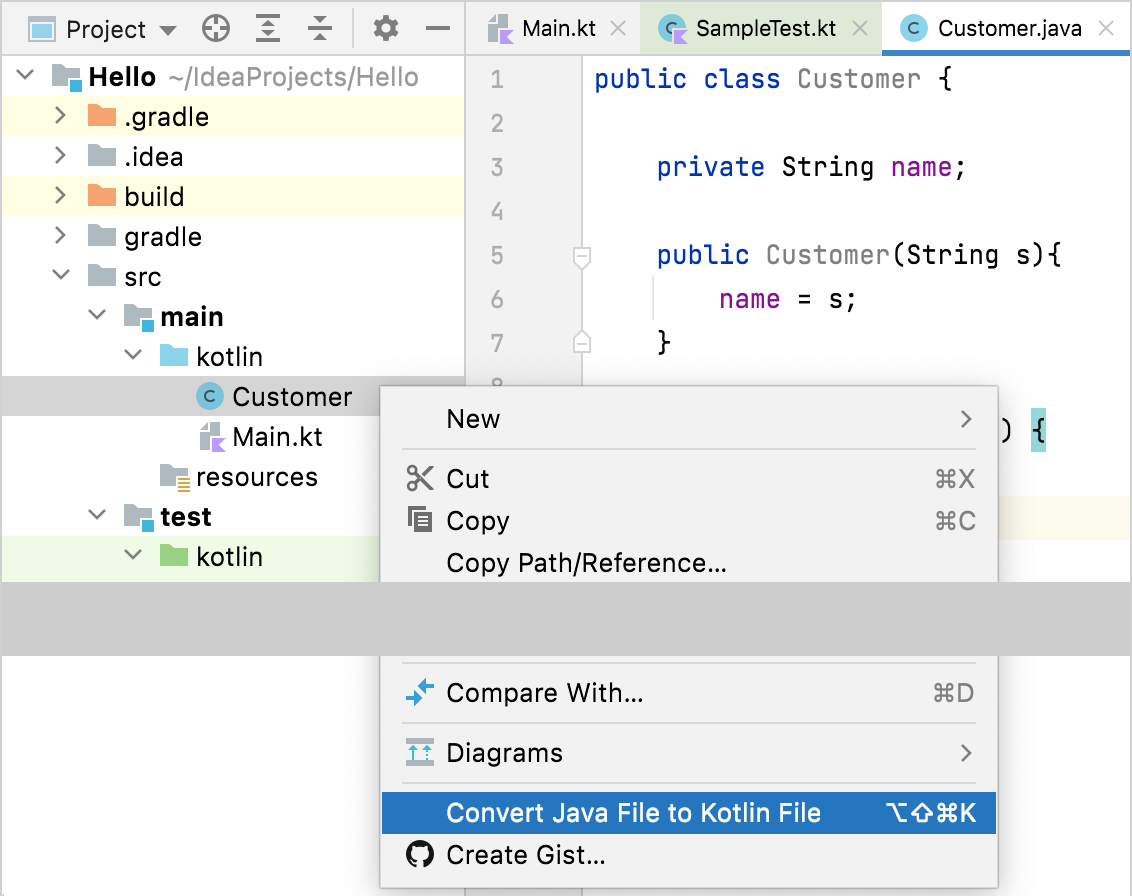
雖然轉換器並非萬無一失,但在將大多數 Java 樣板程式碼轉換為 Kotlin 方面做得相當出色。然而,有時仍需要一些手動調整。
探索編譯器外掛程式
如果您有更複雜的專案,使用了 Spring 或 Java Persistence API (JPA),您可以使用 Kotlin 編譯器外掛程式,這些外掛程式會自動調整 Kotlin 的語言特性以符合架構預期,從而減少樣板程式碼:
all-open外掛程式在與特定註解搭配使用時,會自動將類別及其成員設定為open。這對於像 Spring 這樣要求類別為 non-final 的架構特別有用。對於 Spring,您可以使用專用的
kotlin-spring外掛程式,它是all-open之上的包裝函式,會自動指定 Spring 註解。no-arg外掛程式會為具有特定註解的類別產生額外的零引數建構函式。這讓 JPA 能夠具現化原本沒有預設建構函式的類別。您也可以使用
kotlin-jpa外掛程式,它是no-arg之上的包裝函式,會自動指定 no-arg 註解。power-assert外掛程式透過為斷言提供包含上下文資訊的詳細失敗訊息,來改善偵錯體驗。它會顯示中間值,幫助您了解測試失敗的原因。
下一步
在 Java 專案中開始使用 Kotlin 的最簡單方法是先新增 Kotlin 測試: