
Kotlin 與 TeamCity 的持續整合
在此頁面中,您將學習如何設定 TeamCity 來組建您的 Kotlin 專案。 如需更多資訊和 TeamCity 的基礎知識,請查看 文件頁面,其中包含有關安裝、基本配置等資訊。
Kotlin 可搭配不同的建置工具使用,因此如果您使用的是 Maven 或 Gradle 等標準工具,設定 Kotlin 專案的流程與整合這些工具的其他語言或程式庫並無二致。 在使用 IntelliJ IDEA 的內部組建系統時,會有一些微小的需求和差異,TeamCity 也支援該系統。
Gradle 與 Maven
如果使用 Maven 或 Gradle,設定流程非常簡單。只需要定義建置步驟即可。 例如,如果使用 Gradle,只需為 Runner Type 定義所需的參數,例如 Step Name 和需要執行的 Gradle 任務(tasks)。
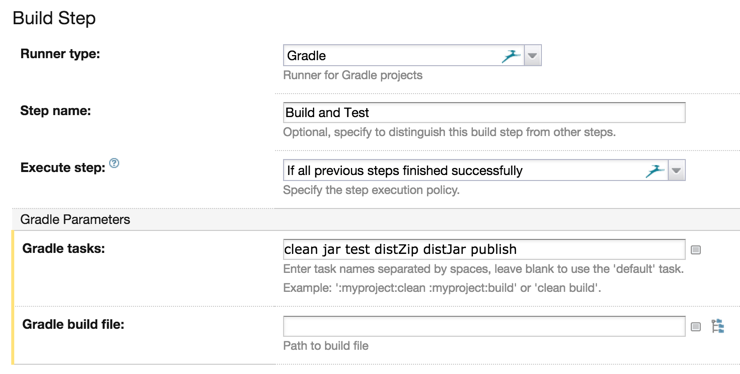
由於 Kotlin 所需的所有相依性都已在 Gradle 檔案中定義,因此不需要為了讓 Kotlin 正確執行而進行任何額外的特定設定。
如果使用 Maven,適用相同的配置。唯一的區別在於 Runner Type 將會是 Maven。
IntelliJ IDEA 組建系統
如果將 IntelliJ IDEA 組建系統與 TeamCity 搭配使用,請確保 IntelliJ IDEA 使用的 Kotlin 版本與 TeamCity 執行的版本相同。您可能需要下載特定版本的 Kotlin 外掛程式並將其安裝在 TeamCity 上。
幸運的是,目前已有一個 Meta-runner 可以處理大部分的手動工作。如果您不熟悉 TeamCity Meta-runner 的概念,請參閱 文件。它們是引入自訂 Runner 的一種非常簡單且強大的方式,無需編寫外掛程式。
下載並安裝 Meta-runner
Kotlin 的 Meta-runner 可在 GitHub 上取得。 下載該 Meta-runner 並從 TeamCity 使用者介面匯入
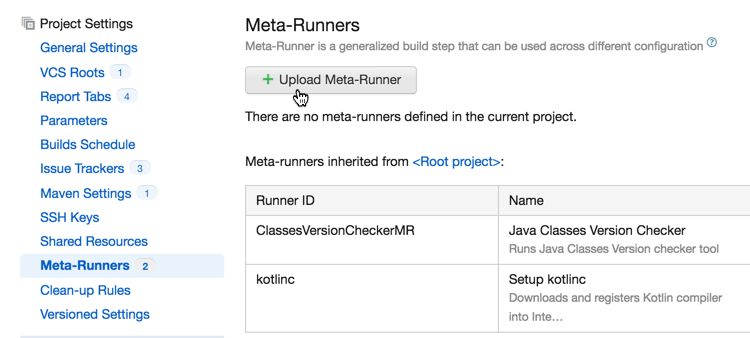
設定 Kotlin 編譯器獲取步驟
基本上,此步驟僅限於定義 Step Name 和您所需的 Kotlin 版本。可以使用標籤。
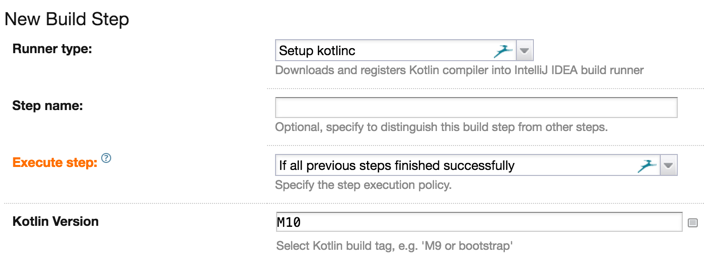
執行器會根據 IntelliJ IDEA 專案的路徑設定,將屬性 system.path.macro.KOTLIN.BUNDLED 的值設定為正確的值。然而,這個值必須在 TeamCity 中定義(且可以設定為任何值)。 因此,您需要將其定義為系統變數。
設定 Kotlin 編譯步驟
最後一個步驟是定義專案的實際編譯,這會使用標準的 IntelliJ IDEA Runner Type。
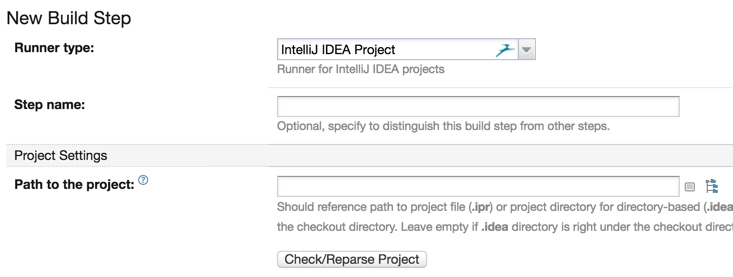
至此,我們的專案現在應該可以組建並產出對應的建置產物。
其他 CI 伺服器
如果使用與 TeamCity 不同的持續整合工具,只要它支援任何建置工具或呼叫命令列工具,就應該可以編譯 Kotlin 並將自動化作業作為 CI 流程的一部分。