
创建您的第一个 Kotlin Notebook
这是 Kotlin Notebook 入门教程的第二部分。在继续之前,请确保您已完成上一步。
 设置环境
设置环境 创建 Kotlin Notebook
 向 Kotlin Notebook 添加依赖项
您可以通过以下三种主要方式开始使用 Kotlin Notebook:
创建新项目
要创建一个包含 Kotlin Notebook 的新项目:
- 在 IntelliJ IDEA 的欢迎界面中,从左侧面板选择 Kotlin Notebook | New Notebook。
- 为您的新笔记本输入 Name(名称),并在 Type(类型)中选择 In Folder。
- Scratch: 此选项用于创建临时笔记本,而无需将其添加到项目中。
- In Folder: 此选项用于在项目内创建笔记本。您必须指定项目的位置。
- 点击 Create。
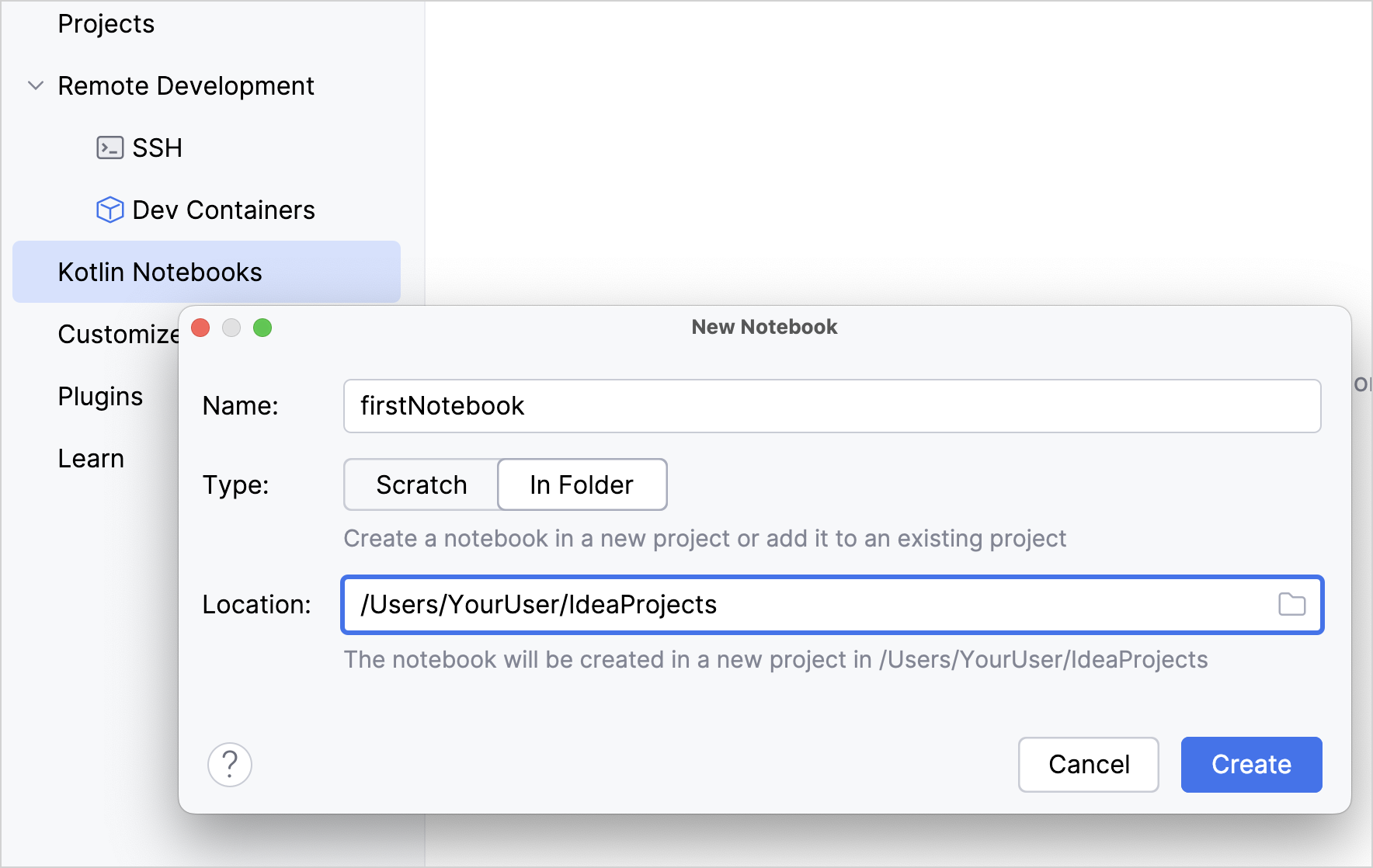
您的新 Kotlin Notebook 将在一个新项目中创建。
或者,先创建一个空项目,然后添加 Kotlin Notebook:
在 IntelliJ IDEA 中,选择 File | New | Project。
在左侧面板中,选择 New Project。
为新项目命名,并根据需要更改其位置。
勾选 Create Git repository 复选框以将新项目置于版本控制之下。 您以后随时可以执行此操作。
从 Language 列表中选择 Kotlin。
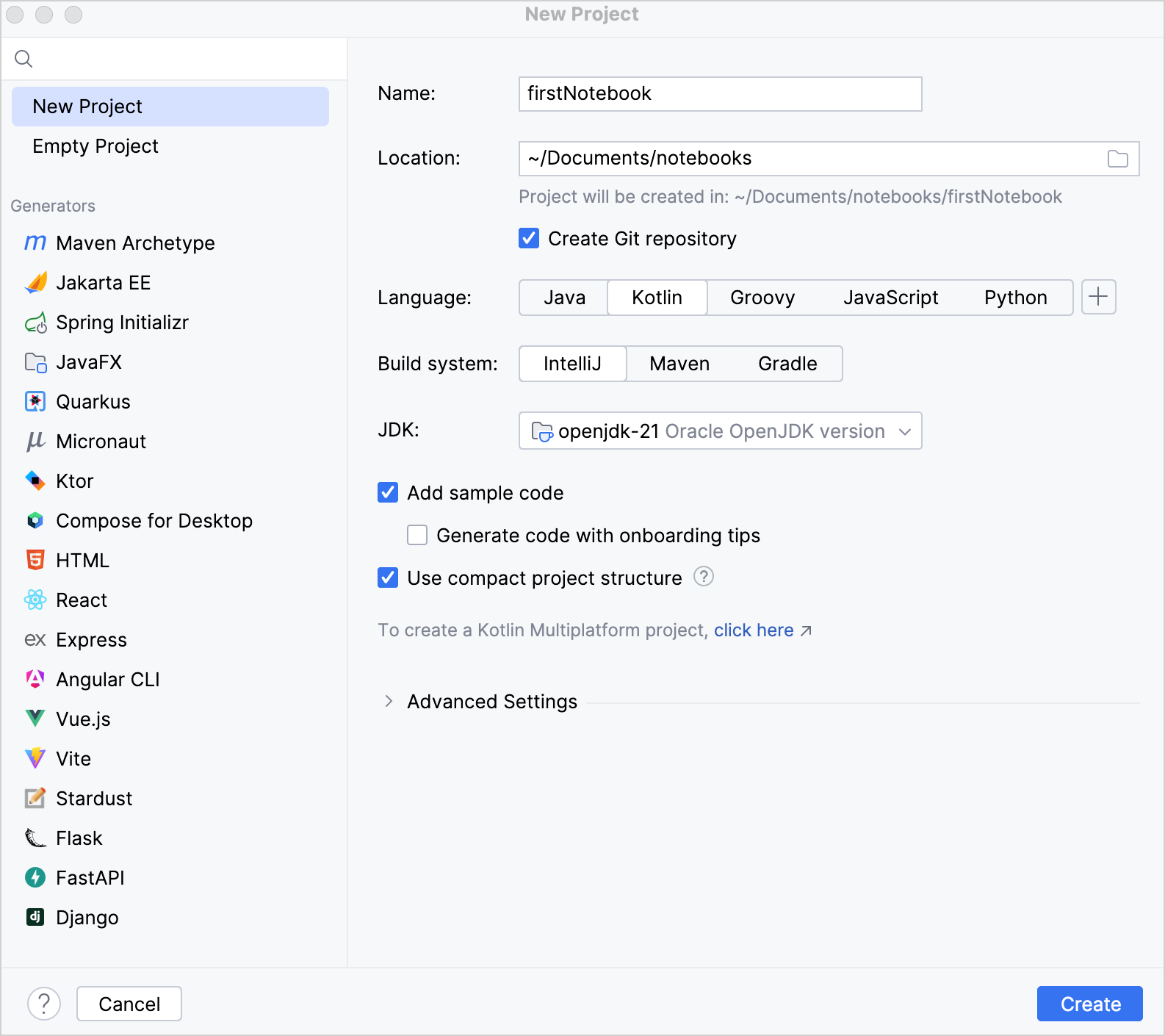
选择 IntelliJ 构建系统。
从 JDK 列表中选择您要在项目中使用的 JDK。
启用 Add sample code 选项以创建一个包含示例
"Hello World!"应用程序的文件。您还可以启用 Generate code with onboarding tips 选项,在示例代码中添加一些额外的有用注释。
点击 Create。
项目创建完成后,添加一个新的 Kotlin Notebook(参见下一部分)。
向现有项目添加新的 Kotlin Notebook
要向现有项目添加新的 Kotlin Notebook:
选择 File | New | Kotlin Notebook,或右键点击文件夹并选择 New | Kotlin Notebook。
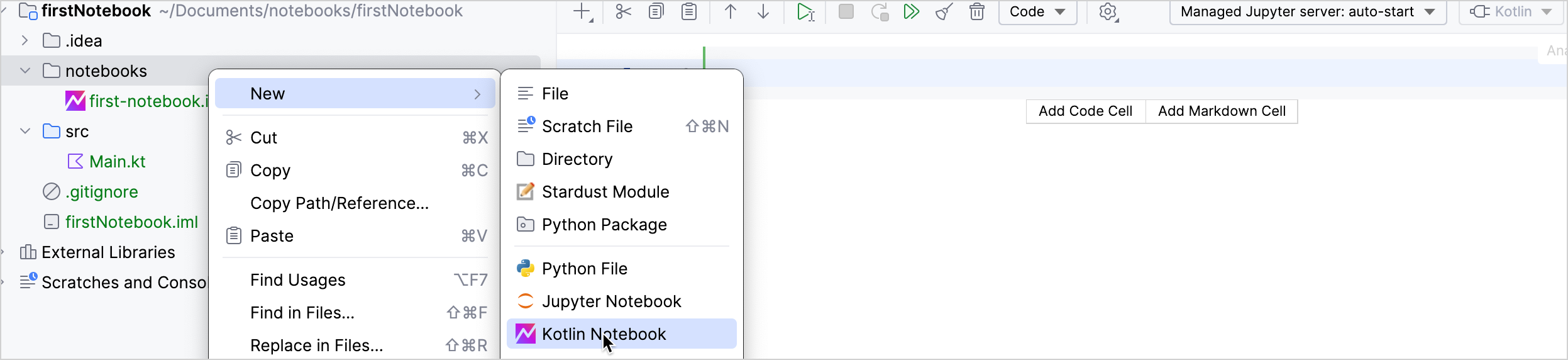
设置新笔记本的名称,例如 first-notebook。
按 Enter 键。此时会打开一个带有 Kotlin Notebook first-notebook.ipynb 的新选项卡。
创建临时 Kotlin Notebook
您还可以将 Kotlin Notebook 创建为临时文件。临时文件允许您测试一小段代码,而无需创建新项目或修改现有项目。
要创建临时 Kotlin Notebook:
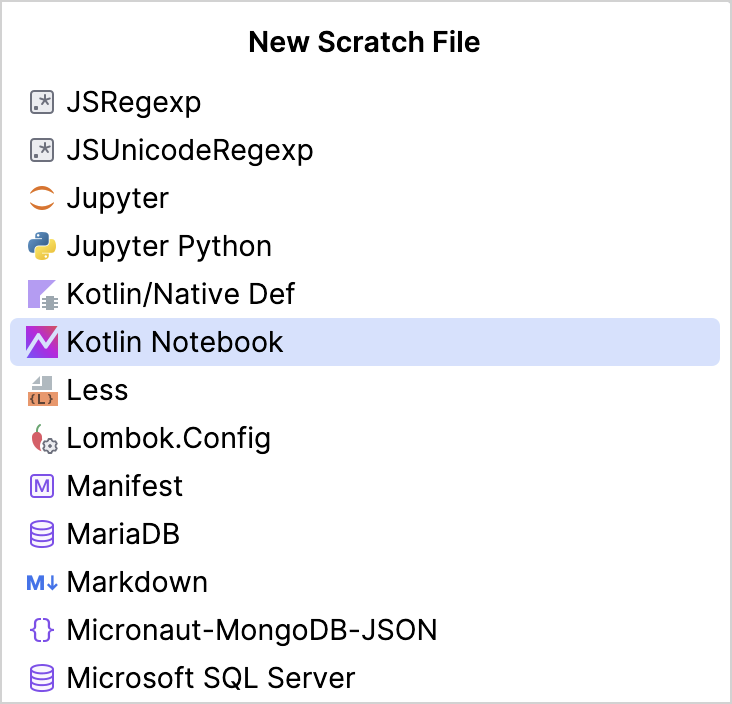
点击 File | New | Scratch File。
从 New Scratch File 列表中选择 Kotlin Notebook。
执行基本操作
在新的 Kotlin Notebook 中,在代码单元中输入以下代码:
kotlinprintln("Hello, this is a Kotlin Notebook!")要运行代码单元,点击 Run Cell and Select Below
 按钮或按 Shift + 回车。
点击 Add Markdown Cell 按钮添加一个 Markdown 单元。
在单元中输入
# Example operations,并以运行代码单元的相同方式运行它以进行渲染。在一个新的代码单元中,输入
10 + 10并运行它。在代码单元中定义一个变量。例如
val a = 100。一旦运行了带有定义变量的代码单元,这些变量就可以在所有其他代码单元中访问。
创建一个新的代码单元并添加
println(a * a)。使用 Run All
 按钮运行笔记本中的所有代码和 Markdown 单元。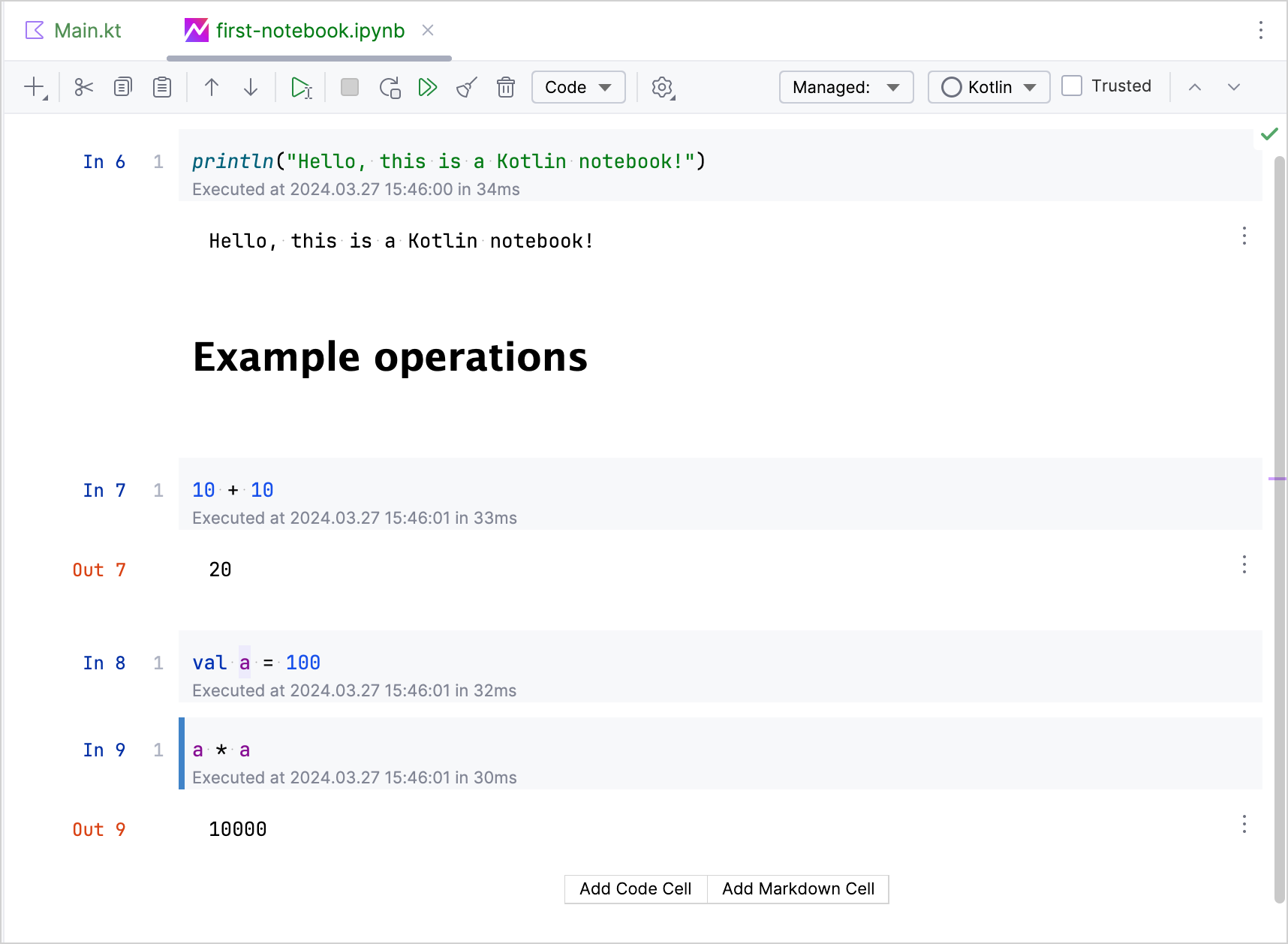
恭喜!您刚刚创建并试用了您的第一个 Kotlin Notebook。
下一步
在本教程的下一部分中,您将学习如何向 Kotlin Notebook 添加依赖项。