运行代码片段
Kotlin 代码通常被组织成项目,您可以使用 IDE、文本编辑器或其他工具来处理。然而,如果您想快速查看某个函数的工作原理或查找某个表达式的值,则无需创建新项目并进行构建。看看这三种在不同环境中立即运行 Kotlin 代码的便捷方法:
- IDE 中的 临时文件。
- IDE 中的 Kotlin Notebook。
- 浏览器中的 Kotlin Playground。
- 命令行中的 ki shell。
IDE:临时文件
IntelliJ IDEA 和 Android Studio 支持 Kotlin 临时文件。
临时文件(或简称 scratches)允许您在与项目相同的 IDE 窗口中创建代码草案并实时运行。临时文件不与项目绑定;您可以从操作系统上的任何 IntelliJ IDEA 窗口访问并运行所有临时文件。
要创建 Kotlin 临时文件,请点击 File | New | Scratch File 并选择 Kotlin 类型。
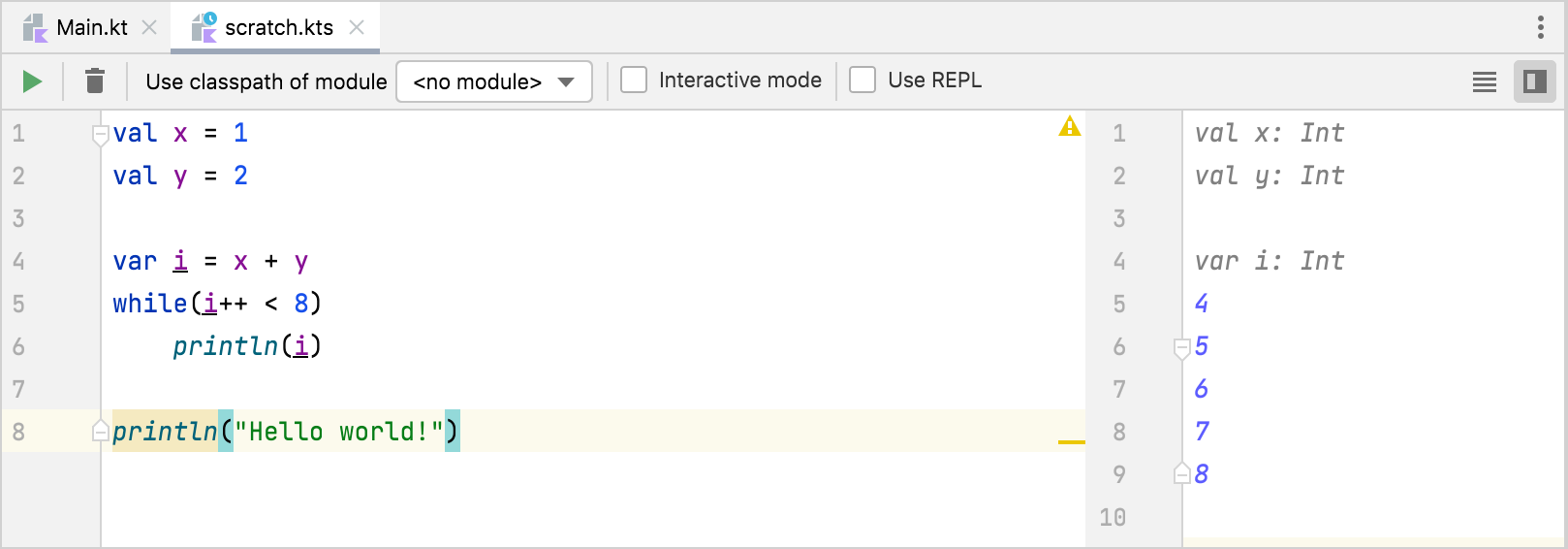
临时文件中支持语法高亮显示、自动补全以及其他 IntelliJ IDEA 代码编辑功能。无需声明 main() 函数 —— 您编写的所有代码都将像在 main() 函数体中一样执行。
在临时文件中完成代码编写后,点击 Run。执行结果将出现在代码对应的行中。
交互模式
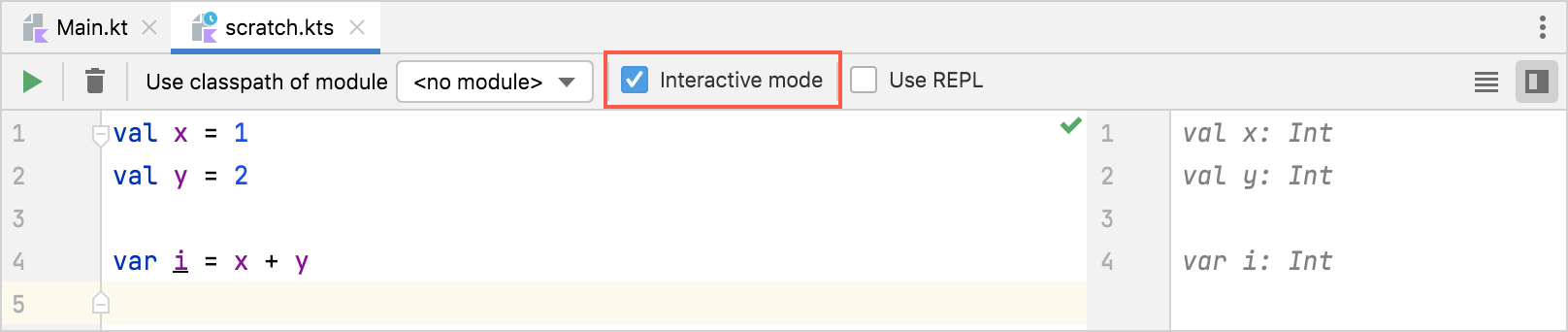
IDE 可以自动运行临时文件中的代码。为了在停止输入后立即获得执行结果,请开启 Interactive mode(交互模式)。
使用模块
您可以在临时文件中使用 Kotlin 项目中的类或函数。
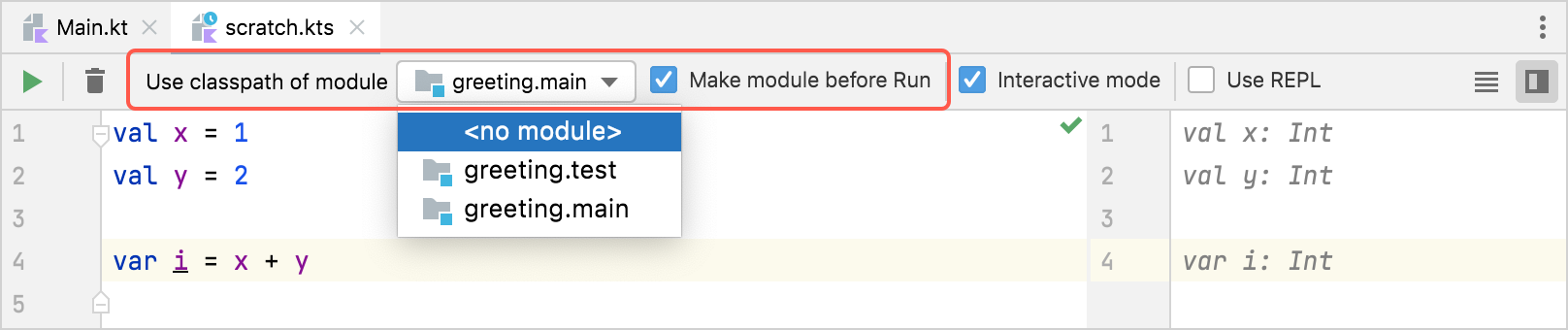
要在临时文件中使用项目中的类或函数,请像往常一样使用 import 语句将它们导入临时文件。然后编写代码,并在 Use classpath of module 列表中选择相应的模块后运行。
临时文件使用连接模块的已编译版本。因此,如果您修改了模块的源文件,更改将在您重新构建模块时传播到临时文件。要在每次运行临时文件前自动重新构建模块,请选择 Make module before Run。
IDE:Kotlin Notebook
Kotlin Notebook 是一个交互式编辑器,允许您在一个文档中混合代码、输出、可视化效果和 Markdown。您可以使用 Notebook 在称为 代码单元 的部分中编写和运行代码,并立即查看结果。

Kotlin Notebook 在 IntelliJ IDEA 中默认内置并启用。
要开始使用 Kotlin Notebook,请参阅 Kotlin Notebook 入门。
临时 Kotlin Notebook
您还可以将 Kotlin Notebook 创建为 临时文件,这允许您在不创建新项目或修改现有项目的情况下测试小段代码。临时 Notebook 可以从任何项目中访问。
浏览器:Kotlin Playground
Kotlin Playground 是一个在线应用程序,用于在浏览器中编写、运行和共享 Kotlin 代码。
编写和编辑代码
在 Playground 的编辑器区域,您可以像在源文件中一样编写代码:
- 以任意顺序添加您自己的类、函数和顶级声明。
- 在
main()函数体中编写可执行部分。
与典型的 Kotlin 项目一样,Playground 中的 main() 函数可以包含 args 形参,也可以不带任何参数。要在执行时传递程序实参,请将其写在 Program arguments 字段中。
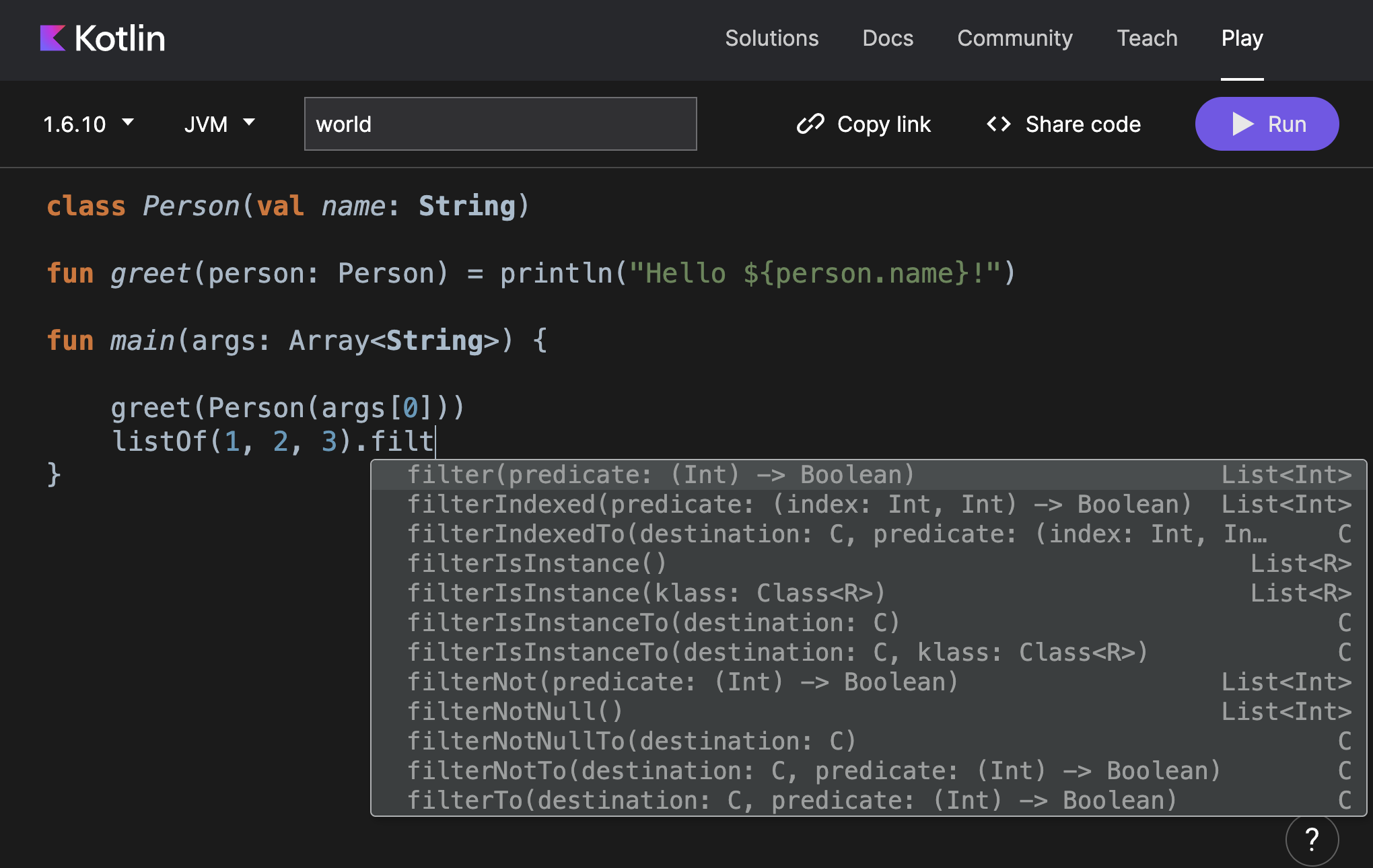
Playground 会高亮显示代码,并在您输入时显示代码补全选项。它会自动从标准库和 kotlinx.coroutines 中导入声明。
选择执行环境
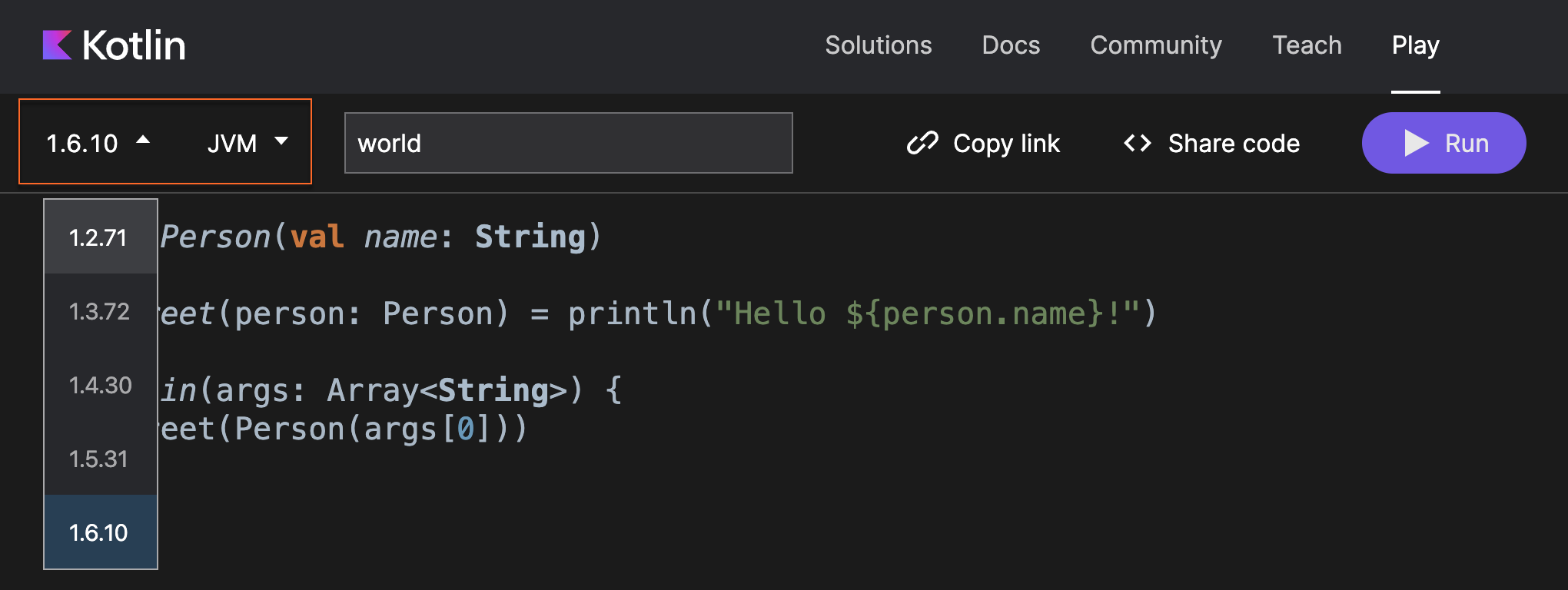
Playground 提供了自定义执行环境的方法:
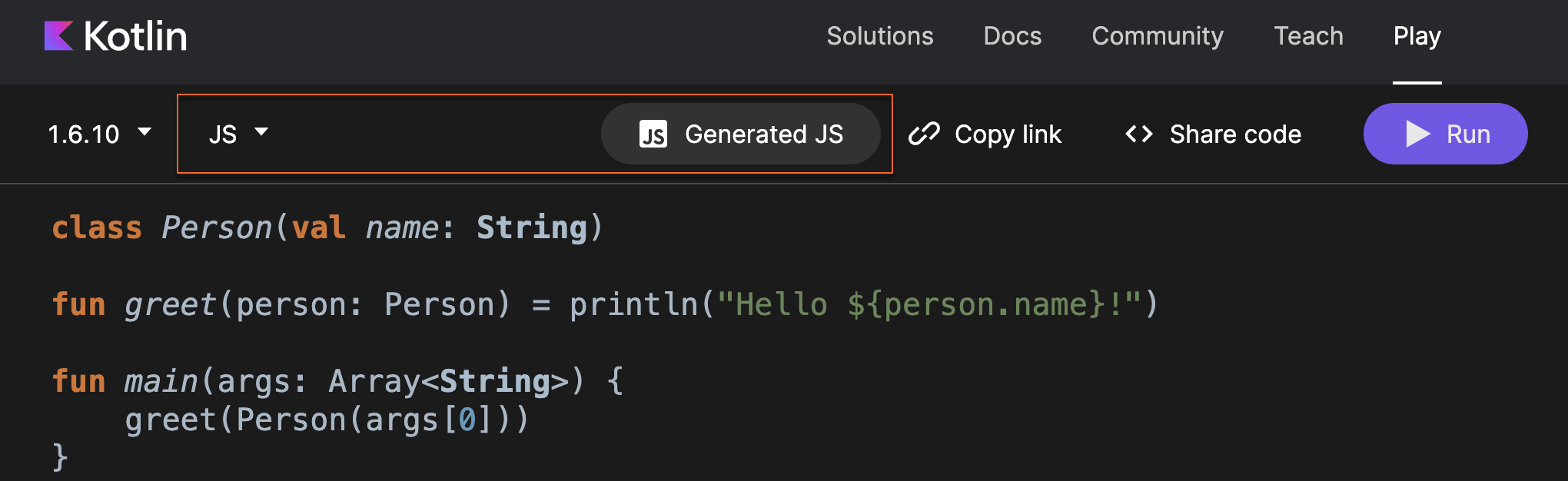
对于 JS 后端,您还可以查看生成的 JS 代码。
在线共享代码
使用 Playground 与他人共享您的代码 —— 点击 Copy link 并将其发送给任何您想展示代码的人。
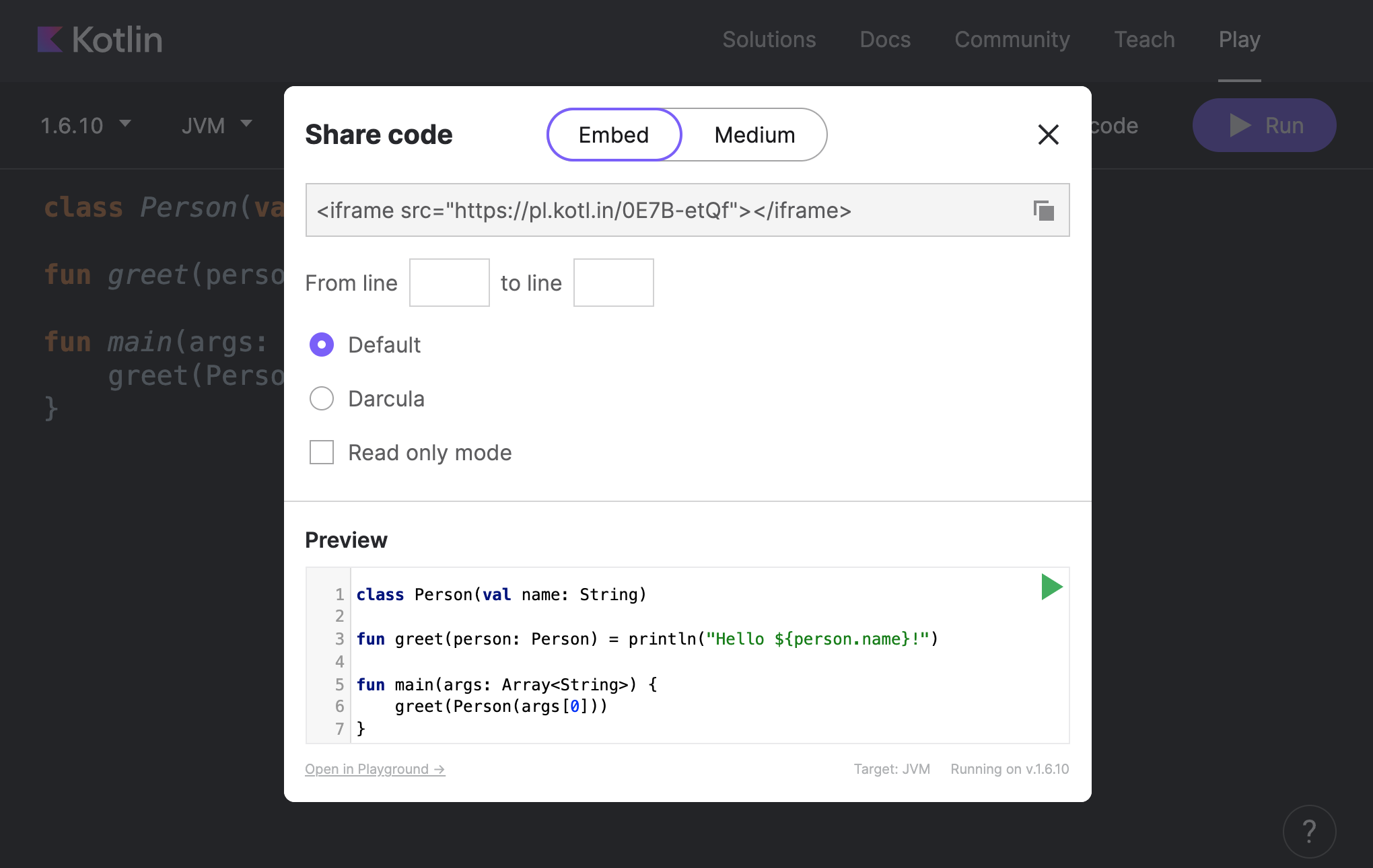
您还可以将 Playground 中的代码片段嵌入到其他网站中,甚至使其可运行。点击 Share code 将您的示例嵌入到任何网页或 Medium 文章中。
命令行:ki shell
ki shell(Kotlin Interactive Shell)是一个用于在终端中运行 Kotlin 代码的命令行工具。它适用于 Linux、macOS 和 Windows。
ki shell 提供基础的代码评估能力,以及如下高级功能:
- 代码补全
- 类型检查
- 外部依赖项
- 代码片段的粘贴模式
- 脚本支持
更多详情请参阅 ki shell GitHub 仓库。
安装并运行 ki shell
要安装 ki shell,请从 GitHub 下载其最新版本,并将其解压缩到您选择的目录中。
在 macOS 上,您还可以通过运行以下命令使用 Homebrew 安装 ki shell:
brew install ki要启动 ki shell,请在 Linux 和 macOS 上运行 bin/ki.sh(如果使用 Homebrew 安装则只需运行 ki),或者在 Windows 上运行 bin\ki.bat。
shell 运行后,您可以立即开始在终端中编写 Kotlin 代码。输入 :help(或 :h)查看 ki shell 中可用的命令。
代码补全与高亮显示
当您按下 Tab 键时,ki shell 会显示代码补全选项。它还会在您输入时提供语法高亮显示。您可以通过输入 :syntax off 禁用此功能。

当您按下 Enter 时,ki shell 会评估输入的行并打印结果。表达式的值将以自动生成的变量名(如 res*)打印。您随后可以在运行的代码中使用这些变量。如果输入的构造不完整(例如,只有 if 条件但没有主体),shell 会打印三个点并等待剩余部分。

检查表达式的类型
对于复杂的表达式或您不熟悉的 API,ki shell 提供了 :type(或 :t)命令,用于显示表达式的类型:

加载代码
如果您需要的代码存储在其他地方,有两种方法可以将其加载并在 ki shell 中使用:
- 使用
:load(或:l)命令加载源文件。 - 使用
:paste(或:p)命令在粘贴模式下复制并粘贴代码段。
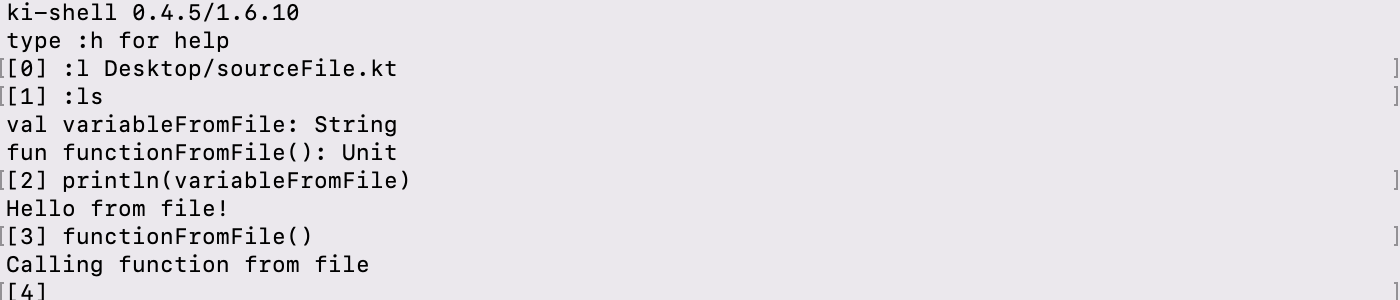
ls 命令显示可用的符号(变量和函数)。
添加外部依赖项
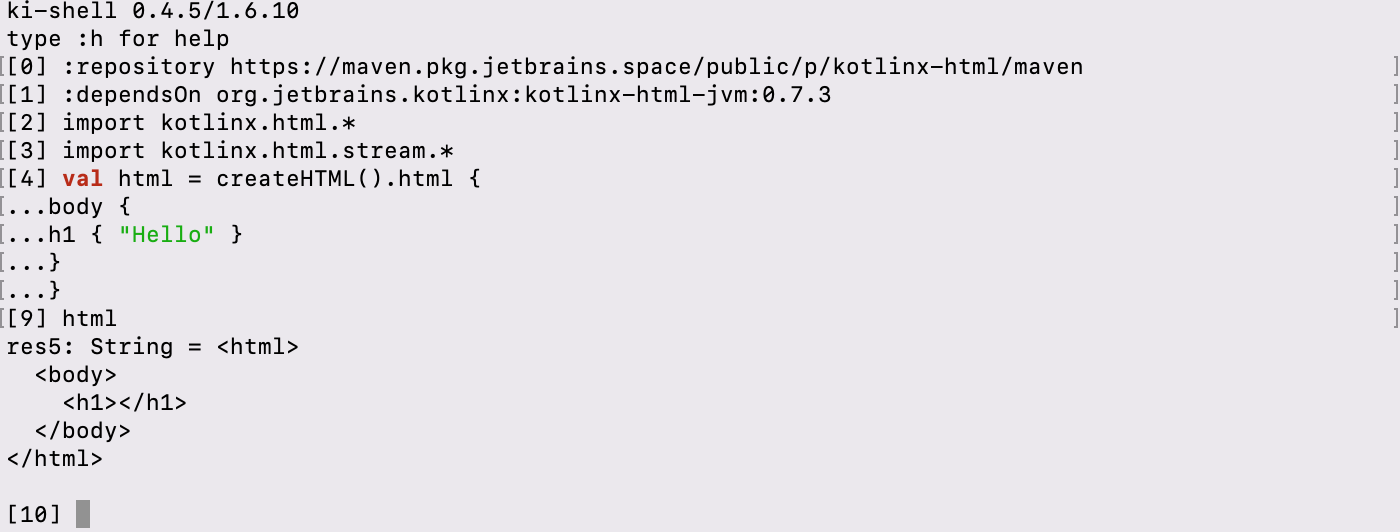
除了标准库之外,ki shell 还支持外部依赖项。这让您无需创建整个项目即可在其中尝试第三方库。
要在 ki shell 中添加第三方库,请使用 :dependsOn 命令。默认情况下,ki shell 使用 Maven Central,但如果您使用 :repository 命令连接其他仓库,也可以使用它们: