
使用 Lets-Plot for Kotlin 进行数据可视化
Lets-Plot for Kotlin (LPK) 是一个多平台绘图库,它将 R 的 ggplot2 库移植到了 Kotlin。LPK 为 Kotlin 生态系统带来了功能丰富的 ggplot2 API,使其适用于需要复杂数据可视化能力的科学家和统计学家。
LPK 针对各种平台,包括 Kotlin Notebook、Kotlin/JS、JVM 的 Swing、JavaFX 以及 Compose Multiplatform。此外,LPK 与 IntelliJ、DataGrip、DataSpell 和 PyCharm 无缝集成。
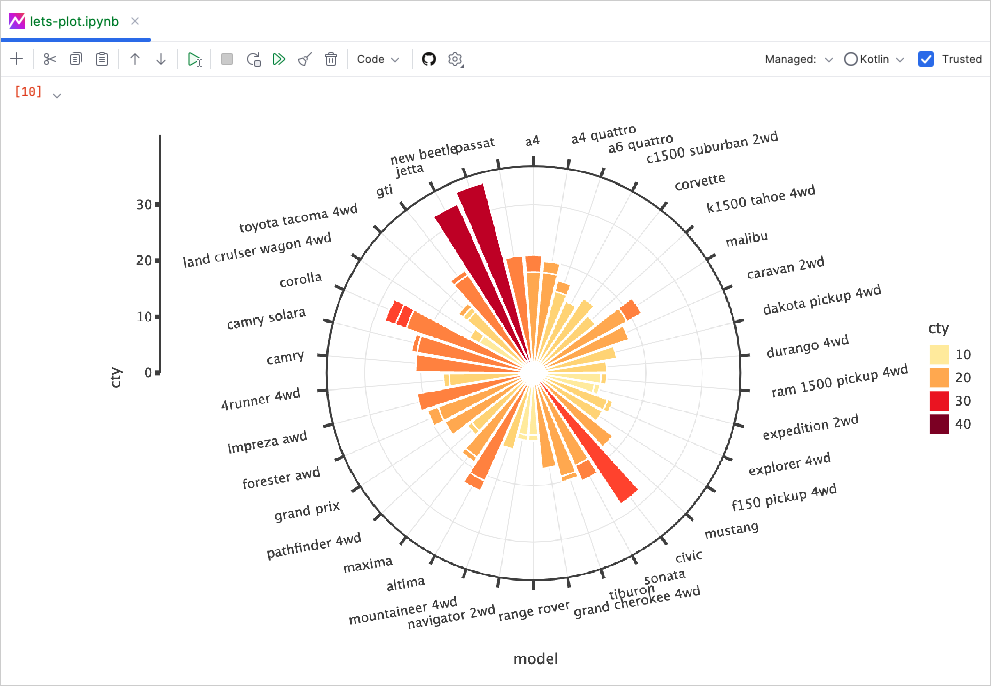
本教程演示了如何在 IntelliJ IDEA 中使用 Kotlin Notebook 结合 LPK 和 Kotlin DataFrame 库创建不同的图表类型。
开始之前
Kotlin Notebook 依赖于 Kotlin Notebook 插件,该插件在 IntelliJ IDEA 中默认内置并启用。
如果 Kotlin Notebook 功能不可用,请确保已启用该插件。要了解更多信息,请参阅搭建环境。
创建一个新的 Kotlin Notebook 以使用 Lets-Plot:
选择 File | New | Kotlin Notebook。
在您的 notebook 中,运行以下命令以导入 LPK 和 Kotlin DataFrame 库:
kotlin%use lets-plot %use dataframe
准备数据
让我们创建一个 DataFrame,用于存储柏林 (Berlin)、马德里 (Madrid) 和加拉加斯 (Caracas) 这三个城市的月平均气温模拟数据。
使用 Kotlin DataFrame 库中的 dataFrameOf() 函数生成 DataFrame。在您的 Kotlin Notebook 中粘贴并运行以下代码片段:
// months 变量存储了包含一年 12 个月的列表
val months = listOf(
    "January", "February",
    "March", "April", "May",
    "June", "July", "August",
    "September", "October", "November",
    "December"
)
// tempBerlin、tempMadrid 和 tempCaracas 变量存储了每个月的温度值列表
val tempBerlin =
    listOf(-0.5, 0.0, 4.8, 9.0, 14.3, 17.5, 19.2, 18.9, 14.5, 9.7, 4.7, 1.0)
val tempMadrid =
    listOf(6.3, 7.9, 11.2, 12.9, 16.7, 21.1, 24.7, 24.2, 20.3, 15.4, 9.9, 6.6)
val tempCaracas =
    listOf(27.5, 28.9, 29.6, 30.9, 31.7, 35.1, 33.8, 32.2, 31.3, 29.4, 28.9, 27.6)

// df 变量存储了一个包含三列的 DataFrame,包括月度记录、温度和城市
val df = dataFrameOf(
    "Month" to months + months + months,
    "Temperature" to tempBerlin + tempMadrid + tempCaracas,
    "City" to List(12) { "Berlin" } + List(12) { "Madrid" } + List(12) { "Caracas" }
)
df.head(4)
您可以看到该 DataFrame 有三列:Month、Temperature 和 City。DataFrame 的前四行包含 1 月到 4 月柏林的温度记录:
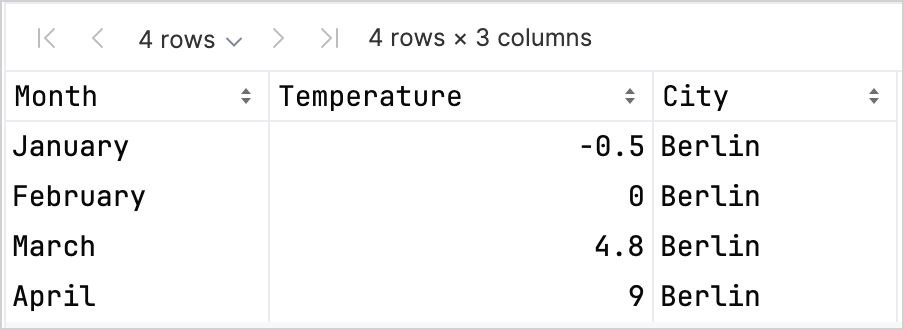
要使用 LPK 库创建图表,您需要将数据 (df) 转换为存储键值对数据的 Map 类型。您可以使用 .toMap() 函数轻松地将 DataFrame 转换为 Map:
val data = df.toMap()创建散点图
让我们在 Kotlin Notebook 中使用 LPK 库创建一个散点图。
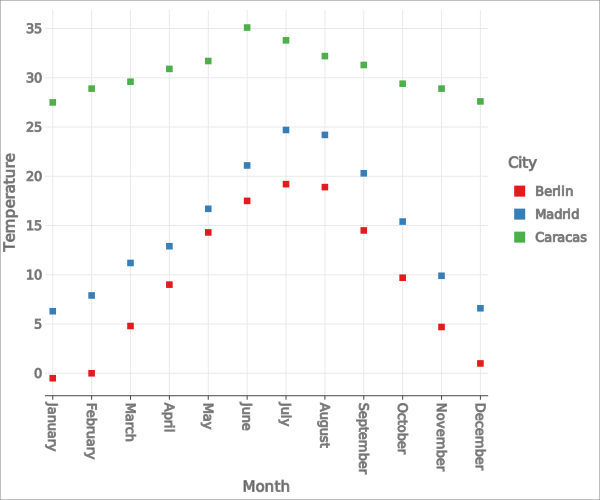
一旦您的数据为 Map 格式,请使用 LPK 库中的 geomPoint() 函数生成散点图。您可以指定 X 轴和 Y 轴的值,并定义类别及其颜色。此外,您还可以根据需要自定义图表的大小和点形状:
// 指定 X 轴和 Y 轴、类别及其颜色、图表大小和图表类型
val scatterPlot =
    letsPlot(data) { x = "Month"; y = "Temperature"; color = "City" } + ggsize(600, 500) + geomPoint(shape = 15)
scatterPlot
结果如下:
创建箱形图
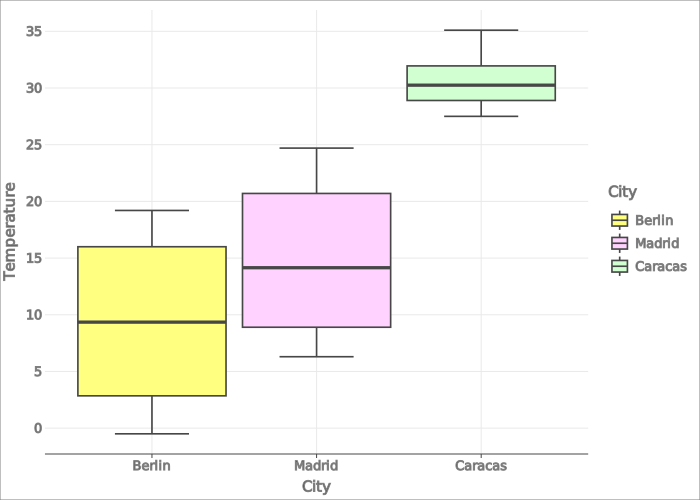
让我们在箱形图中可视化数据。使用 LPK 库中的 geomBoxplot() 函数生成图表,并使用 scaleFillManual() 函数自定义颜色:
// 指定 X 轴和 Y 轴、类别、图表大小和图表类型
val boxPlot = ggplot(data) { x = "City"; y = "Temperature" } + ggsize(700, 500) + geomBoxplot { fill = "City" } +
    // 自定义颜色
    scaleFillManual(values = listOf("light_yellow", "light_magenta", "light_green"))
boxPlot
结果如下:
创建 2D 密度图
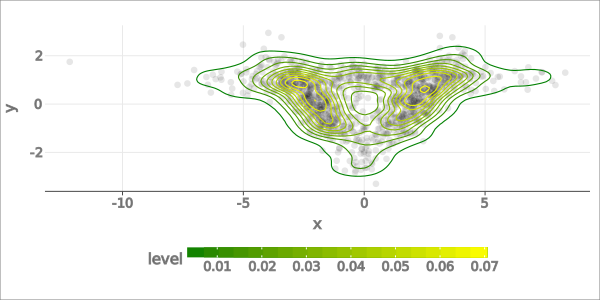
现在,让我们创建一个 2D 密度图来可视化一些随机数据的分布和浓度。
为 2D 密度图准备数据
导入处理数据并生成图表所需的依赖项:
kotlin%use lets-plot @file:DependsOn("org.apache.commons:commons-math3:3.6.1") import org.apache.commons.math3.distribution.MultivariateNormalDistribution要了解有关将依赖项导入 Kotlin Notebook 的更多信息,请参阅 Kotlin Notebook 文档。
在您的 Kotlin Notebook 中粘贴并运行以下代码片段,以创建二维数据点集:
kotlin// 为三个分布定义协方差矩阵 val cov0: Array<DoubleArray> = arrayOf( doubleArrayOf(1.0, -.8), doubleArrayOf(-.8, 1.0) ) val cov1: Array<DoubleArray> = arrayOf( doubleArrayOf(1.0, .8), doubleArrayOf(.8, 1.0) ) val cov2: Array<DoubleArray> = arrayOf( doubleArrayOf(10.0, .1), doubleArrayOf(.1, .1) ) // 定义样本数量 val n = 400 // 为三个分布定义均值 val means0: DoubleArray = doubleArrayOf(-2.0, 0.0) val means1: DoubleArray = doubleArrayOf(2.0, 0.0) val means2: DoubleArray = doubleArrayOf(0.0, 1.0) // 从三个多元正态分布中生成随机样本 val xy0 = MultivariateNormalDistribution(means0, cov0).sample(n) val xy1 = MultivariateNormalDistribution(means1, cov1).sample(n) val xy2 = MultivariateNormalDistribution(means2, cov2).sample(n)在上面的代码中,
xy0、xy1和xy2变量存储了包含二维 (x, y) 数据点的数组。将数据转换为
Map类型:kotlinval data = mapOf( "x" to (xy0.map { it[0] } + xy1.map { it[0] } + xy2.map { it[0] }).toList(), "y" to (xy0.map { it[1] } + xy1.map { it[1] } + xy2.map { it[1] }).toList() )
生成 2D 密度图
使用上一步中的 Map 创建一个带有背景散点图 (geomPoint) 的 2D 密度图 (geomDensity2D),以便更好地可视化数据点和离群值。您可以使用 scaleColorGradient() 函数来自定义颜色比例:
val densityPlot = letsPlot(data) { x = "x"; y = "y" } + ggsize(600, 300) + geomPoint(
    color = "black",
    alpha = .1
) + geomDensity2D { color = "..level.." } +
        scaleColorGradient(low = "dark_green", high = "yellow", guide = guideColorbar(barHeight = 10, barWidth = 300)) +
        theme().legendPositionBottom()
densityPlot
结果如下:
下一步
- 在 Lets-Plot for Kotlin 文档中探索更多图表示例。
- 查看 Lets-Plot for Kotlin 的 API 参考。
- 在 Kotlin DataFrame 和 Kandy 库文档中了解如何使用 Kotlin 转换和可视化数据。
- 查找有关 Kotlin Notebook 的用法和主要功能的更多信息。